
Windows 10 のアクション センターを使用すると、すべてのシステム通知を表示し、さまざまな設定をすばやくセットアップできます。これはかなり便利な機能と言えるでしょう。ただし、画面上の通知を削除するのに時間と労力が無駄になるため、この機能は多くの Windows 10 ユーザーには好まれません。
以下の記事では、LuckyTemplates が Windows 10 のアクション センターをカスタマイズまたは無効化 (オフ) する簡単な方法をいくつか紹介します。
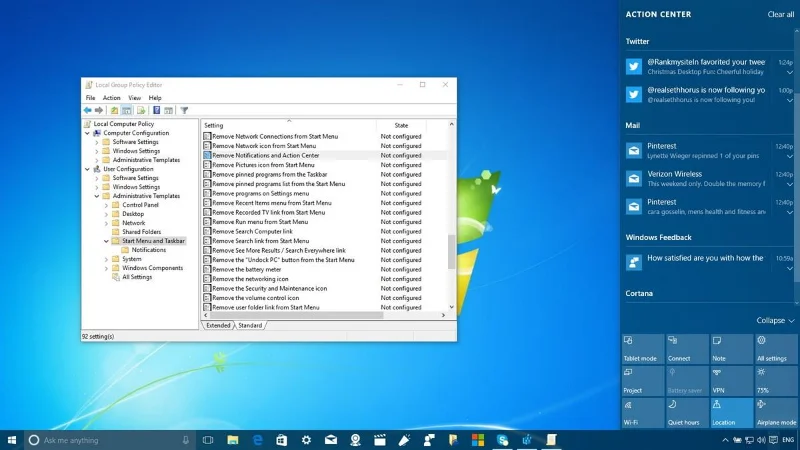
パート 1: Windows 10 でアクション センターをカスタマイズする
1. Windows 10のアクションセンターのクイックアクション(クイックアクション)を変更する
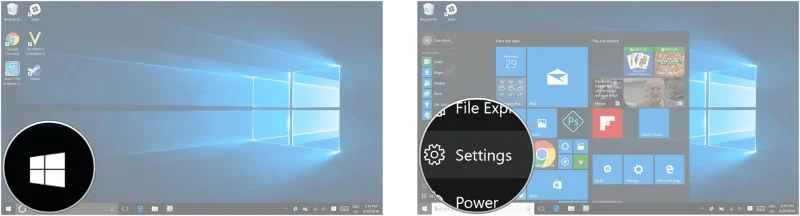
1. [スタート メニュー] ボタン (画面の左下隅にある Windows アイコン) をクリックします。
2. [設定]をクリックします。
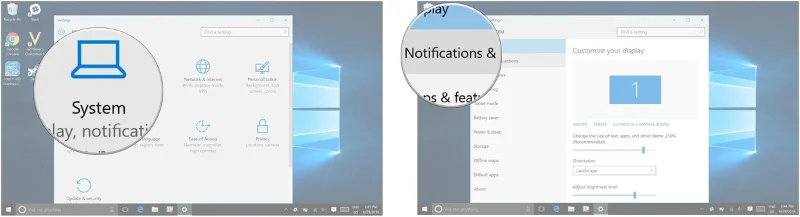
3. [システム]をクリックして選択します。
4. [通知とアクション]をクリックして選択します。
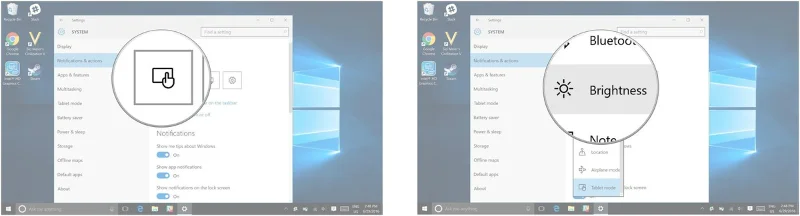
5.変更するクイック アクションをクリックして選択します。メニューの上隅には 4 つのメイン ボタンがあります。
6. クイック アクションに必要なオプションをクリックして選択します。利用可能なオプション:
- すべての設定
- 接続する
- プロジェクト
- バッテリーセーバー
- VPN
- ブルートゥース
- 輝度
- 注記
- WI-FI
- 静かな時間帯
- 位置
- 機内モード
- タブレットモード
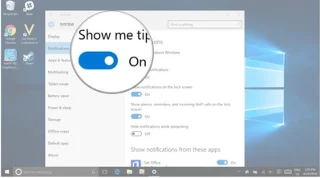
2. Windows 10 のアクション センターで Windows に関するヒントを非表示にする方法は?
1. [スタート メニュー] ボタン (画面の左下隅にある Windows アイコン) をクリックします。
2. 「設定」をクリックします。
3. クリックして「システム」を選択します。
4. [通知とアクション] を選択します。
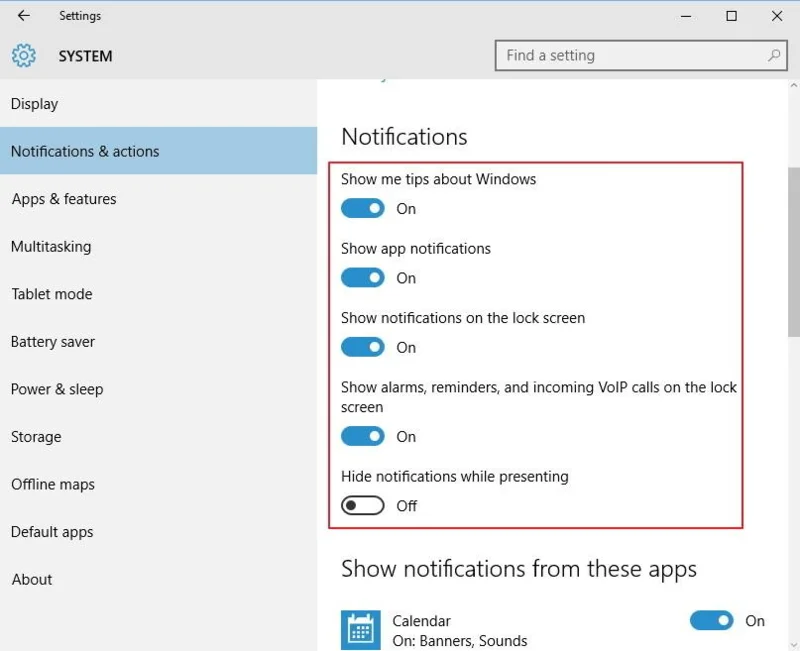
5. 「Windows に関するヒントを表示」セクションで、「オフ」状態に切り替えます。
3. Windows 10 のアクション センターでアプリケーションの通知を非表示にする方法は?
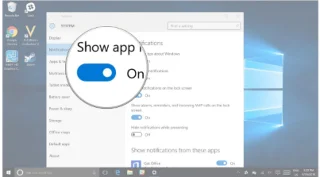
Windows 10 のアクション センターでアプリケーションの通知を非表示にするには、次の手順に従います。
1. [スタート メニュー] ボタン (画面の左下隅にある Windows アイコン) をクリックします。
2. 「設定」をクリックします。
3. クリックして「システム」を選択します。
4. [通知とアクション] をクリックして選択します。
5. [アプリの通知を表示]セクションで、 [オフ]状態に切り替えて完了です。
4. Windows 10のロック画面の通知を非表示にする
Windows 10 のロック画面の通知を非表示にするには、次の手順に従います。
1. [スタート メニュー] ボタン (画面の左下隅にある Windows アイコン) をクリックします。
2. 「設定」をクリックします。
3. クリックして「システム」を選択します。
4. [通知とアクション]をクリックして選択します。
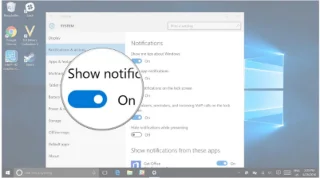
5. [ロック画面に通知を表示]セクションで、[オフ]に切り替えて完了です。
5. Windows 10表示中に通知を受け取る
1. [スタート メニュー] ボタン (画面の左下隅にある Windows アイコン) をクリックします。
2. [設定]をクリックします。
3. クリックして「システム」を選択します。
4. [通知とアクション] をクリックして選択します。
5. [表示中に通知を非表示にする] オプションを見つけて[オフ]に切り替えます。
6. Windows 10のアクションセンターで特定のアプリケーションの通知をオフにする
1. [スタート メニュー] ボタン (画面の左下隅にある Windows アイコン) をクリックします。
2. 「設定」をクリックします。
3. クリックして「システム」を選択します。
4. [通知とアクション] をクリックして選択します。
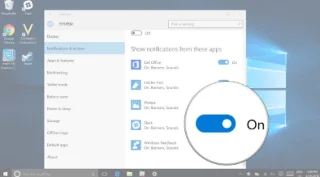
5.アクションセンター上の通知をオフにしたいアプリの状態をOFFに変更すれば完了です。
パート 2: Windows 10 でアクション センターを無効にする
1.レジストリエディタのアクションセンターを無効(オフ)にします。
レジストリ エディターでアクション センターを無効にする (オフにする) には、次の手順に従います。
まず、[スタート] メニューで、検索ボックスにキーワードRegedit を入力し、Enter キーを押して、管理者の下でレジストリ エディタを起動します。
レジストリ エディター ウィンドウで、次のアドレスに従います。
HKEY_CURRENT_USER\SOFTWARE\Policies\Microsoft\Windows\Explorer。
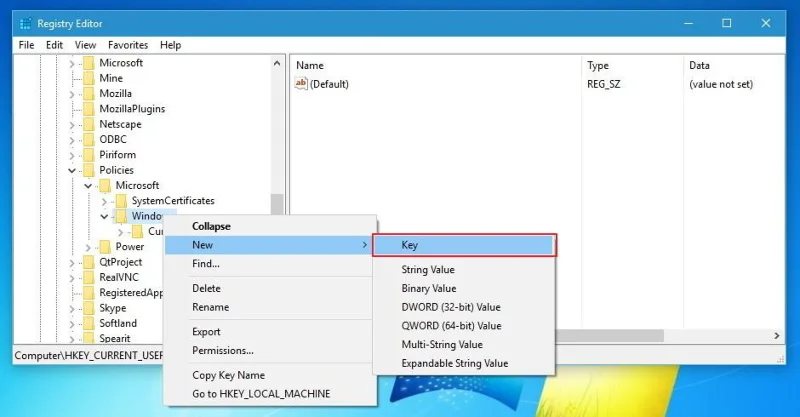
ここでは、左側のペインのフォルダー ツリーでWindows を右クリックし、New = >Keyを選択します。次に、新しく作成したキーにExplorerという名前を付けます。
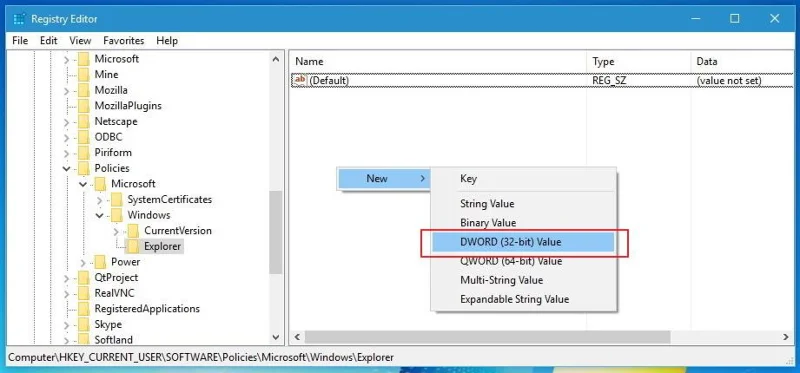
次に、新しく作成した Explorer キーの名前を右クリックし、値の形式としてDWORD 32 ビットを選択し、この値にDisableNotificationCenter という名前を付けます。
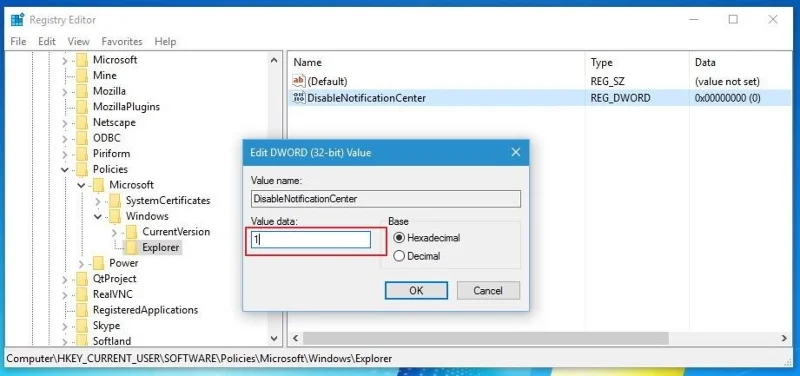
作成した値をダブルクリックします。次に、[値] データ フレームの値を0から1に変更し、[OK]をクリックしてプロセスを完了し、レジストリ エディター ウィンドウを閉じます。
コンピュータの再起動に進みます。これで、アクション センターが無効(オフ)になりました。
2. ローカル グループ ポリシー エディターでアクション センターを無効にする (オフにする)
注:ローカル グループ ポリシー エディターは、Windows 10 Proでのみ使用できます。コンピューターでWindows 10 Home を実行している場合は、上記の手順に従ってレジストリ エディターでアクション センターを無効にするだけです。
ローカル グループ ポリシー エディターでアクション センターを無効にするには、次の手順に従います。
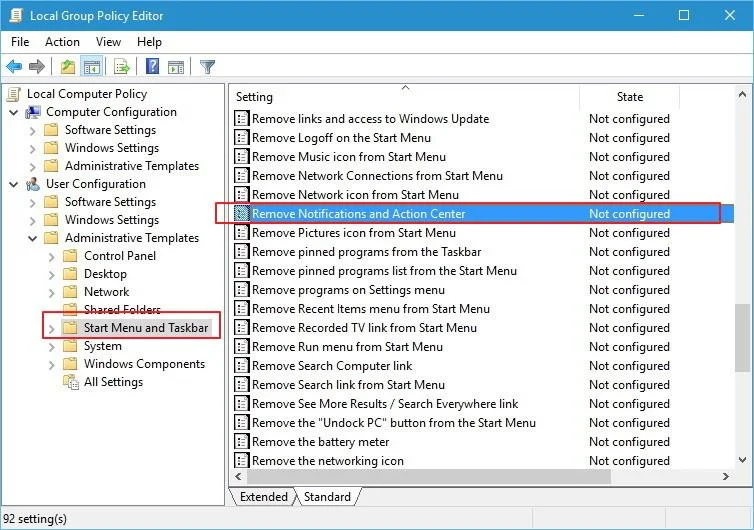
まず、[スタート] メニューでキーワード「グループ ポリシーの編集」を入力し、Enter キーを押してローカル グループ ポリシー エディターを起動します。
[ローカル コンピュータ ポリシー]で、[ユーザーの構成]セクションを見つけて、[管理用テンプレート]を選択し、 をクリックして [スタート メニューとタスクバー]を選択します。
次に、[通知とアクション センターの削除] を見つけてダブルクリックします。
画面に表示される新しい [通知とアクション センターの削除] ウィンドウで、 [有効]オプション を選択し、[適用]および[OK] をクリックします。
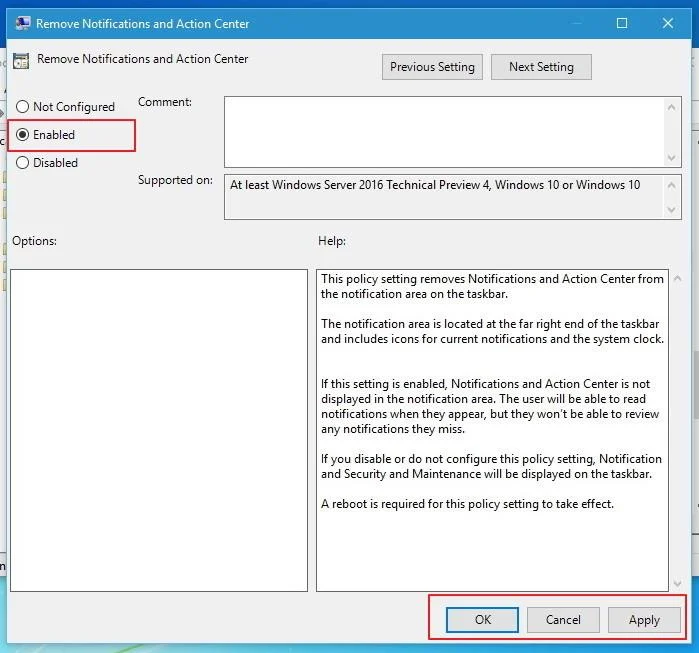
最後に、コンピュータを再起動します。
注: アクション センターは無効 (オフ) ですが、トースト通知は引き続き表示されます。トースト通知を無効にしたい場合は、設定アプリ => システム => 通知とアクションに移動し、画面に表示したくない通知をオフにします。
3. タスクバーの Windows 10 アクション センターを無効にする
Windows + Iキーの組み合わせを押して設定アプリケーションを開き、[システム]をクリックします。
または、[スタート] メニューを開いて[設定] を選択することもできます。
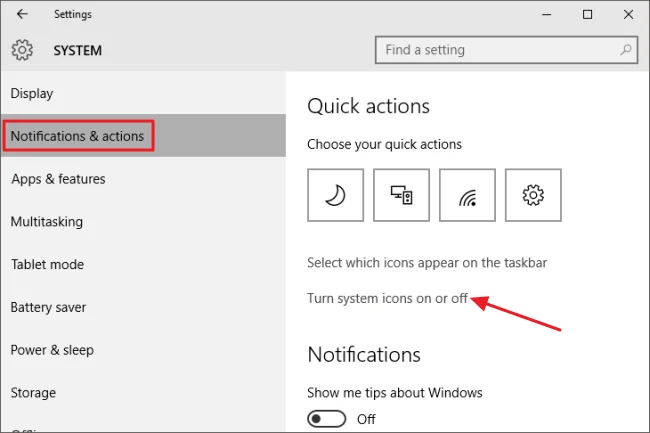
[システム] ウィンドウで、左側のペインのオプションのリストで[通知とアクション]をクリックします。次に、右側のペインで、「システム アイコンをオンまたはオフにする」リンク をクリックします。
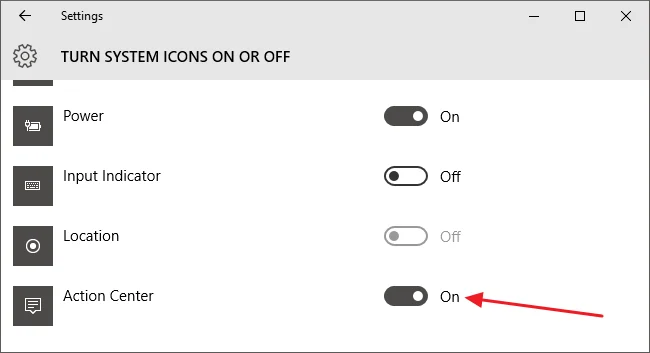
下にスクロールして、リストからアクション センターを見つけます。ここでは、アクション センターのオプション スライダーをオフにスライドさせます。
最後に設定ウィンドウを閉じて完了です
4. 3 番目のアプリケーションをダウンロードする
レジストリまたはローカル グループ ポリシー エディターに干渉したくない場合は、3 番目のアプリケーションのサポートを求めることができます。LuckyTemplates がここで言及したい 3 番目のアプリケーションは、Action Center Hacks です。
ここからアクション センター ハックをデバイスにダウンロードします。
アクション センター ハックには 2 つの ZIP ファイルが含まれています。アクション センターを無効にする 1 つの ZIP ファイルと、アクション センターを有効にする 1 つの ZIP ファイル。
必要な Zip ファイルをダブルクリックし (アクション センターを有効または無効にし)、画面上の指示に従ってください。
最後に、コンピューターを再起動して、アクション センターを無効または有効にします。
以下を参照できます。
幸運を!





