
Windows で隠しファイルや隠しシステム ファイルを表示するのは非常に簡単です。読者は、この記事で隠しファイルを表示し、詳細なファイル拡張子を表示する手順を確認できます。
Windows オペレーティング システム上のファイルやフォルダーが非表示になる理由は数多くあります。これは、ユーザーが誤って削除または変更しないようにシステムがデフォルトで設定されていることが原因である可能性があります。それともウイルスが原因かもしれません... Windows でファイルやフォルダーを表示するには、いくつかの基本的な手順に従うだけです。 LuckyTemplates の以下の手順を参照してください。
1. Windows 10/8で隠しファイルとフォルダーを表示する
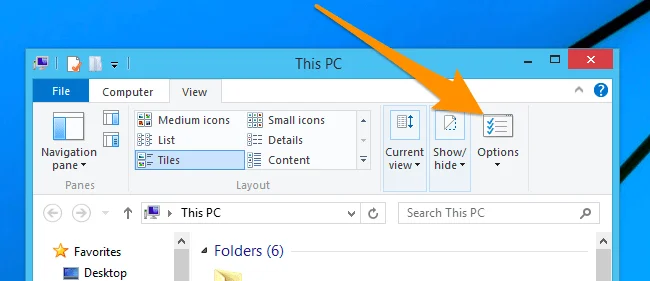
フォルダー ウィンドウをフル サイズで開き、[表示]タブで[隠しアイテム]を選択します。

リボンの「表示」タブで、 「オプション」オプション をクリックします。
[フォルダ オプション] ダイアログ ボックスが表示される画面で、[表示]タブをクリックし、 [隠しファイルとフォルダを表示する] オプションを選択します。
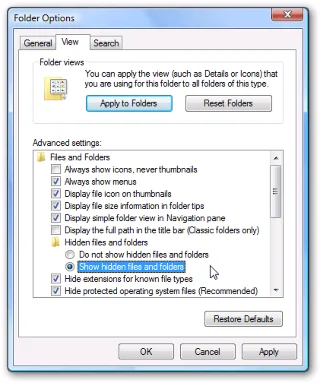
Windows システム ファイルを表示したい場合は、[保護されたオペレーティング システム ファイルを非表示にする] チェックボックスをオフにします。
2. Windows 7/Windows Vista で隠しファイルを表示する
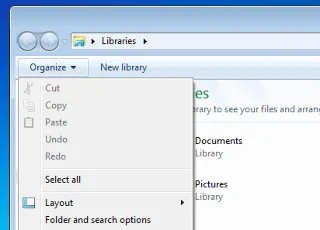
Windows 7 または Vista でファイルを再表示するには、任意のフォルダーで[整理]をクリックし、[フォルダーと検索のオプション] を選択します。
[表示]タブをクリックし、オプションのリストで[隠しファイルとフォルダーを表示する]を選択します。
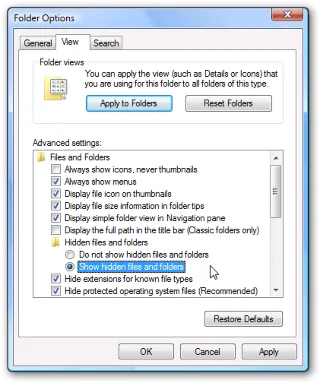
Windows でフォルダーを表示したい場合は、「オペレーティング システム ファイルを保護しない」チェックボックスをオフにします。
完了したら、「OK」をクリックして変更を保存します。
3. Windows 10 で隠しファイルを表示するためのビデオ手順
上記は、追加の隠しファイル表示ソフトウェアをインストールすることなく、Windows で隠しファイルを表示する最も速い方法です。この記事がお役に立てば幸いです
以下のその他の記事を参照してください。
幸運を!





