
通常、Windows 10 でコマンド プロンプトを開くときは、Win + X キーの組み合わせを押すことが最初に思いつきますが、これが唯一の方法ではありません。 LuckyTemplates の以下の記事のメソッドを適用して、Windows 10 でコマンド プロンプトのコマンド ライン インターフェイスをより簡単に開くこともできます。
Windows 10でcmd.exeを開く12の方法は次のとおりです。
1. Win + X キーの組み合わせを押してコマンド プロンプトを開きます。
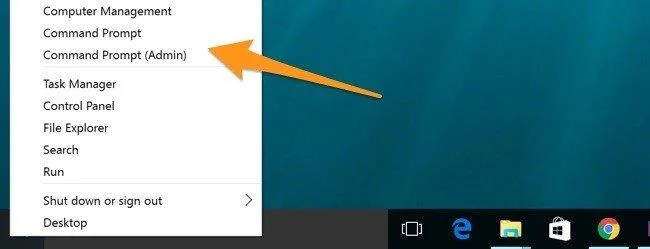
コマンド プロンプトを開くには、 Win + Xキーの組み合わせを押し、[コマンド プロンプト] (通常モードで起動する場合) をクリックするか、このツールを管理者モードで開く場合は[コマンド プロンプト (管理者)]をクリックします。
2.タスクマネージャーでコマンドプロンプトを開きます
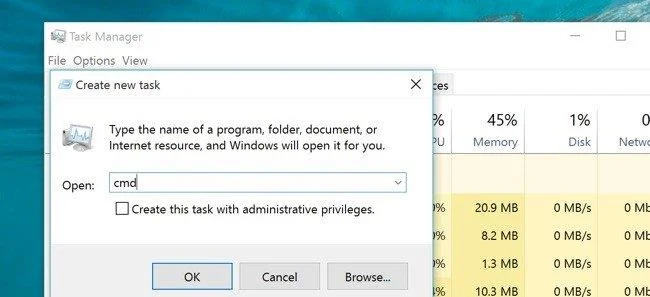
[タスク マネージャー]を開き、[ファイル]を選択して、[新しいタスクの実行]を選択します。
画面に[新しいタスクの作成]ダイアログ ボックスが表示され、cmdまたはcmd.exeと入力し、[OK]を選択してコマンド プロンプト コマンド ライン ウィンドウを通常モードで開きます。
コマンド ライン ウィンドウを管理モードで実行する場合は、 [このタスクを管理者で作成...]ダイアログ ボックスをオンにするだけです。
3. シークレット操作を使用して、タスク マネージャーの管理者モードで CMD を開きます。
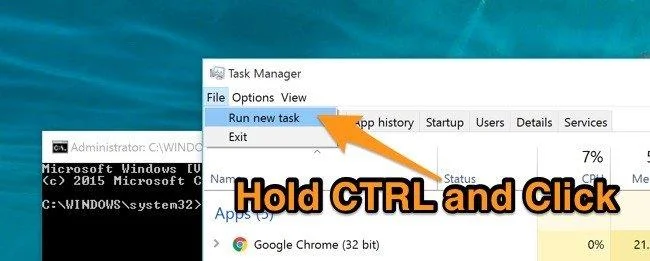
シークレット操作を使用してタスク マネージャーの管理者モードでコマンド プロンプトを開くには、 Ctrlキーを押したまま、[ファイル] => [新しいタスクの実行] を選択します。
その直後、コマンド プロンプト ウィンドウが管理者モードで自動的に起動します。
4. 検索フレームでコマンドラインインターフェースを開きます。
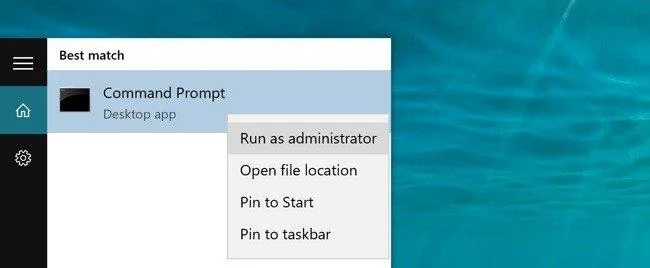
検索ボックスに「cmd」と入力すると、コマンド プロンプト ウィンドウを簡単に開くことができます。
または、Cortanaの検索ボックスにあるマイク アイコンをクリックして、「コマンド プロンプトを起動」と言うのも別の方法です。
コマンド プロンプトを管理者モードで開くには、検索ボックスに「cmd」と入力し、右クリックして「管理者として実行」を選択します。
5.スタートメニューでコマンドプロンプトを開きます
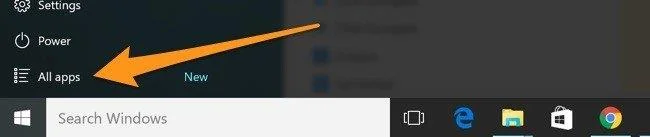
Windows 10 で[スタート] メニューを開き、下隅にある[すべてのアプリ]オプションをクリックします。

下にスクロールして[Windows システム]を見つけ、[コマンド プロンプト]をクリックします。
6. ファイルエクスプローラーでコマンドプロンプトを開きます
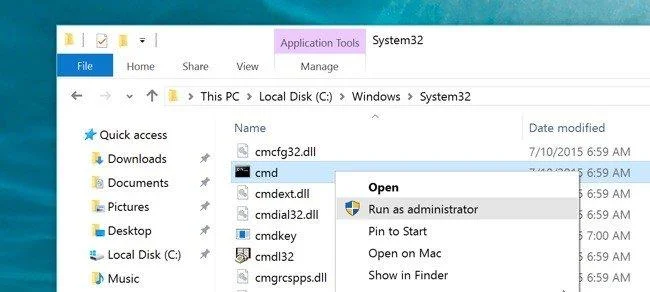
ファイル エクスプローラーを開き、パスC:\Windows\System32 フォルダーにアクセスします。
cmd.exeファイルをダブルクリックして、コマンド ライン ウィンドウを起動します。
7. [ファイル名を指定して実行] ダイアログ ボックスからコマンド プロンプトを開きます。
Win + Rキーの組み合わせを押して、[ファイル名を指定して実行]ダイアログ ボックスを開きます。次に、ダイアログ ボックスに「cmd」と入力し、 [OK]を選択します。
8. エクスプローラーのアドレス バーを使用してコマンド プロンプトを開きます。
ファイル エクスプローラーを開き、アドレス バーをクリックして (または Alt + D を押して)、キーワードcmd を入力してEnterを押します。この時点で、コマンド プロンプト ウィンドウが自動的に表示され、コマンドを入力したフォルダーのパスが表示されます。
9. ファイルメニューを使用してコマンドプロンプトを開きます
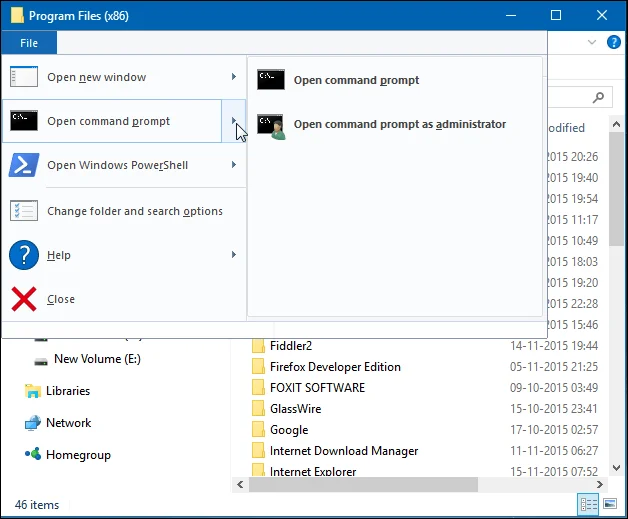
ファイル エクスプローラーを開き、コマンド ライン ウィンドウを開きたいフォルダーまたはドライブを選択または開きます。次に、リボンの[ファイル]タブをクリックし、 [コマンド プロンプトを開く]を選択します。
画面に 2 つのオプションが表示されます。
- コマンド プロンプトを開く: コマンド ライン ウィンドウを通常モードで開きます。
- 管理者としてコマンド プロンプトを開く: 新しく選択したフォルダーでコマンド ライン ウィンドウを管理者モードで開きます。
10.ファイルエクスプローラーでコマンドウィンドウを開きます
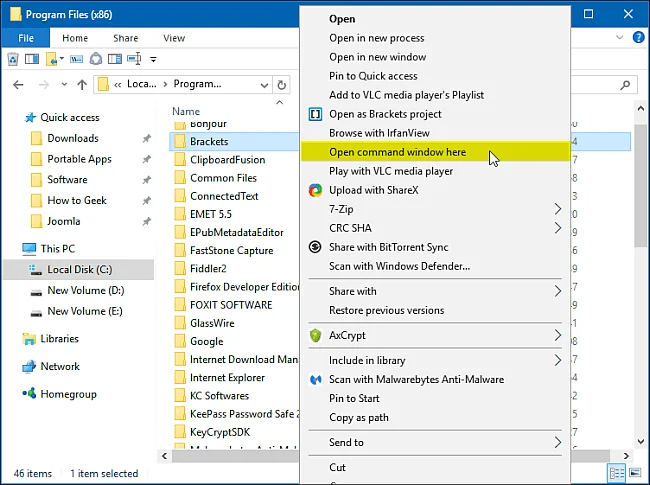
任意のフォルダーまたはドライブでコマンド プロンプト ウィンドウを開くには、Shiftキーを押したまま、そのフォルダーまたはドライブを右クリックします。
または、Shiftキーを押したまま、ファイル エクスプローラーの右側のインターフェイスの空の領域を右クリックすることもできます。画面にオプション ウィンドウが表示されるので、 [ここでコマンド ウィンドウを開く]を選択します。
11. デスクトップにコマンドプロンプトのショートカットを作成します。
デスクトップ画面の空いているスペースを右クリックします。次に、[新規作成] > [ショートカット]を選択します。

[項目の場所を入力してください]ダイアログ ボックスに「cmd.exe」と入力します。
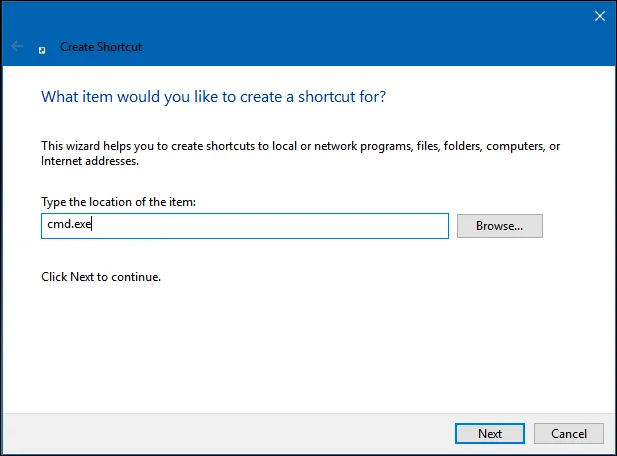
次に [次へ]をクリックし、ショートカットに名前を付けて、[完了] を選択します。
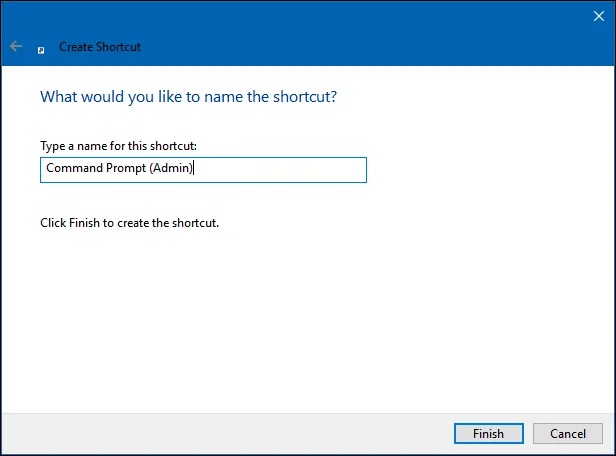
これで、通常モードでコマンド プロンプトコマンド ライン ウィンドウのショートカットを作成する手順は完了しました。
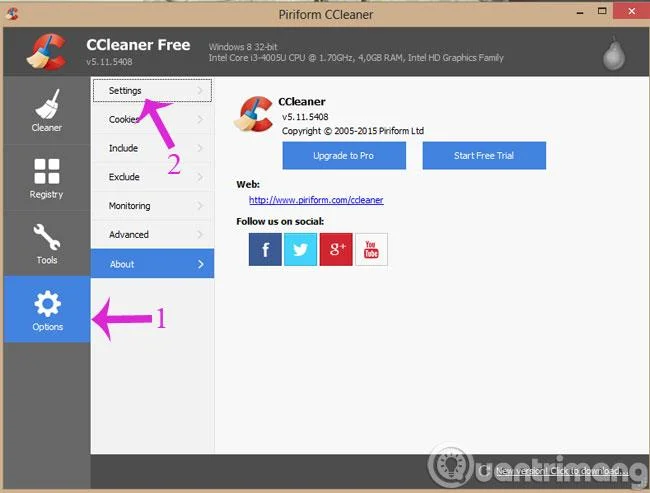
コマンド プロンプトを管理者モードで起動する場合は、作成したショートカットを右クリックし、[プロパティ]を選択します。画面にダイアログボックスが表示されるので、「Advance」をクリックし、「Run as administratotr」にチェックを入れます。
12. フォルダー(フォルダー)内でコマンドプロンプトを開く方法
Windows 10 上のフォルダーでコマンド プロンプト ウィンドウを直接開いて、インストールの特定の部分に対して何らかの種類のコマンドを開始したい場合は、現在、いくつかの異なる方法があります。これは、エクスプローラーのキーボード ショートカットを使用してこれを行う最も速い方法です。
ステップ 1 : Windows 10 を実行している PC で、コマンド プロンプトを開きたいフォルダーを開きます。
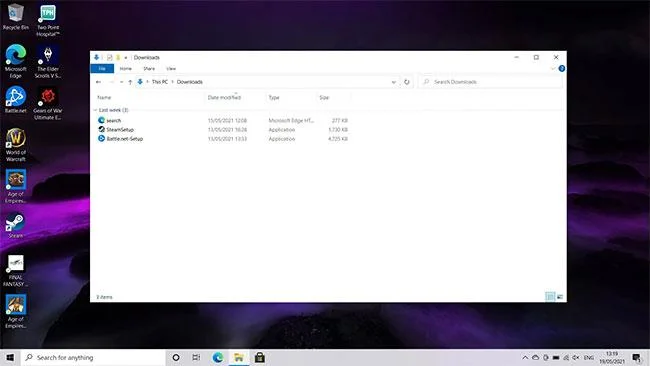
コマンドプロンプトを開きたいフォルダーを開きます
ステップ 2 :キーボードのShift キーを押しながら右クリックします。
ステップ 3 : [ここで PowerShell ウィンドウを開く]を左クリックします。
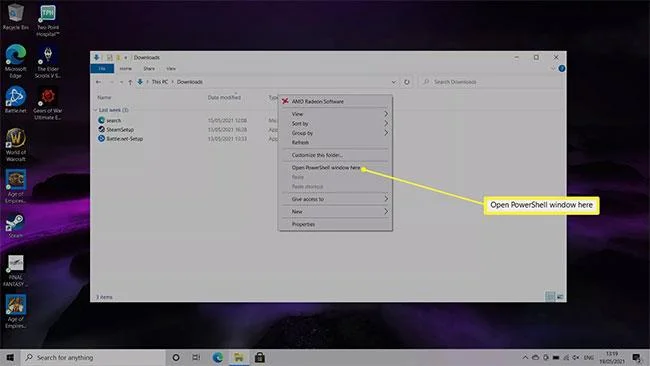
「ここで PowerShell ウィンドウを開く」を左クリックします
ステップ 4 : 先ほど表示したフォルダーでコマンド プロンプト ウィンドウが開きます。
フォルダー内でターミナル ウィンドウを開く方法
ターミナル ウィンドウは伝統的に Mac のコマンド ラインを指しますが、Windows PC でも使用できます。単純なコマンド プロンプトと呼ばれることもあります。 Windows 10 上のフォルダーでこのコマンド プロンプト (またはターミナル ウィンドウ) を開く別の方法は次のとおりです。
ステップ 1 : コマンド プロンプト ウィンドウを開きたいフォルダーを開きます。
ステップ 2 :ウィンドウ上部のロケーションバーに「cmd」と入力し、 Enter キーを押します。
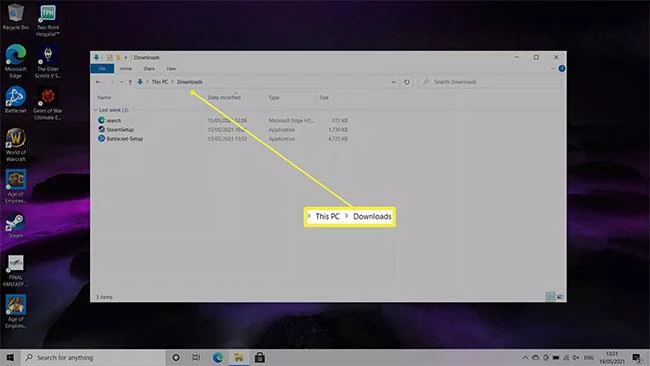
ウィンドウ上部のロケーションバーに「cmd」と入力し、Enterを押します。
ステップ 3 : これで、コマンド プロンプトが目的の場所で開きます。
さらに詳しく:
楽しんでください!





