
重要なデータが公開されたり、他人にデータが違法に使用されたりすることを避けるために、BitLockerを使用してデータを暗号化できます。パート 1 では、LuckyTemplates がBitLockerを使用してWindows 10上のデータを暗号化する方法を紹介し、示しました。次のパートでは、LuckyTemplates がBitLockerセットアップ エラーを修正する方法を説明します。
さらに詳しく:
BitLocker のセットアップ後に画面にエラー メッセージが表示された場合は、コンピュータがTrusted Platform Module (1.2) チップをサポートしていないことを意味します。
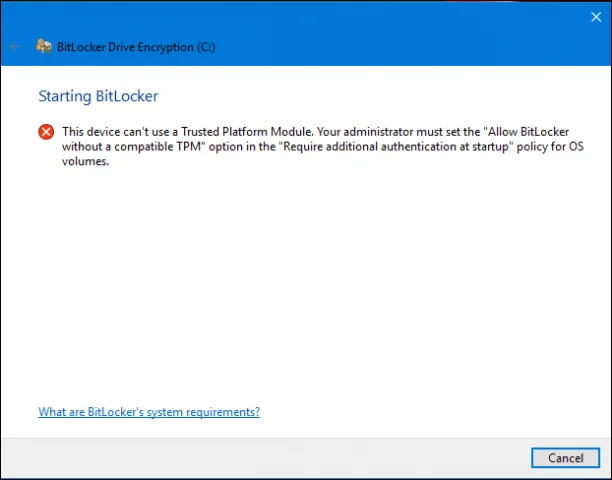
ただし、エラーが発生した場合でも、グループ ポリシーを開いて BitLocker をセットアップできます。Windows + Rキーの組み合わせを押して、 gpedit.mscと入力してEnterを押します。
[管理用テンプレート]を開き、[Windows コンポーネント]、[Bitlocker ドライブ暗号化]を選択し、 [オペレーティング システム ドライブ]をクリックします。
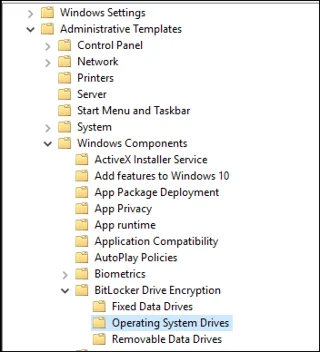
[起動時に追加の認証が必要]を右クリックし、[編集]を選択します。

[有効]を選択し、 [オプション] セクションの[互換性のある TPM なしで BitLocker を許可する]チェック ボックスをオンにします。
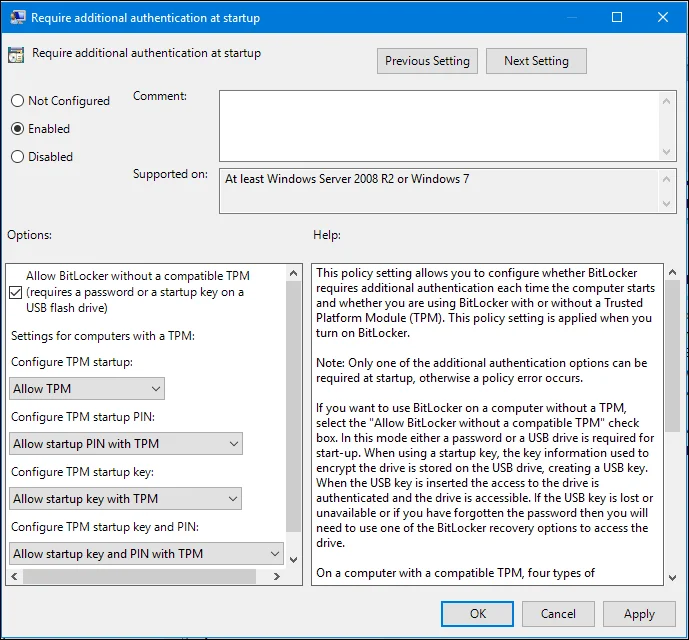
変更を確認する
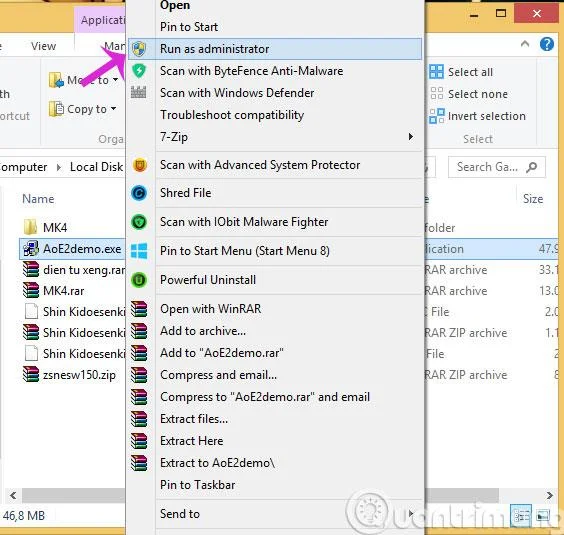
「開始」をクリックし、「gpforce.exe /update」と入力して、変更が適用されることを確認します。コマンドが完了したら、コンピュータを再起動する必要があります。
アドバイス:
- 機密データや重要なデータが大量にある環境で作業している人は、BitLocker を使用する必要があります。
- キーを紛失した場合に備えて、回復キーを保存する専用のUSBドライブに投資する必要があります。
- また、暗号化プロセスを開始する前に、必ず完全なバックアップを作成してください。
Windows 10 では、USB フラッシュおよびSDドライブを使用してデータを暗号化することもできます。
幸運を!





