
Windows 10 では、ファイル システムの暗号化 -ファイル システムの暗号化(EFS) またはBitLockerを使用したデータの暗号化 (BitLocker ドライブ暗号化)など、さまざまな種類の暗号化があります。以下の記事で LuckyTemplates がガイドします。 Windows 10 では BitLocker を使用します。
BitLocker を使用して Windows 10 でデータを暗号化する
重要な注意点:
- 暗号化されたドライブのロックを解除するには、パスワード/回復キーが必要です。パスワードと回復キーは、コンピューター以外の安全な別の場所に保管してください。
- 暗号化中のデータの損傷や損失を避けるために、暗号化には新しい、またはほぼ新しいデバイスを使用し、暗号化プロセスを中断しないことをお勧めします。
BitLocker をオンにして暗号化されたファイルにアクセスする
1. ポータブル ストレージ デバイスをコンピュータに接続します。
2.コントロール パネルにアクセスし、[BitLocker ドライブ暗号化]を選択します。
BitLocker ドライブ暗号化を選択します
3. 暗号化するリムーバブル ストレージ ドライブを選択し、[BitLocker をオンにする]をクリックします。
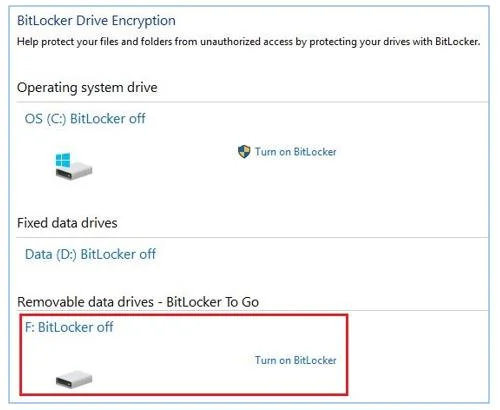
「BitLockerをオンにする」をクリックします
4. BitLocker の初期化が完了するまでしばらく待ちます。
5. [パスワードを使用してドライブのロックを解除する]を選択し、パスワードを指定します。確認のためパスワードを再入力し、「次へ」をクリックします。
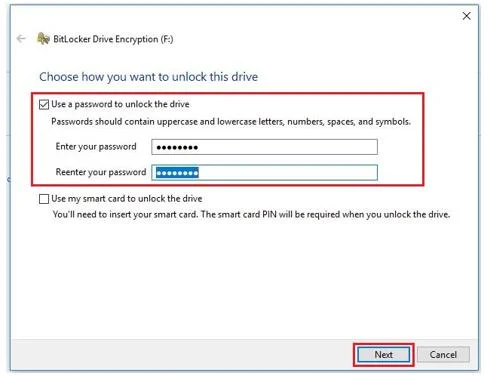
「パスワードを使用してドライブのロックを解除する」を選択します
6. パスワードを忘れた場合に備えて、ドライブにアクセスするために必要な回復キーを保存する場所を選択します。[クラウド ドメイン アカウントに保存]オプションは使用しないでください。このオプションを使用するには、コンピュータが Microsoft Azure Active Directory に参加する必要がありますが、これは現在提供されていません。代わりに、[ファイルに保存]オプションを使用し、回復キーを安全な場所に保存する必要があります。回復キーを保存した後、「次へ」をクリックします。
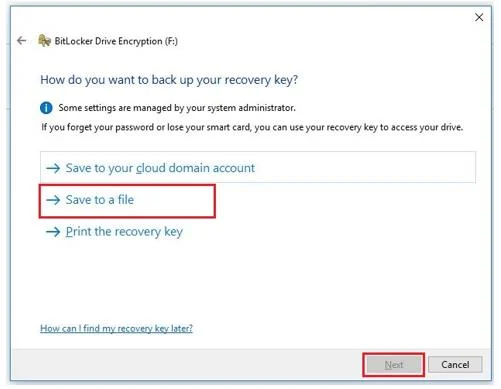
ファイルに保存オプションを使用する
7. ドライブを暗号化する方法を選択します。新しいドライブを使用している場合は、「使用中のディスク領域のみを暗号化する」を選択します。データが保存されたドライブを使用している場合は、[ドライブ全体を暗号化する]を選択します。次に、「次へ」をクリックします。
ドライブを暗号化する方法を選択します
8. 暗号化モードを選択します。古いバージョンの Windows で暗号化されたドライブを使用する予定がある場合は、互換モードを選択します。Windows 10マシンでのみドライブを使用する場合は、より優れた暗号化モードである[新しい暗号化 モード]を選択します。次に、「次へ」をクリックします。
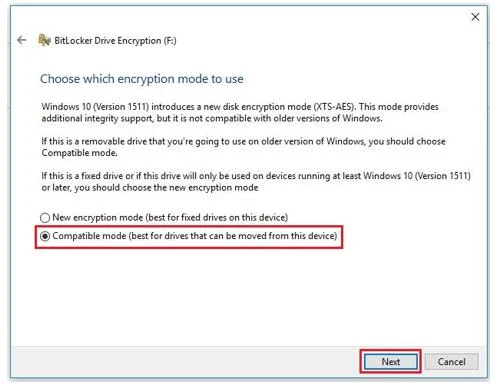
暗号化モードの選択
9.準備ができたら、 「暗号化の開始」をクリックします。
「暗号化の開始」をクリックします
10. ストレージ デバイスの速度、PC のパフォーマンスなどのさまざまな要因に応じて、エンコード プロセスに時間がかかる場合があります (Microsoft は、エンコード速度を約 500MB/分と推定しています)。プロセスを中断すると、データの破損や損失が発生する可能性があります。
11.暗号化が完了したら、「閉じる」をクリックします。
次回、暗号化されたドライブをコンピュータに接続するときに、パスワードを入力してドライブのロックを解除します。
ドライブのロックを解除するにはパスワードを入力してください
回復キーを使用してドライブのロックを解除します
ロック解除パスワードを忘れた場合、または何らかの理由で暗号化されたドライブにアクセスできない場合は、回復キーを使用してドライブのロックを解除できます。
1. ファイル エクスプローラーで暗号化されたドライブを右クリックし、[ドライブのロック解除] をクリックします。
「ドライブのロックを解除」をクリックします
2.ポップアップウィンドウで「その他のオプション」をクリックします。
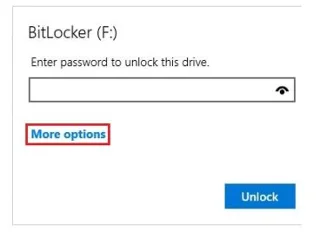
「その他のオプション」をクリックします
3. 「この PC で自動的にロックを解除する」が選択されていることを確認し、「回復キーの入力」をクリックします。
「回復キーを入力」をクリックします
4. 回復キーを入力し、「ロック解除」をクリックします。
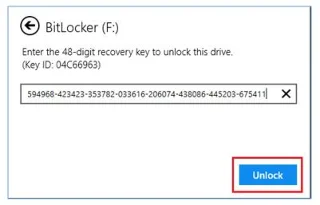
「ロック解除」をクリックします
5. ドライブのロックが解除されます。
ロック解除パスワードを変更する
1. 既存のパスワードを使用して、暗号化されたドライブのロックを解除します。
2. [コントロール パネル]に移動し、[BitLocker ドライブ暗号化]を選択します。
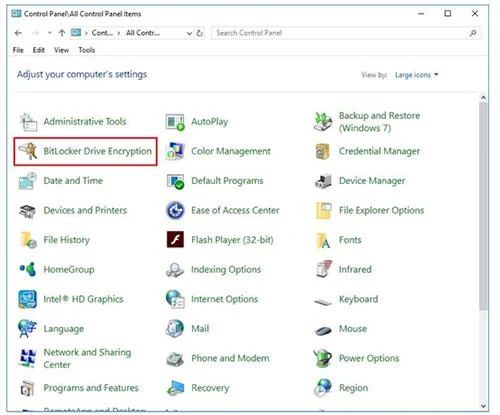
BitLocker ドライブ暗号化を選択します
3. 暗号化されたドライブを見つけて、「パスワードの変更」をクリックします。
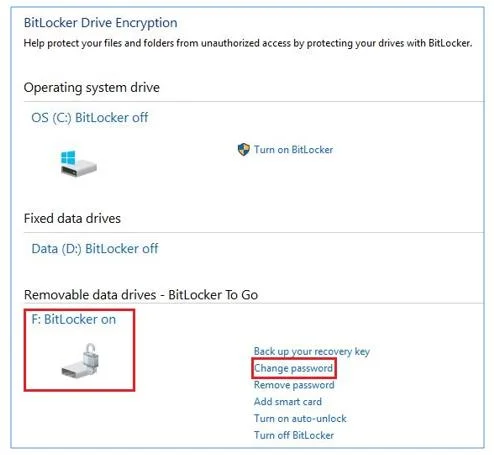
「パスワードの変更」をクリックします
4. 古いパスワードを入力します。新しいパスワードを定義し、確認のために再入力します。次に、「パスワードの変更」をクリックします。
新しいパスワードを定義し、確認のために再入力します
5. パスワードが変更されます。 「閉じる」をクリックします。
暗号化とは何ですか?
暗号化は、他人による不正使用から情報を保護する方法です。情報を暗号化しても、引き続きその情報を使用したり、他のユーザーと共有したりできます。
暗号化された Word 文書を誰かに送信する場合、その人はそれを復号化する必要があります。 Windows 10 には、ファイル システムの暗号化 -暗号化ファイル システム(EFS) またはBitLockerを使用したデータ暗号化 (BitLocker ドライブ暗号化) など、さまざまな種類の暗号化があります。
メモ
- ハードドライブ全体を暗号化するには時間のかかるプロセスです。 BitLocker をアクティブにする前に、暗号化プロセスの実行中に停電が発生し、 UPS (無停電電源装置)がない状況を避けるために、コンピューター上のすべてのデータをバックアップする必要があります。
- Windows 10 November Updateバージョンには、より安全な暗号化モードがあり、これを活用できます。新しい暗号化標準は、他のWindows 10 November Updateシステムとのみ互換性があることに注意してください。
- トラステッド プラットフォーム モジュール (TPM 1.2) チップが搭載されていない古いコンピューターでWindows 10を使用している場合は、BitLocker をセットアップできません。
さらに詳しく:
- コンピューターやラップトップで電源をオフにできない Windows 10 エラーを修正する手順
- Windows 10の起動を高速化する4つの方法
- Windows 10 でコンピューターの電源を切る方法
幸運を!





