
Windows 10 は、Microsoft がこのバージョンに追加した新しい機能のおかげで、多くのユーザーに愛されています。タスクバーは、Windows 10 および他の Windows バージョンのユーザーによって最もよく使用される機能の 1 つです。ただし、タスクバーのカスタマイズは、Windows ユーザー インターフェイスで最も見落とされている側面の 1 つです。タスク バーのさまざまな側面を調整できるオプションが、組み込みソフトウェアとサードパーティ ソフトウェアの両方で多数用意されています。
以下の記事では、LuckyTemplates が必要な場合にタスクバーをカスタマイズするためのヒントを紹介し、ガイドします。
読者は、Windows 10 に関するその他のヒントを参照できます。
- Windows 10 を「風のように」カスタマイズする 7 つの方法
- Windows 10 でハードドライブを直接分割する手順
- Windows 10で自動アップデートを無効にする2つの方法
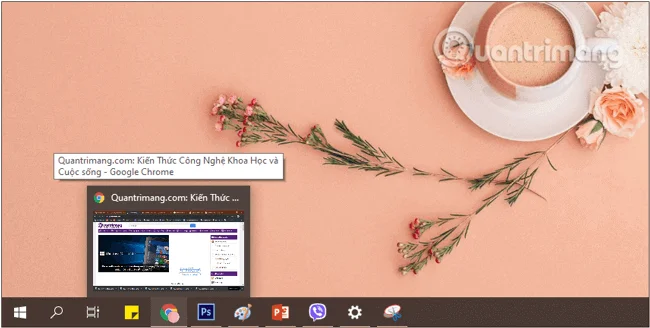
タスクバーをカスタマイズして作業時の柔軟性を高めます
タスクバーの使用に関するヒント
- 1. Cortana を構成または削除する
- 2. タスクビューを削除する
- 3. システム トレイ システムのアイコンを非表示にする
- 4. タスクバーの位置を移動する
- 5. Windows 10でタスクバーの表示と非表示を切り替える
- 6. 画面上により多くのアイコンを表示するには、小さなアイコンを使用します
- 7. 色を変更してタスクバーを透明にします
- 8. タスクバーのサイズを変更する(タスクバーのサイズ変更)
- 9. 任意のフォルダーをタスクバーに固定します
- 10. ピーク機能を有効または無効にします。
- 11. 実行中のアプリケーション名をタスクバーに表示する(タスクバーラベル)
- 12. タスクバーにツールバーを追加する
- 13. ファイルまたはフォルダーをジャンプ リストに固定する
- 14. タスクバーを��ックする
- 15. 検索ボックスを追加または削除します
- 16. タスクバーのスタートボタンを非表示にする
- 17. すべてのアイコンをタスクバーの中央に配置します
1. Cortana を構成または削除する
Cortana - デジタル アシスタントは、 Windows 10オペレーティング システムの最も優れた機能の 1 つです。ただし、これは、新しいWindowsバージョンのタスクバーで最も多くのスペースを占める機能です。
心配しないでください。構成をリセットすることも、Cortana を完全に削除することもできます。
Cortana構成をリセットするには、タスクバーで右クリックして[Cortana] => [Cortana アイコンの表示] (Cortana アイコンを表示) を選択すると、この検索ボックスが消え、円形のCortanaアイコンに置き換えられます。

Cortanaを再アクティブ化する場合は、このアイコンをクリックするだけです。
Cortana をタスクバーから完全に削除するには、[Cortana] > [非表示] を選択します。この操作ではCortana が消えるのではなく、タスク バーのアイコンが非表示になるだけです。
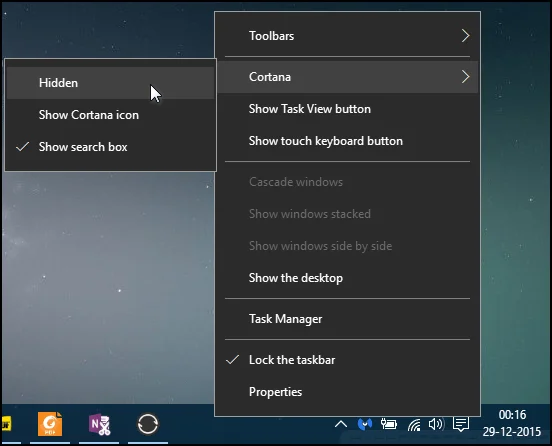
最新バージョンの Windows では、タスクバーに Cortana が表示されなくなりました。
2. タスクビューを削除する
タスクバーのタスク ビューは、システムで実行中のタスクを表示するために使用されます。それをクリックすると、開いているすべてのファイル、ウィンドウ、デスクトップ画面が表示されます。
タスクバーのタスクビューボタン
ただし、 Windows 10でタスク ビュー仮想画面機能を使用する必要がない場合は、タスク バー上のこのボタン アイコンを削除してスペースを増やすことができます。
- ステップ 1:まず、 TaskViewアイコンまたはタスクバーのどこかを右クリックします。
- ステップ 2: [タスク ビュー ボタンを表示]チェックボックスをオフにします。
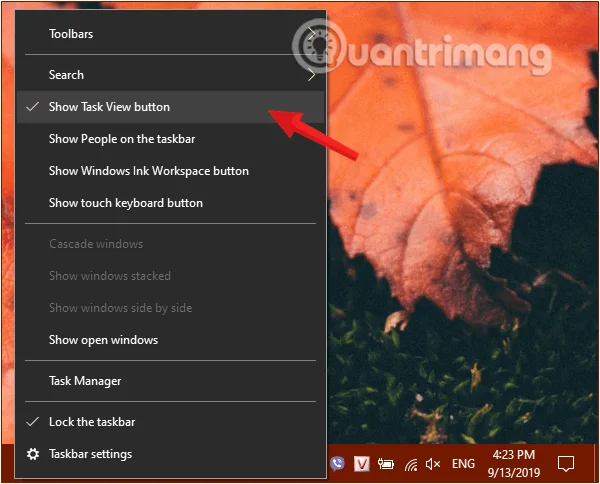
タスクバーの「タスクビュー」ボタンを削除します。
さらに、キーボード ショートカットの組み合わせWindows+を使用して、 TabWindows 10のタスク ビュー機能をすばやく使用することもできます。
3. システム トレイ システムのアイコンを非表示にする
Windows 10オペレーティング システムには、時計、音量コントロール、ネットワーク アイコン、バッテリーなどのアイコンが表示されます。これらのアイコンをシステム トレイに表示したくない場合や、タスクバーにすぐにアクセスしたい場合は、これらのアイコンを非表示にすることができます。
アイコンを非表示にするには、次の手順を実行します。
ステップ 1:まず、[スタート] メニューをクリックし、歯車アイコンをクリックして、Windows 設定ウィンドウ インターフェイスを開きます。
または、キーの組み合わせWindows+を使用することもできますI。
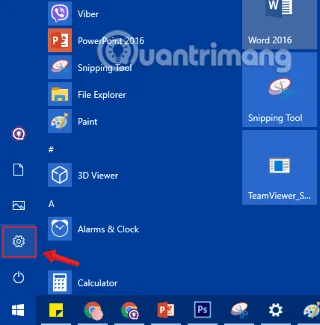
「スタート」メニューの「設定」アイコンをクリックします
ステップ 2: Windows 設定インターフェイスで、 [システム]をクリックし続けて変更を加えます。
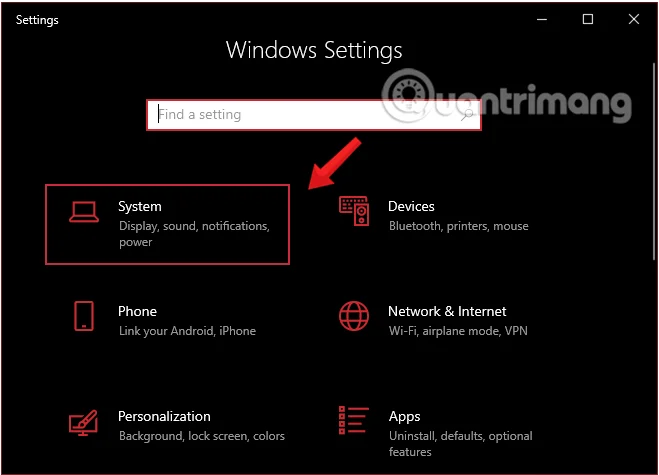
Windowsの設定で「システム」をクリックします
ステップ 3: [システム]セクションで、左側のウィンドウから[通知とアクション]をクリックします。
システム アプリケーションへのクイック アクセスをオフまたはオンにするには、右側のウィンドウで[クイック アクション]セクションを見つけ、 [クイック アクションの編集] をクリックします。
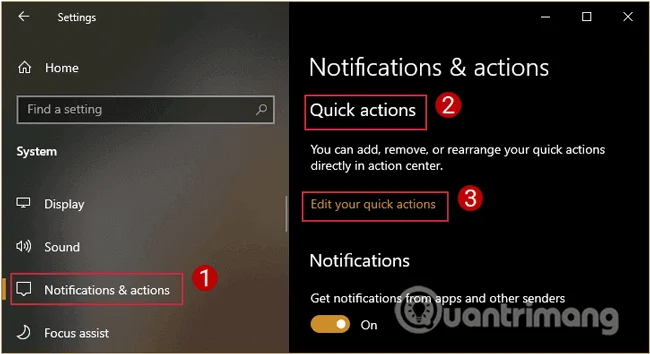
[クイック アクション] セクションを見つけて、[クイック アクションの編集] をクリックします。
ステップ 4:固定解除アイコンをクリックして、タスクバー上のシステム アプリケーションを非表示にします。
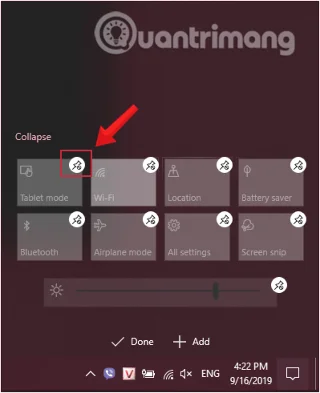
ピン留めを解除アイコンをクリックして、タスクバー上のアプリケーションを非表示にします
4. タスクバーの位置を移動する
Windows 10のタスクバーのデフォルトの位置は画面の下端です。ただし、画面の小さいタブレットまたはネットブックを使用している場合は、タスクバーを別の場所 (場合によっては左側または右側) に移動して、他のアプリケーション用のスペースを増やすことができます。
タスクバーのデフォルトの位置を変更するには、次の手順を実行します。
ステップ 1:タスクバーの空いている領域を右クリックし、 「タスクバーの設定」を選択します。
タスクバーを右クリックしてタスクバーの設定を開きます
ステップ 2:表示されるタスクバー設定ウィンドウで、右側のインターフェイスを観察し、画面上でタスクバーの場所という項目を見つけます。
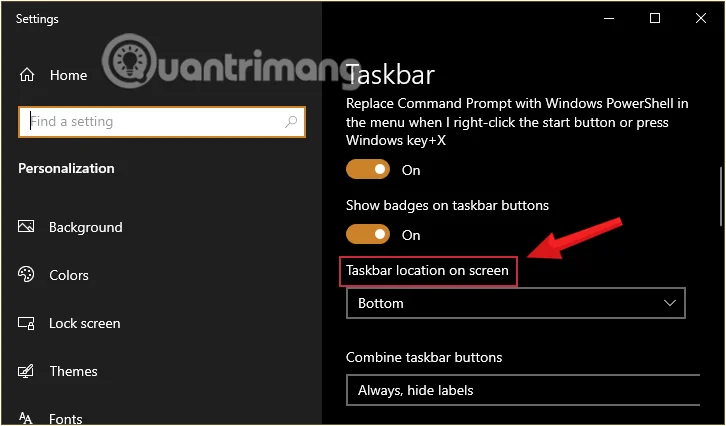
タスクバー設定で画面上のタスクバーの場所セクションを見つけます。
ステップ 3:オプションは次のとおりです。
- 下:タスクバーは下にあります (デフォルト)。
- 左:タスクバーは左側にあります。
- 右:タスクバーは右側にあります。
- 上:タスクバーが上にあります。
希望の位置を選択すると、システムがタスクバーの位置を認識し、すぐに自動的に変更します。
システムが記録する場所を選択し、その場所を自動的に変更します
5. Windows 10でタスクバーの表示と非表示を切り替える
使用しないときにタスクバーを自動的に非表示にするように設定できます。
タスクバーを自動的に非表示にするには、次の手順に従います。
ステップ 1:マウス カーソルを画面上のタスク バーの下端または固定位置に移動し、タスク バーの空いている領域を右クリックして、 [タスク バーの設定]を選択します。
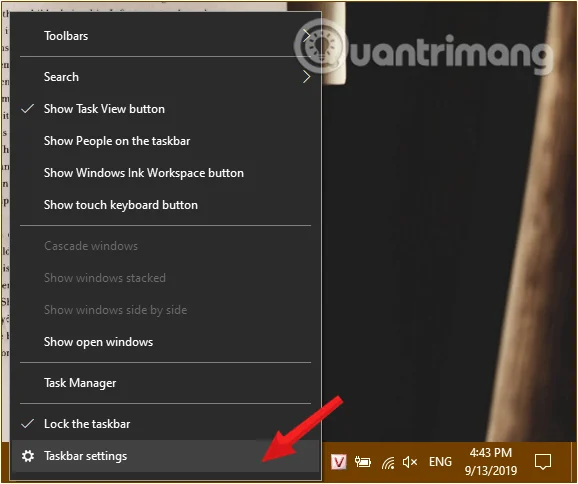
タスクバーを右クリックしてタスクバーの設定を開きます
ステップ2:表示されるタスクバー設定ウィンドウで、右側のインターフェースを観察し、「デスクトップモードでタスクバーを自動的に非表示にする」項目を見つけて、下のスライダーをオンモードにします。
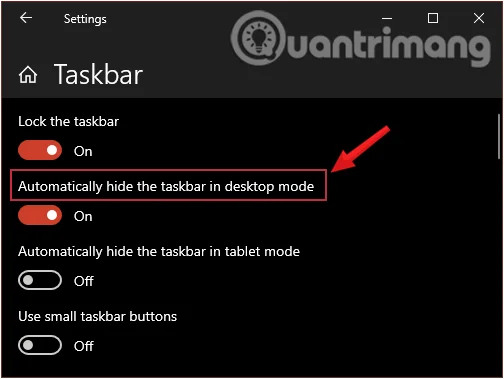
デスクトップモードモードでタスクバーを自動的に非表示にするをオンにします
タスクバーを表示するには、同じ操作を行って、 [デスクトップ モードでタスクバーを自動的に非表示にする]を[オフ]に切り替えます。
6. 画面上により多くのアイコンを表示するには、小さなアイコンを使用します
Windows 10 を実行しているタブレットまたはネットブックを使用していて、タスクバーに十分な空き領域がない場合。その場合は、タスクバーにボタンや小さなアイコンを表示して、他のアイコン用のスペースを増やすように Windows 10 を構成できます。
これを行うには、以下の手順に従います。
ステップ 1:タスクバー上の任意のスペースを右クリックし、 「タスクバーの設定」を選択します。
タスクバーを右クリックしてタスクバーの設定を開きます
ステップ 2:表示されるタスクバー設定ウィンドウで、右側のインターフェイスを観察し、[小さなタスクバー ボタンを使用する]を見つけて、下のスライダーをオン モードにします。

小さなタスクバー ボタンを使用するモードをオンにする
7. 色を変更してタスクバーを透明にします
以前のバージョンの Windowsとは異なり、Windows 10 では、ウィンドウの境界線の色に合わせてタスク バーの色が自動的に変更されません。タスクバーの色を変更するには、次の手順を実行します。
ステップ 1:まず、[スタート] メニューをクリックし、歯車アイコンをクリックして、Windows 設定ウィンドウ インターフェイスを開きます。
または、キーの組み合わせWindows+を使用することもできますI。
「スタート」メニューの「設定」アイコンをクリックします
ステップ 2: Windows の設定インターフェイスで、 [個人用設定]をクリックして変更を設定します。
Windowsの設定で「個人用設定」をクリックします
ステップ 3: [個人用設定]で、左側のウィンドウから[色]をクリックします。タスクバーを透明にするには、右側のウィンドウで[透明効果]オプションを[オン]に切り替え、すぐ下で希望の色を選択します。
透明効果オプションをオンモードに切り替えます。
以下の「次のサーフェスにアクセント カラーを表示する」セクションで「スタート、タスク バー、およびアクション センター」オプションを選択すると、選択した色に対応してタスク バーがより美しい色になるようにできます。
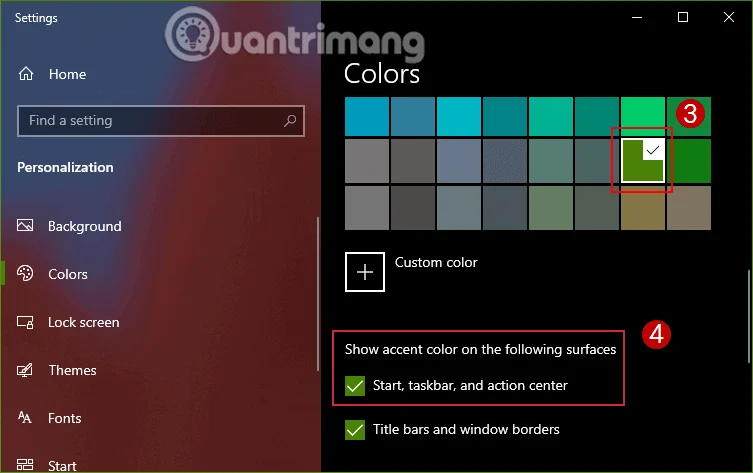
色を選択し、スタート、タスクバー、アクション センターのオプションを確認します。
8. タスクバーのサイズを変更する(タスクバーのサイズ変更)
タスク バー上にさらに多くのスペースを作成したい場合は、タスク バーのサイズを変更できます。タスクバーの高さを高くするには、次の手順を実行します。
ステップ 1:タスクバーの空いている領域を右クリックし、タスクバーをロックするオプションのチェックを外します。

「タスクバーをロックする」オプションのチェックを外します
ステップ 2:マウス カーソルをタスクバーの上端に置き、マウス ポインタが両方向矢印に変わったら、画面の上までドラッグして高さを増やします。
タスクバーの高さを高くする
ステップ 3: タスクバーの空いている領域を右クリックし、タスクバーをロックするオプションをチェックしてタスクバーを再度ロックします。
9. 任意のフォルダーをタスクバーに固定します
Windows 10では特定のフォルダーをタスクバーに固定することはできませんが、追加のアプリケーションをインストールせずにこれを行う方法があります。その方法は次のとおりです。
ステップ 1:デスクトップ画面で右クリックし、[新規] > [ショートカット]を選択して、新しいショートカットを作成します。
デスクトップに新しいショートカットを作成する
ステップ 2:表示されるウィンドウで、「参照」をクリックして、タスクバーに固定するフォルダーを見つけます。固定したフォルダーを選択し、「OK」をクリックします。 「次へ」をクリックしないでください。
「参照」をクリックして、タスクバーに固定するフォルダーを見つけます
ステップ 3:次に、フォルダー パスの前に「Explorer」を追加します。完了したら、「次へ」をクリックします。
注:以下の図に示すように、エクスプローラーと実際のフォルダーの間にスペースがあることを確認してください。
ディレクトリパスの前に「Explorer」を追加します
ステップ 4:画面でショートカットの名前を入力し、「完了」をクリックしてコンピュータ上にフォルダーのショートカットを作成します。
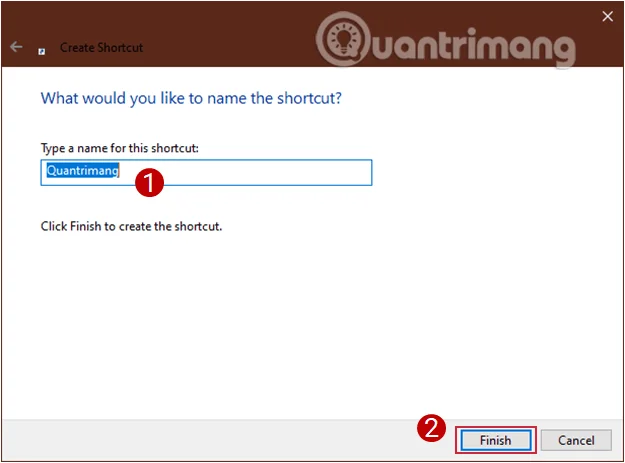
ショートカットの名前を入力し、「完了」をクリックしてショートカットの作成を完了します。
ステップ 5:最後に、新しく作成したショートカットをタスクバーにドラッグ アンド ドロップします。
必要に応じて、フォルダーをタスクバーに固定する前に、フォルダーのデフォルトのアイコンを変更できます。ショートカットを右クリックし、[プロパティ]、[ショートカット]の順に選択し、[アイコンの変更]をクリックします。アイコンを選択し、適用を押します。
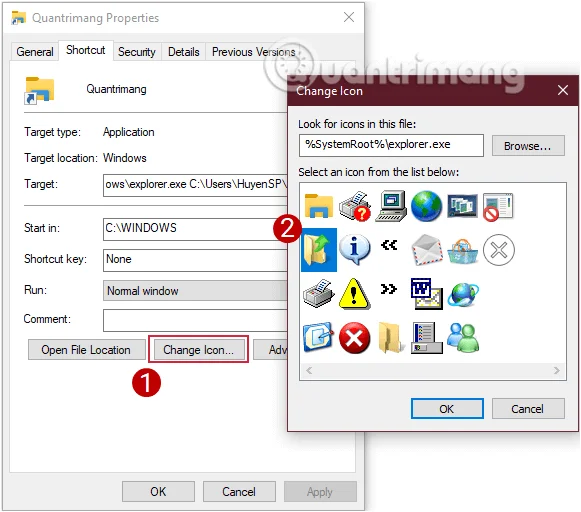
フォルダーをタスクバーに固定する前に、フォルダーのデフォルトのアイコンを変更する
得られる結果は次のとおりです。

フォルダーはタスクバーに固定されています
10. ピーク機能を有効または無効にします。
ピーク機能はWindows 7で導入されました。この機能により、ユーザーはコンピューター上で開いているすべてのアプリケーションをすばやく確認できます。この機能はWindows 10でも使用できます。方法は次のとおりです。
ステップ 1:タスクバーの空いているスペースを右クリックし、[タスクバーの設定]を選択します。
タスクバー設定を開く
ステップ 2:表示されるタスクバー設定ウィンドウで、右側のインターフェイスを観察し、タスクバーの端にあるデスクトップの表示ボタンにマウスを移動したときにピークを使用してデスクトップをプレビューするを見つけ、下のスライダーをオンモードにします。
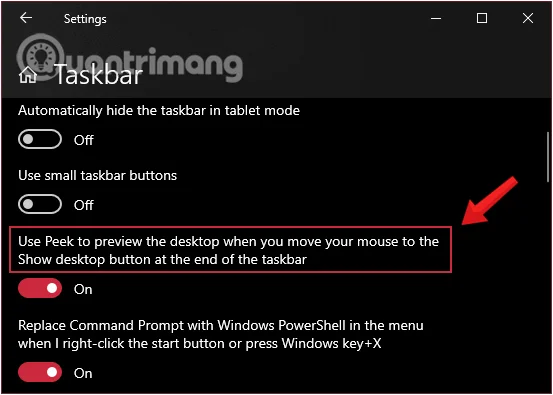
ピーク機能を有効にして、コンピューター上で開いているタブを覗いてみましょう
この機能を使用したくない場合は、タスクバーの右端に表示される[ピーク] ボタンを削除できます。

タスクバーの「覗く」ボタン
ただし、Peek ボタンを非表示にする前に、この機能をオフにする必要があります。ピーク機能をオフにするには、オンにしたときと同じ操作を行い、タスク バーの端にあるデスクトップの表示ボタンにマウスを移動したときにピークを使用してデスクトップをプレビューするをオフ モードに切り替えるだけで完了です。
次に、タスクバーの [ピーク] ボタンを削除するには、次の手順に従います。
ステップ 1: Windows 10 用 7+ Taskbar Tweaker をコンピューターにダウンロードしてインストールします。
ステップ 2:次にツールを開き、 「デスクトップの表示ボタンを非表示にする」オプションをチェックすれば完了です。
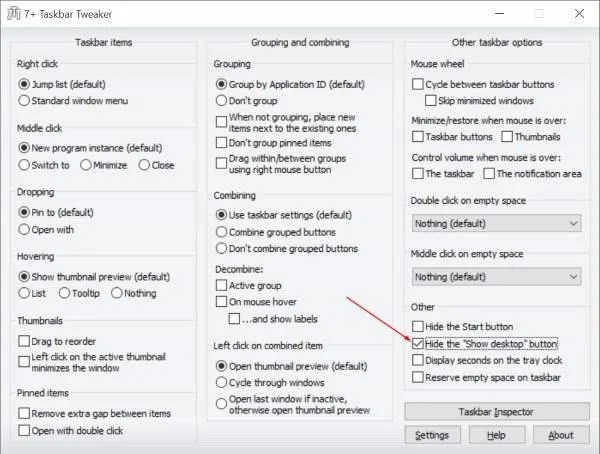
11. 実行中のアプリケーション名をタスクバーに表示する(タスクバーラベル)
デフォルトでは、Windows は実行中のプログラムの名前を明確に表示せず、タスクバーにアプリケーション アイコンのみを表示します。これによりタスク バーのスペースが節約されますが、新しいユーザーはタスク バー アイコンを認識するのが難しい場合があります。
実行中のアプリケーションの名前をタスクバーに表示するには、次の手順を実行します。
ステップ 1:タスクバーの空いている領域を右クリックし、 「タスクバーの設定」を選択します。
タスクバーを右クリックし、「タスクバーの設定」を選択します
ステップ 2:表示されるタスクバー設定ウィンドウで、右側のインターフェイスを観察し、「タスクバー ボタンを結合する」項目を見つけます。
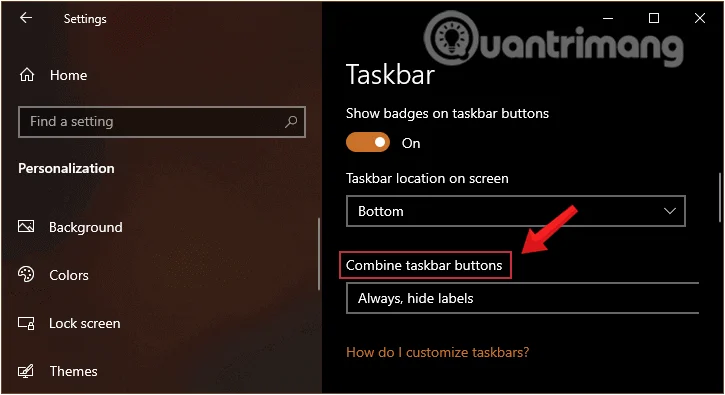
タスクバー設定で「タスクバーボタンを結合」セクションを見つけます。
ステップ 3:オプションは次のとおりです。
- 常にラベルを非表示にする:タスク バー上のアプリケーションの名前 (ラベル) を常に非表示にします (デフォルト)。
- タスク バーがいっぱいの場合:タスク バーに表示されているプログラムが多すぎる場合は、アプリケーション名 (ラベル) を非表示にします。
- しない:タスクバー上のアプリケーションの名前 (ラベル) を決して非表示にしません。
希望のモードを選択すると、システムがそれを認識し、タスクバー上ですぐに自動的に変更します。
12. タスクバーにツールバーを追加する
ツールバー機能を使用してタスクバーに新しいツールバーを作成し、コンピュータ上にあるフォルダやファイルにすばやくアクセスできます。
新しいツールバーを作成するには、次の手順を実行します。
ステップ 1:タスクバーの任意の場所を右クリックし、 [ツールバー] > [新しいツールバー]を選択します。
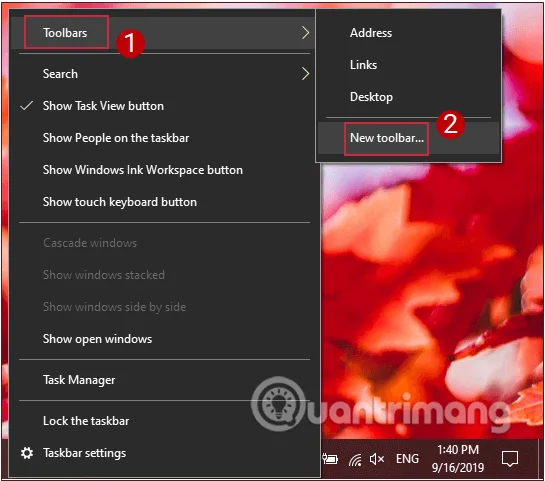
タスクバーを右クリックし、「ツールバー」>「新しいツールバー」を選択します。
ステップ 2:フォルダーを保存する場所を見つけて、[フォルダーの選択]をクリックしてツールバーを追加します。
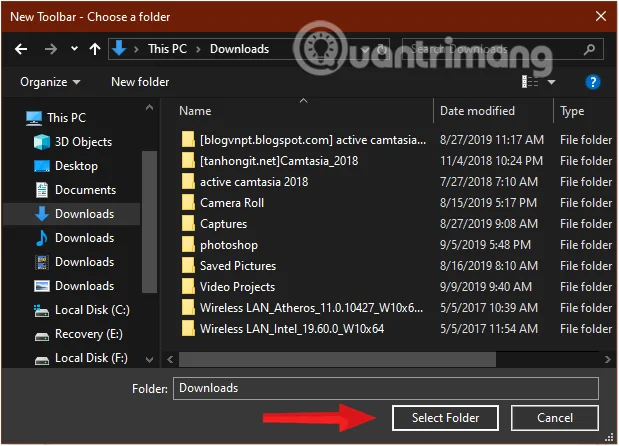
ツールバーを追加するフォルダーを選択してください
13. ファイルまたはフォルダーをジャンプ リストに固定する
ジャンプ リストは、 Windowsの非常に効果的な秘密兵器の 1 つです。以前のバージョンのWindows では、 [スタート] メニューに最近使用したファイルのリストが表示され、ユーザーはワンクリックでファイルにアクセスできました。ただし、このリストは特定の種類のファイルにのみリンクしており、最近使用した 10 個のファイルのみを表示し、項目をリストから順番に順番に表示します。
Windows 10 では、ドキュメントを固定するには、ドキュメントのアイコンをタスクバーにドラッグするだけです。頻繁にアクセスするファイルがある場合は、ジャンプリスト内でファイルの上にマウスを移動するたびに、ファイル名の横にあるピン アイコンを右クリックして、ファイルを永続的なリストに固定することができます。固定されたファイルはジャンプ リストの上に表示され、削除されません。
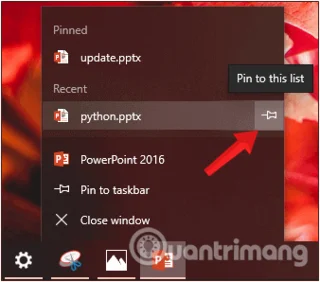
ファイルをジャンプ リストにピン留めする
ジャンプ リストから項目の固定を解除するには、リスト内で項目を選択し、固定アイコンをクリックして、[このリストから固定を解除する] を選択します。
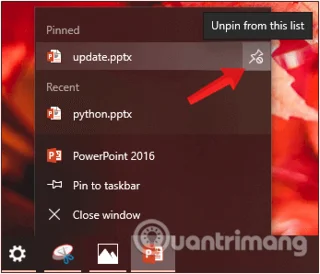
ジャンプリスト上のファイルの固定を解除する
同様に、フォルダーをファイル エクスプローラーからタスクバーにドラッグすると、そのフォルダーはファイルエクスプローラーのジャンプ リスト に固定され、すぐにアクセスできるようになります。
14. タスクバーをロックする
タスクバーのサイズを変更したり移動したくない場合は、タスクバーを 1 つの位置で「ロック」するようにカスタマイズできます。タスクバーを「ロック」するには、タスクバーを右クリックし、ポップアップ メニューで [タスクバーをロックする]をオンにするだけです。
ポップアップ メニューで [タスクバーをロックする] を選択してタスクバーをロックします。
15. 検索ボックスを追加または削除します
ユーザーがコンピュータ上のアプリケーションや設定をすばやく検索したい場合、タスク バーの検索ボックスが非常に便利であることは否定できません。ただし、検索ボックスがかなりのスペースを占めるという制限があります。タスクバー上。
したがって、検索フレーム アイコンを使用せずに検索フレームを完全に非表示にすることで、検索フレームが占めるスペースを「解放」し、他のアプリケーション アイコン用のスペースを確保できます。これは、コンピュータにインストールされているプログラムやアプリケーションを検索するための [スタート] メニューの検索ボックスの使用には影響しません。

タスクバーの検索ボックスの表示/非表示を切り替える
これを行うには、次の手順を実行します。
ステップ 1:タスクバーを右クリックし、「検索」をクリックします。
ステップ 2 : オプションは次のとおりです。
- 非表示:検索バーを完全に非表示にしますが、[スタート] メニューに移動して通常どおり検索することができます。
- 検索アイコンを表示する:検索ボックスの代わりに検索機能を表す虫眼鏡アイコンを表示します。
- 検索ボックスを表示する:検索ボックスを表示します。このオプションはタスクバーのスペースを占めるため、非表示にします。
適切なモードを選択すると、システムがタスクバー上ですぐに自動的に変更します。
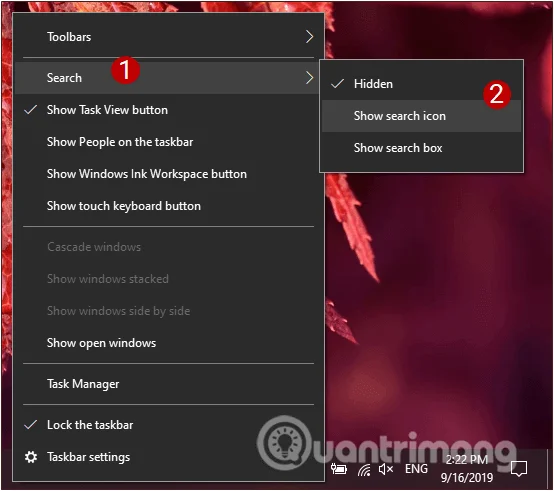
タスクバーで適切な検索モードを選択してください
16. タスクバーのスタートボタンを非表示にする
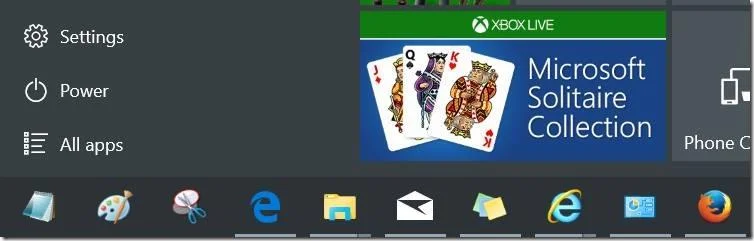
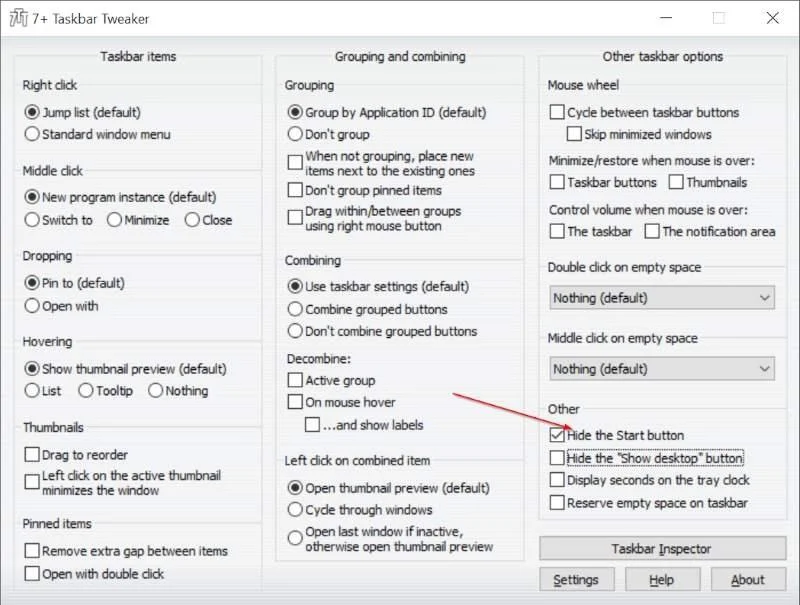
スタート ボタンはタスクバーの左側にあります。 [スタート] ボタンを統合する目的は、ユーザーが Windows キーを押すのと同じように [スタート] メニューを開くことができるようにすることです。何らかの理由でこの [スタート] ボタンを非表示にしたい場合は、無料ツール 7+ Taskbar Tweaker For Windows 10 を使用できます。
ツールをダウンロードしてインストールした後、ツールを開き、 [スタート ボタンを非表示にする] オプションをオンにして[スタート] ボタンを非表示にすれば完了です。
17. すべてのアイコンをタスクバーの中央に配置します
これは、賢いものですが、すぐには分からないため、興味深いカスタマイズです。これにより、ディスプレイもより美しくなります。
まず、タスクバーを右クリックし、「タスクバーをロックする」オプションがオフになっていることを確認します。次に、右クリックのコンテキスト メニューで、[ツールバー]の上にマウスを置き、[リンク] を選択します。これで、タスクバーの右側に「リンク」セクションが表示されます。
「リンク」の横にあるタスクバーの区切り線をタスクバーの左端までドラッグします。アイコンは自動的に右に移動します。次に、右側 (プログラム アイコンの左側) にあるセパレーターを中央にドラッグし、プログラムも一緒に移動します。
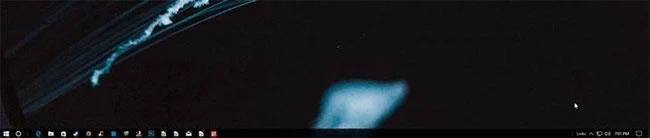
すべてのアイコンをタスクバーの中央に配置する
アイコンを中央に配置したら、[リンク]パラメーター(タスクバーの左側に表示されます)を右クリックし、 [テキストを表示] と [タイトルを表示] の両方のチェックを外します。[リンク]セクションにアイコンがある場合は、それらを右クリックして[削除] を押します。
最後に、バーの空いている場所を再度右クリックし、[タスクバーをロックする]を選択します。されております!これで、タスクバーアイコンが中央に配置されました。
幸運を!
さらに詳しく:





