
Windows 10 November Update は、Windows 10オペレーティング システムの発売以来、最初のメジャー アップデートです。 Windows 10 11 月に更新すると、システムがより安定して動作し、多くのエラーが発生しなくなります。ただし、11 月に Windows 10を更新すると、更新プロセスの完了後にハード ドライブの空き容量が大量に消費されます。次の記事では、LuckyTemplates が 11 月に Windows 10 を更新した後にハード ドライブの空き容量を再利用する方法を紹介します。
Windows 10 11 月の更新後に領域を再利用するには、まずコンピューターで[マイ コンピューター]を開き、次にローカル ドライブ (ドライブ C)を右クリックして[プロパティ]を選択し、[ディスク クリーンアップ]をクリックします。
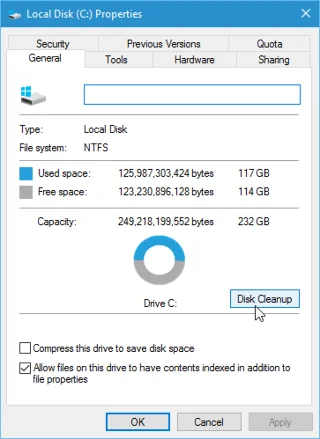
新しいダイアログ ウィンドウが開き、そのダイアログ ウィンドウで[システム ファイルの クリーンアップ] をクリックしてシステム ファイルをスキャンします。
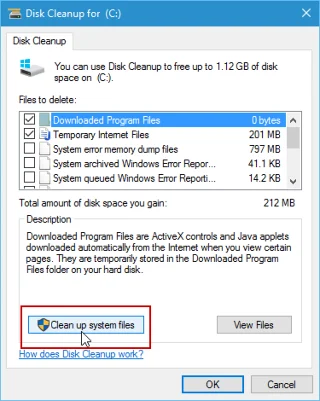
ディスク クリーンアップがシステム ファイルをスキャンして領域を解放するまで、数分間待ちます。

スキャンが完了すると、「以前の Windows インストール」というエントリが表示され、その容量は何GBです。この項目をクリックします。
さらに下にスクロールすると、 「一時 Windows インストール ファイル」セクションが表示されます。これらはオペレーティング システムのインストール ファイルです。これを選択すると、さらに数 GB のスペースを解放できます。
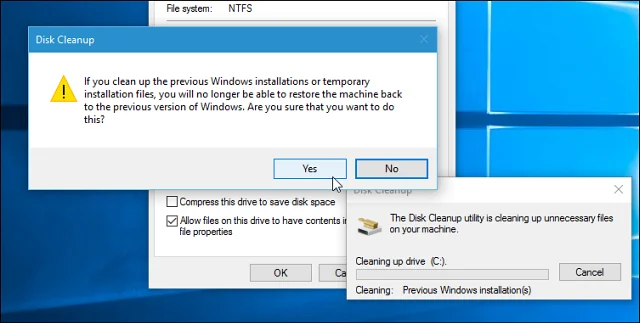
ファイル削除の確認ダイアログ ボックスが画面に表示されるので、[ OK ]、[はい]の順にクリックして確認し、ディスク クリーンアップによってファイルが削除されるまで数分待ちます。これで、ドライブの空き容量が増えました。
幸運を!





