
別のコンピュータからコンピュータにリモートでアクセスして制御したい場合は、TeamViewer、リモート デスクトップ、またはChrome リモート デスクトップを使用できます。 LuckyTemplates の下の記事では、別のコンピュータからコンピュータにアクセスして制御できるように、このソフトウェアをインストールして使用する方法を紹介およびガイドします。
1. リモートデスクトップを使用する
ステップ 1:アクセスするコンピューター上でリモート デスクトップを有効にする
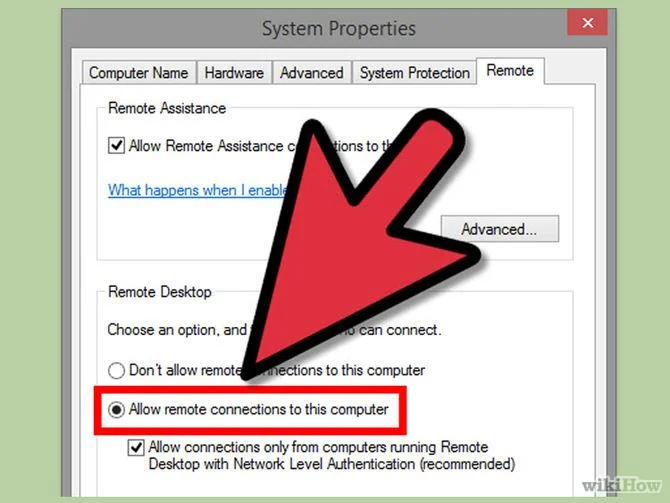
アクセスするコンピュータでリモート アクセスをアクティブにして、他のコンピュータに接続します。リモート アクセスを使用すると、XP、Vista、7、8などのProまたはEntepriseバージョンでアクティベーションを行うことができます。
この方法では、相互に接続する 2 台のコンピュータが同じネットワーク、ルーター、またはVPN 上にある必要があります。
- Windows + Pauseキーの組み合わせを押して、システム メニューを開きます。
- または、[スタート メニュー]に移動し、[コントロール パネル]を開き、 [システムとセキュリティ]をクリックして、[システム] をクリックすることもできます。
- ウィンドウの左側にある「リモート設定」をクリックします。
- 「このコンピュータへのリモート接続を許可する」チェックボックスをオンにします(リモートコンピュータの接続制御を許可します)。さらに、画面上の「詳細」をクリックすると、一部の詳細オプションを調整できます。
ステップ 2:ユーザー (ユーザー アカウント) を追加する
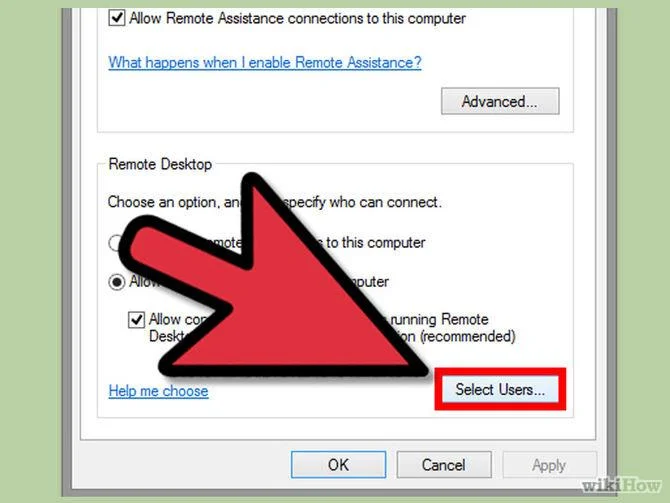
「ユーザーの選択」をクリックし、「追加」をクリックします。追加するユーザーを選択します。
ステップ 3:システム名を検索する
Windows + Pauseキーの組み合わせを押して、アクセスする「コンピューター名」を検索します。
詳細: iPhone を使用してコンピュータにリモートでアクセスして制御する
ステップ 4:スリープ モードを無効にする (スリープ モード)
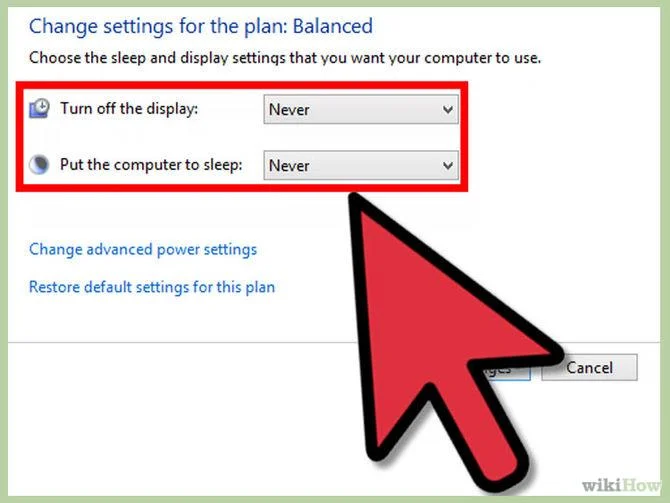
コンピュータがスリープモードまたは休止状態モードの場合、コンピュータにアクセスしたり接続したりすることはできません。したがって、別のコンピュータにリモートで接続してアクセスする場合は、スリープ モードを無効にする必要があります。
スリープ モードを無効にするには、まず[コントロール パネル]を開き、次に [電源オプション] オプションを選択します。
次に「プラン設定の変更」をクリックします。
スリープおよび休止状態モードを[なし]に設定します。「変更を保存」をクリックして変更を保存し、プロセスを完了します。
ステップ 5:コンピューターに接続する
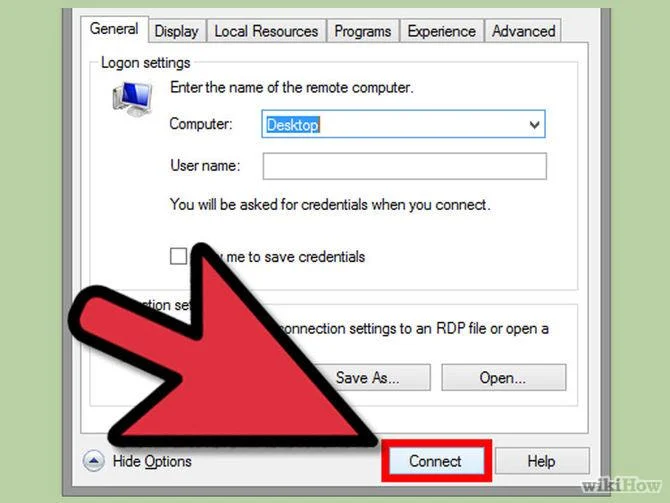
別のコンピュータにリモート接続するために使用しているコンピュータにログオンします。[スタート] メニューをクリックし、検索ボックスに「リモート デスクトップ接続」と入力して検索します。次にそれをクリックして開きます。
- 接続するコンピュータ システムの名前を入力します。
- 接続するユーザー アカウントの名前を入力します。
- [オプションの表示]オプションをクリックして、接続の詳細オプションを開きます。
- 「接続」をクリックしてコンピュータへの接続を開始します。接続が成功すると、コンピュータのウィンドウに別のコンピュータのアイコンが表示されます。必要に応じてウィンドウを調整できます。
ステップ 6:ポート 3389 を開いてインターネット経由で接続する
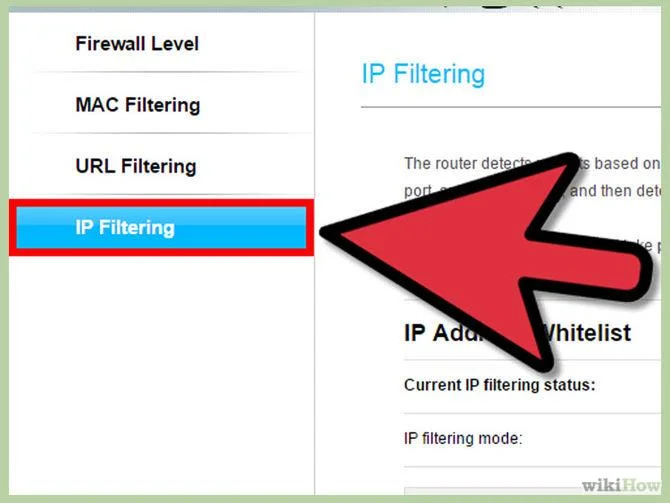
VPN を使用せずにインターネット上の別のコンピュータに直接接続したい場合は、接続先のコンピュータのファイアウォールでポート 3389を開くことができます。
まずルーターのポートを開きます。
ポート 3389を開いたら、 IP アドレスを入力して他のコンピュータに接続できます。接続するコンピュータの正しいIP アドレスを入力する必要があることに注意してください。
ステップ 7:携帯電話、タブレットでリモート デスクトップを接続する
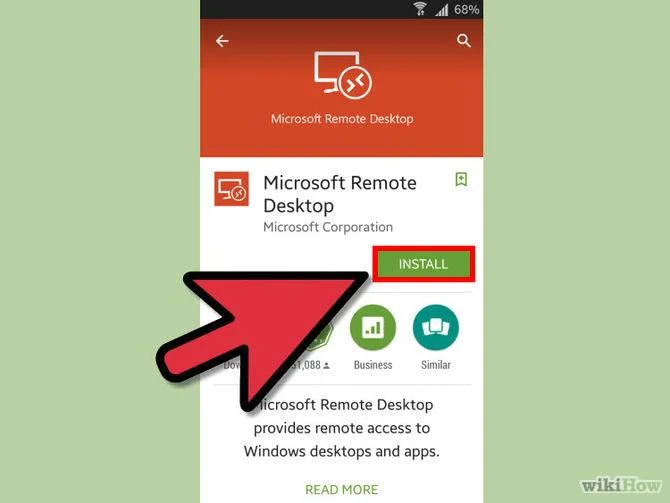
コンピュータでWindows 8または8.1 Professionalオペレーティング システムを使用している場合は、 iOSまたはAndroid上のMicrosoftアプリを使用してリモート デスクトップに接続できます。
この方法では、コンピュータにリモート デスクトップ構成をインストールする必要があります。
詳細:コンピュータから Android スマートフォンにアクセスする手順
2.TeamViewerを使用する
TeamViewerは完全に無料のソフトウェアで、ユーザーがコンピュータにリモートからアクセスできるようにサポートします。リモート コンピューター接続機能を使用すると、ユーザーの仕事や勉強に大きく役立ちます。さらに、接続したコンピュータ上で直接操作することもできます。 Quantrimang.com には、TeamViewer を使用してリモート コンピューターを制御する方法に関する非常に詳細なチュートリアルがあり、参照できます。
3. Chrome リモート デスクトップを使用する
ステップ 1:リモート デスクトップ Chrome をインストールする
Google Chrome Web ストアで「リモート デスクトップ Chrome」を検索し、デバイスにダウンロードして Chrome 拡張機能をインストールします。
ここから Chrome リモート デスクトップをデバイスにダウンロードしてインストールできます。
注: 接続するコンピュータには、リモート デスクトップ Chromeもインストールされている必要があります。
ステップ 2:リモート アクセス機能を有効にする
接続するコンピュータで、 Chromeにインストールしたリモート デスクトップアプリケーションを開きます。
Googleアカウントにログインし、 [リモート接続を有効にする]をクリックします。
ステップ 3: PIN を作成する
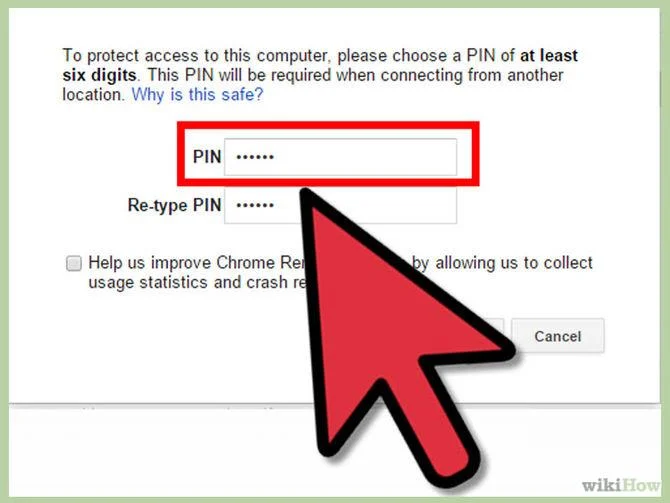
接続の開始時にPINを作成するように求められます。このPIN は、誰かがあなたのGoogleアカウントをハッキングしようとした場合でも、コンピュータを保護するのに役立ちます。
ステップ 4:他のオプションをインストールする
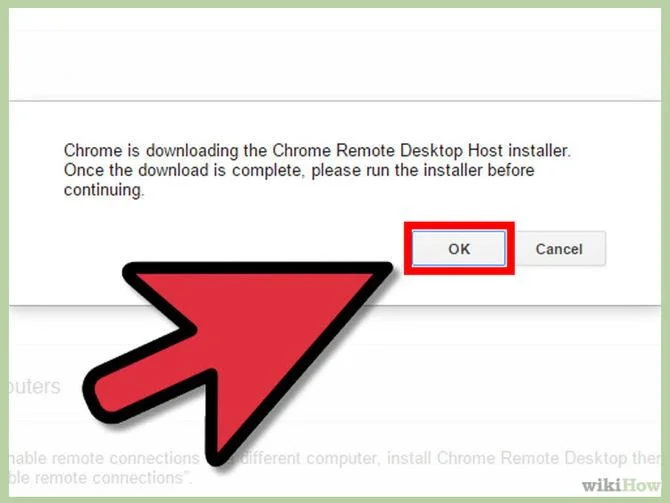
PIN が作成されると、リモート接続ソフトウェアがコンピュータにインストールされます。
ステップ 5:スリープ モードを無効にする (スリープ モード)
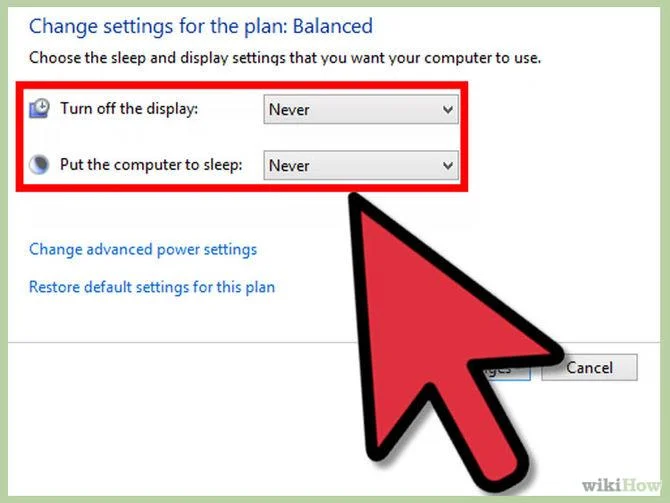
コンピュータがスリープ モードまたは休止状態モードの場合、コンピュータを別のリモート コンピュータに接続することはできません。別のコンピュータにリモート接続する場合は、スリープ モードまたは休止状態を無効にする必要があります。
- コントロール パネルを開き、 [電源オプション]オプションを選択します。
- 「プラン設定の変更」をクリックして選択します。
- スリープ モードまたは休止状態の値をNeverに設定します。次に、「変更を保存」をクリックして変更を保存し、プロセスを完了します。
ステップ 6:コンピューターに接続する
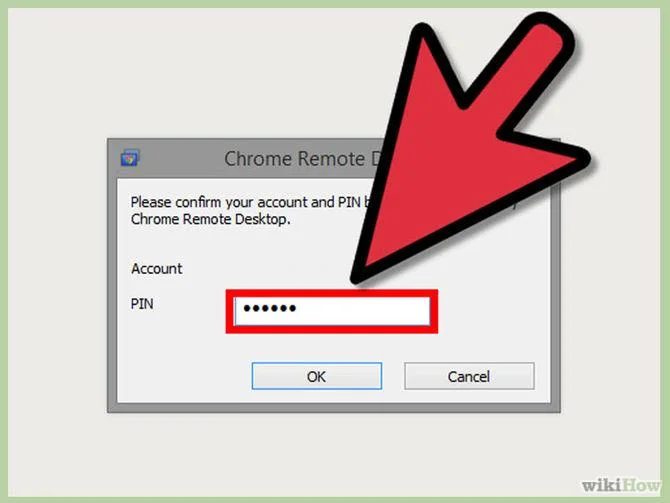
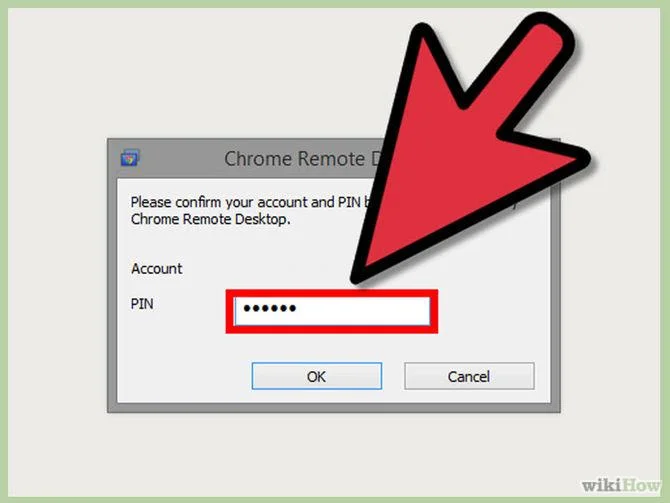
接続に使用しているパソコンでChrome リモート デスクトップアプリを開きます。次に、「開始する」をクリックして、接続するコンピューターを選択します。次に、 PIN コードの入力を求めるメッセージが表示されます。 PIN コードを入力すると、コンピュータが接続されます。
ステップ 7:リモートコンピュータを制御する
リモート接続しているコンピュータがGoogle Chromeブラウザに表示されます。インターネット経由で送信したコマンドを受け入れる必要があるため、接続プロセスが遅くなる場合があります。
- メニューの上部にある「切断」をクリックして、接続プロセスを終了します。
- [キーの送信]を使用して、Ctrl+Alt+Del キーの組み合わせと Print Screenキーを押してリモート コンピュータ制御コマンドを送信します。
ステップ 8:画面を一時的に共有する
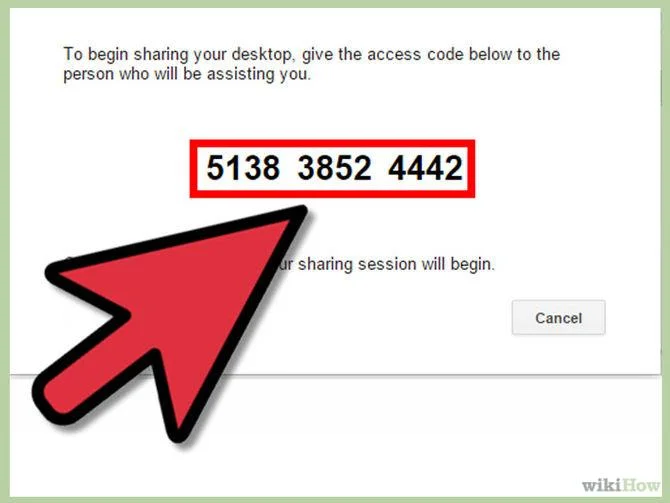
テクニカル サポートなどの誰かと一時的に画面を共有したい場合は、リモート アシスタンスオプションを使用できます。
Chrome リモートメインメニュー画面で[共有]をクリックし、表示されたコードをコピーします。このコードをテクニカル サポートを希望する人に送信すると、その人はその人のコンピュータ上のChrome リモート デスクトップアプリを介してあなたのコンピュータに接続できるようになります。
幸運を!





