
USB ブートを使用すると、USB からコンピュータを起動し、コンピュータのエラーを修復したり、Windows をインストールしたりすることが非常に簡単になります。前回の記事では、LuckyTemplates は、Windows 7 USB/DVD Download Tool ソフトウェアを使用して Windows インストール USB を作成する方法を説明しました。
以下の記事では、USB ブートを作成するもう 1 つのツール、Rufus を紹介します。非常に小さい容量ですが、Rufus は必要なもののほとんどを満たすことができます。速度を比較すると、Rufus は UNetbootin、ユニバーサル USB インストーラー、Windows 7 USB ダウンロード ツールより 2 倍高速です。
USBブートとは何ですか?
USB ブートは、オペレーティング システムの「ISO イメージ」が保存されている通常のストレージ デバイス (USB または外付けハード ドライブなど) です。
ISO イメージは、CD や DVD などの光ディスクにあるすべての情報が含まれるアーカイブ ファイルです。たとえば、これは Windows インストール CD である可能性があります。
通常、コンピュータを起動すると、内蔵ハード ドライブに保存されているオペレーティング システムから起動します。ただし、起動可能な USB を実行すると、USB の ISO イメージを使用してコンピュータを起動できます。
これは、コンピュータにオペレーティング システムを復元、修復、またはインストールする必要がある場合に役立ちます。
Rufus でブート可能な USB を作成する
Rufus は、USB メモリ スティックに ISO イメージを作成できる数多くのプログラムのうちの 1 つです。 Rufus を使用してブート可能な USB を作成するには、次のものが必要です。
- 必要な ISO (例: Windows 10)
- Rufus の最新バージョン ( https://rufus.ieからオンラインで入手可能)
- 予備の USB (Windows 10 には 8GB USB で十分ですが、使用する ISO に十分な大きさの USB があることを確認してください)
これらを用意したら、次の手順に従って独自の USB ブートを作成します。
ステップ 1 : Rufus を開き、クリーンな USB をコンピュータに接続します。
ステップ 2 : Rufus は USB を自動的に検出します。[デバイス]をクリックし、ドロップダウン メニューから使用する USB を選択します。
ステップ 3 : [ブート選択]オプションが[ディスクまたは ISO イメージ]に設定されていることを確認し、[選択]をクリックします。 Rufus はファイル エクスプローラーのブラウザ ウィンドウを開きます。 USB に書き込みたい ISO イメージを見つけて選択します。
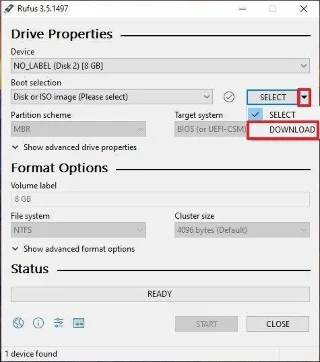
Rufus を使用して USB ブートを作成する
注: Rufus の最新バージョン (3.5) では、コピーを保存していない場合に、Rufus を通じて Windows 8.1 または 10 の ISO イメージを直接ダウンロードするオプションが追加されました。[選択]ボタンの横にあるドロップダウン矢印をクリックし、代わりに[ダウンロード]を選択するだけです。これにより、ダウンロードする Windows のバージョンを選択できるダイアログ ボックスが開きます。
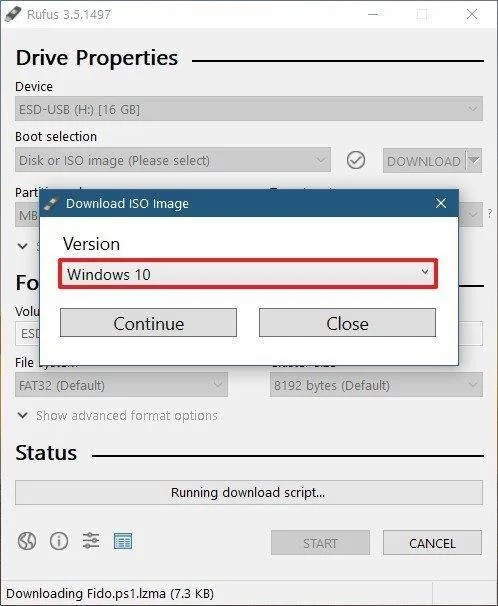
Rufus 経由で Windows 10 の ISO イメージを直接ダウンロードする
ステップ 4 : 一般に、標準の Windows インストールを作成すると、Rufus がデバイスに基づいて正しいパーティション スキームを自動的に検出するため、デフォルト設定をそのままにしておきます。ただし、必要に応じてこれらを変更することもできます。
ステップ 5 : ボリュームに好みの名前を付けるか、そのままにして、ファイル システムとクラスター サイズのデフォルト設定を再度使用します。ここで「開始」をクリックします。
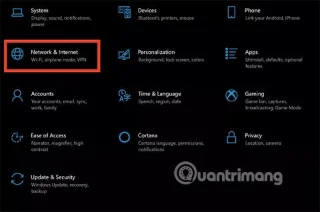
ボリュームに好きな名前を付けます
注: 使用している USB の容量が十分でない場合は、それを通知するエラー メッセージが表示されます。その場合は、別のより大きな USB スティックを使用してやり直す必要があります。
ステップ 6 : USB 上のデータが破壊されるという警告が表示されます (これは正常です)。「OK」をクリックすると、Rufus が USB 上に ISO イメージの作成を開始します。
ステップ 7 : Rufus が USB 上で ISO イメージの作成を完了したら、それを閉じることができます。これで USB ブートの準備が整います。
注記:
Rufus でブート可能な USB を作成しているときに、次のようなエラーが発生する場合があります。 ISOイメージの抽出に失敗した、USB が保護されている (Write Potected) と表示されるためUSB をフォーマットできなかった。 Quantrimang.com には、これらのエラーを解決する方法に関する非常に具体的な手順が記載されています。参照してください。
さらに、作成後の USB ブートをコンピュータで確実に使用できるように、正しいシステム タイプとファイル システムを選択する必要があります。 USB ブートが正しく作成され、機能するかどうかを確認するには、作成後に USB ブートを確認する方法を参照してください。
他のツールを使用した USB ブートの作成について詳しく知りたい場合は、「Hiren のブート: Hiren の BootCD を使用して USB ブートをすばやく作成する手順」を参照してください。
幸運を!





