
場合によっては、非常に単純な理由でラップトップが WiFi ネットワークに接続できないことがあります。Wifi が適切にオンになっていないためです。ノートパソコンのブランドごとにキーボードのレイアウトが異なるだけでなく、Wi-Fi 管理がデフォルトで設定されているか、ソフトウェアの使用が必要であるため、ユーザーにとっては難しい場合があります。以下の記事では、LuckyTemplates がラップトップでインターネットに接続するために Wifi をオンまたはオフにする方法を紹介します。
参照する記事:
ハードキーを使用してラップトップの Wi-Fi をオンまたはオフにしてインターネットに接続する方法
現在のほとんどのノートパソコンのキーボードでは、WiFi のオン/オフの切り替えが以前よりもはるかに簡単になっています。注目してください:
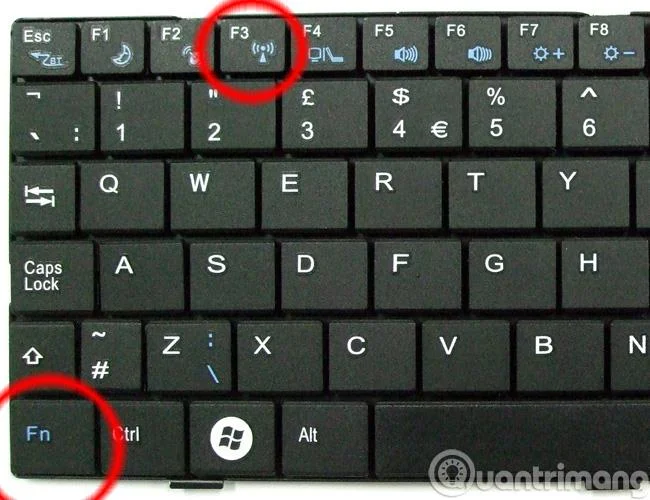
ラップトップのテンキーには、次のような記号がよくあります: スリープ モード - スリープ、Wifi アイコン - Wifi のオンまたはオフ、サウンド - サウンドの増加、減少、またはオフ... これらの機能を使用するには、次のキーの組み合わせを押す必要があります。
- ファンクション キー(Fn と略称 - 左下隅の Ctrl キーの近く) + 対応する Wifi アイコンを使用して、Wifi をすばやくオンまたはオフにします。例として、ここにショートカットFn + F3を示します。
- たとえば、これは Wi-Fi がオフの場合です。
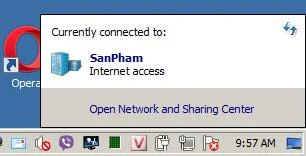
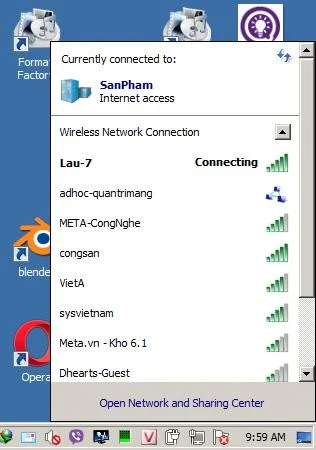
- Fn + F3 を押した後:
ただし、一部のHP CompaqまたはToshibaラップトップでは、以下に示すように、Wifi オン/オフ キーが電源ボタンの横にあります。オンにすると、Wifi ボタンが緑色になり、オレンジまたは赤色がオフモードになります。

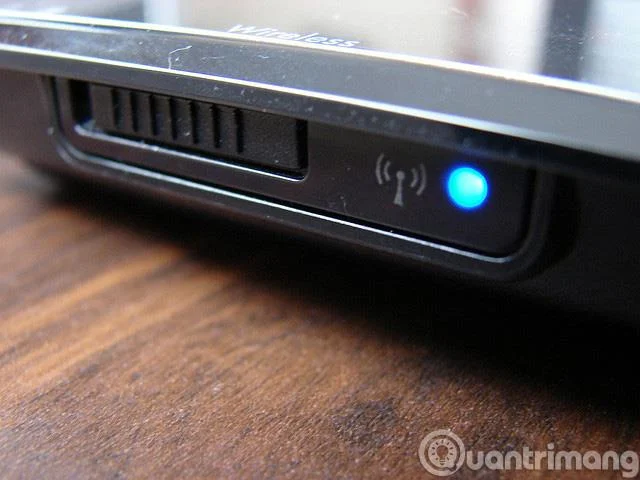
または、一部の古いラップトップ モデルでは、以下に示すように、Wifi をオンまたはオフにするためのハード キーがその横にあります。
Windows 設定を使用してコンピューターの Wi-Fi をオン/オフにする方法
Fn キーまたはハード キーが壊れている場合、またはこれらのキーから Wifi をオンにできない場合は、Windows で利用可能な設定を使用してみてください。 Quantrimang.com には、Windows 10 および Windows 7 に関する非常に詳細なチュートリアルがあります。参照してください。
上記の非常に簡単な情報で、Wi-Fi に接続できない、インターネットに接続できない、またはコンピューターまたはラップトップに黄色の感嘆符が付いたネットワーク カードがあるというエラーを解決できることを願っています。幸運を!
続きを見る:





