
パソコンを長時間使用すると、システムの遅延や重さが問題になることがよくあります。 クリーンアップや未使用ソフトウェアの削除をしても、時間とともにパフォーマンスは低下します。コンピュータが遅くなる原因の一つは、特にハードドライブの断片化です。
ソフトウェアを頻繁にインストールまたはアンインストールすると、データがハードドライブ上のさまざまな場所に散らばり、断片化が進行します。これを解消するために、Auslogics Disk Defragソフトウェアを使用することをお勧めします。以下に、Auslogics Disk Defrag を使用してハードドライブをデフラグする方法を説明します。
目次
- ステップ1: Auslogics Disk Defrag のダウンロード
- ステップ2: ソフトウェアのインストール
- ステップ3: インストール中のオプション
- ステップ4: ソフトウェアの起動
- ステップ5: デフラグの開始
- ステップ6: デフラグの実行
- ステップ7: 結果の確認
- ステップ8: 完了時の設定
ステップ1: Auslogics Disk Defrag のダウンロード
まず、以下のリンクをクリックして、Auslogics Disk Defragソフトウェアをダウンロードしてください。
ステップ2: ソフトウェアのインストール
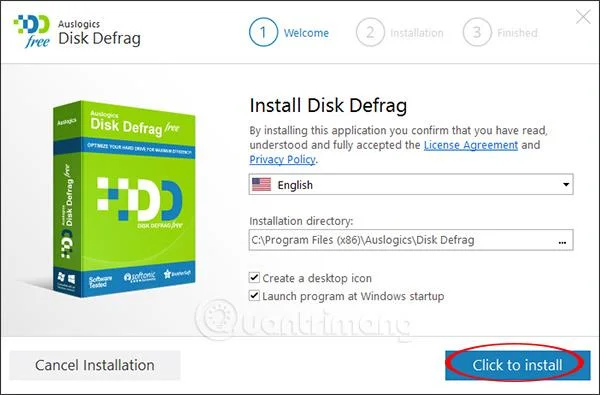
インストールインターフェースで、「インストール」をクリック取得してソフトウェアをインストールします。
ステップ3: インストール中のオプション
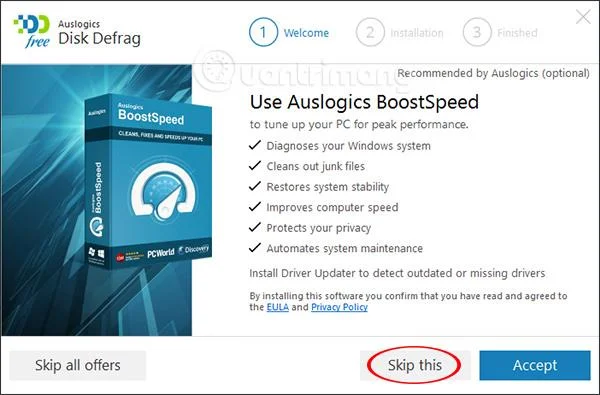
インストールプロセス中に、他のソフトウェアのインストールを勧められた場合は、「スキップ」をクリックして進めてください。
ステップ4: ソフトウェアの起動
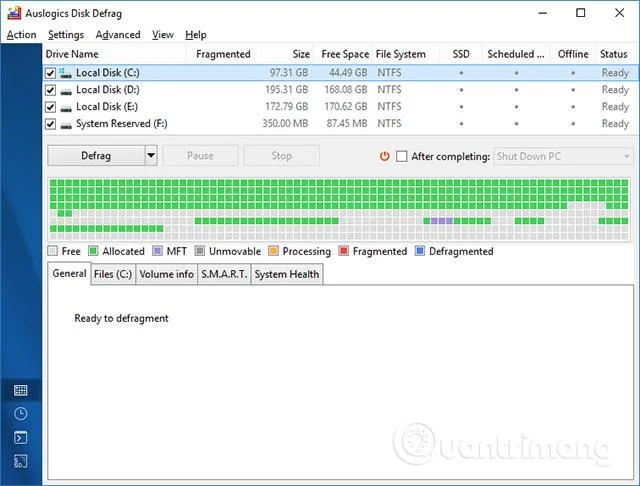
インストールが完了すると、ソフトウェアのメインインターフェイスが表示され、ハードドライブに関する詳細な情報が確認できます。
ステップ5: デフラグの開始
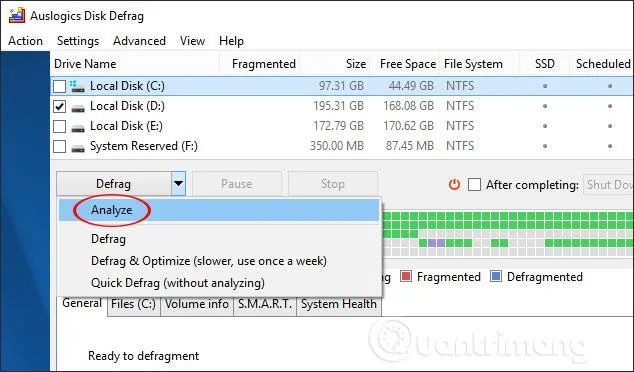
デフラグしたいパーティションをクリックし、「デフラグ」ボタンをクリックします。次のオプションが表示されます:
| オプション | 説明 |
|---|---|
| 分析 | ハードドライブの状態を分析します。 |
| デフラグ | ハードドライブをデフラグします。 |
| デフラグと最適化 | ハードドライブをデフラグして最適化します(週1回使用)。 |
| クイックデフラグ | 分析なしでデフラグを行います。 |
まず、「分析」をクリックしてパーティションを分析します。
ステップ6: デフラグの実行
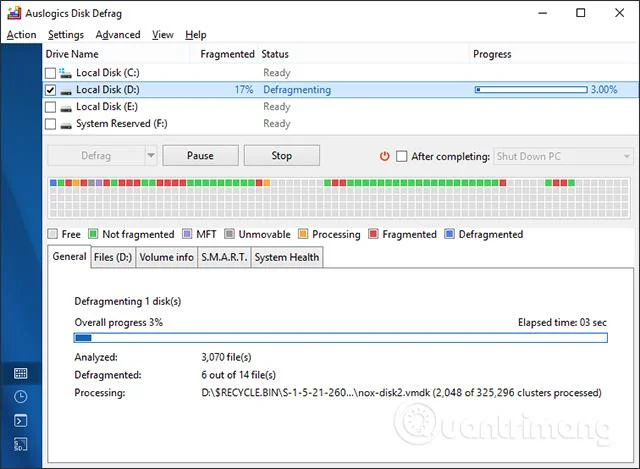
デフラグプロセスが開始されます。完了時間は、パーティションの断片化状況やデータ量に依存します。進行状況は色codingで示されます。
- ライトグレー(フリー):空き領域
- 緑色 (断片化されていない):正常
- 紫 (マスター ファイル テーブル):ファイル情報
- ダークグレー(不可移動):移動不可
- 黄色 (処理中):処理中
- 赤: (断片化):断片化中
- 青 (デフラグ済み):デフラグ済み
ステップ7: 結果の確認
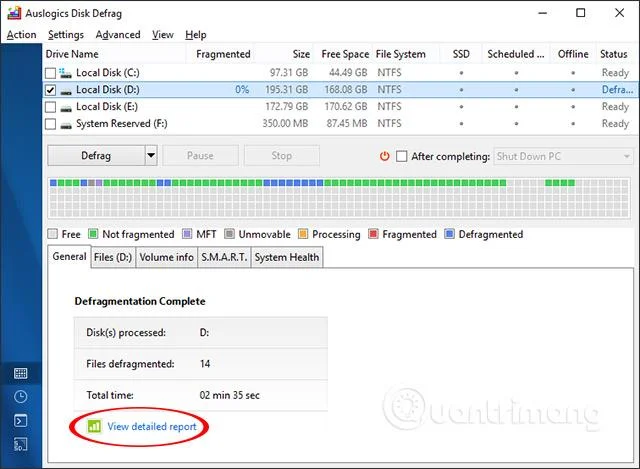
プロセスの完了後、最適化の前後のパーティションの状態についてレポートが提供されます。「詳細レポートを表示」をクリックして結果を確認しましょう。
ステップ8: 完了時の設定
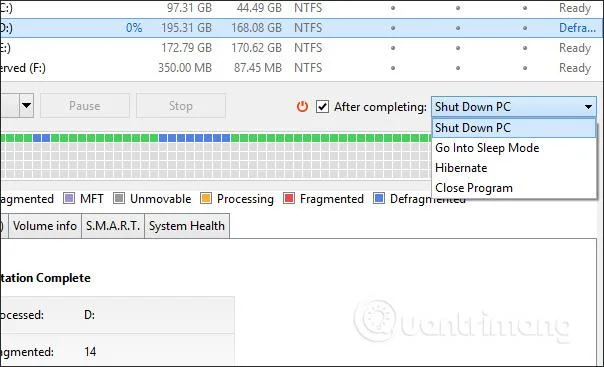
デフラグと分析の完了後にAuslogics Disk Defrag をシャットダウンまたはスリープモードに移行するようにスケジュールできます。
Auslogics Disk Defrag は、パーティションエラーのチェック、デフラグのスケジュール、データの最適化など、多くの機能を提供します。さまざまな詳細情報を元に、ハードドライブをデフラグするかどうかを決定できます。
成功を祈っています!





