
何らかの理由で、Windows 10 および Windows 8.1 で Microsoft アカウントをローカル アカウントに変更したいと考えています。たとえば、ローカル アカウントを忘れた場合、または Windows 10 や 8.1 の新機能をすべて使用したくない場合などです。以下の記事では、非常に簡単な手順で Microsoft アカウントをローカル アカウントに変換する方法を説明します。
1. Windows 10でMicrosoftアカウントをローカルアカウントに切り替える
1. Windows + Iキーの組み合わせを押して、設定アプリケーションを開きます。次に、[設定] ウィンドウで、[アカウント] => [電子メールとアカウント] をクリックします。
2. 右側のフレームのオプションのリストを確認し、代わりにローカル アカウントでサインインをクリックします。
3. Microsoft アカウントのパスワードを入力して変更を確認し、「次へ」をクリックします。
4. [ローカル アカウントに切り替える] ウィンドウで、ローカル アカウントのユーザー名、パスワード、およびパスワードのヒント (パスワード再呼び出しのヒント) を入力し、 [次へ]をクリックします。
5. 次のウィンドウで、「サインアウトして終了」をクリックしてMicrosoft アカウントからサインアウトし、ローカル アカウントで再度サインインします。
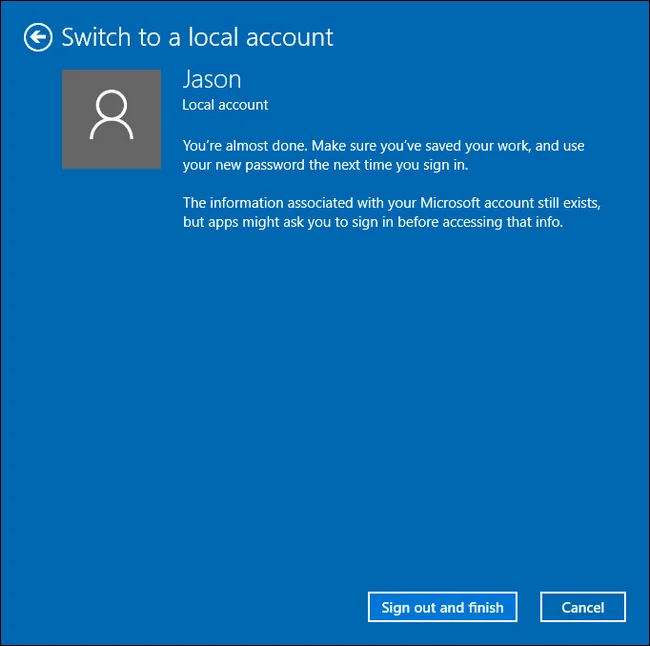
注: このプロセスは、Windows 10 コンピューターにインストールされているファイルやプログラムには影響しません。
2. Windows 8.1でMicrosoftアカウントをローカルアカウントに切り替える
まず、Microsoft アカウントにログインします。 「ローカル アカウントへの切り替え」を開始するには、PC 設定セクションにアクセスします。
パスワードを忘れた場合にコンピュータにログインする方法の詳細を参照してください。
[PC設定]ウィンドウで、[アカウント]を選択します

次に、Microsoft アカウント名の下にある[切断]をクリックします。
ローカルアカウントに切り替える手順
Microsoft アカウントを切断(切断)した後、次の手順に従って Microsoft アカウントをローカル アカウントに切り替えます。
まず、セキュリティを確保するために Microsoft アカウントのパスワードを確認する必要があります。 Microsoft アカウントのパスワードを入力し、「次へ」をクリックして続行します。
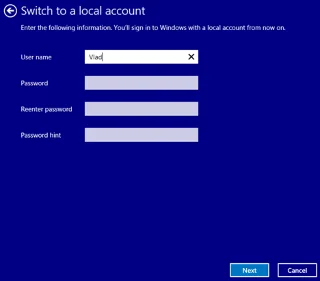
作成するローカル アカウントのユーザー名とパスワードを入力します。必要に応じてパスワードのヒントを作成し、「次へ」をクリックして続行します。
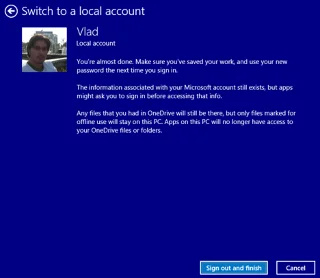
[サインアウトして終了]をクリックすると、Windows 8.1 がアカウント構成を完了し、作成したばかりのローカル アカウントからログアウトできるようになります。
ログアウトした後、作成したばかりの新しいローカル アカウントを使用して再度ログインします。したがって、以前のバージョンの Windows で使用していたアカウントとまったく同じように機能するローカル アカウントが得られます。
終わり
ダウンロードしたアプリを含むすべてのアカウント設定は、新しいアカウントに転送されます。 Microsoft アカウントでサインインできても、Microsoft アカウントは消えません。
アプリケーションのすべての機能のロックを解除するために必要な場合は、その情報をアプリケーションの設定に入力できます。つまり、必要なアプリをダウンロードするときに Microsoft アカウントにアップグレードし、その後ローカル アカウントに戻すことができます。
以下のその他の記事を参照してください。
幸運を!





