
UEFI ( Unified Extensible Firmware Interface ) は、BIOS の弱点に対処し、古くなった BIOS 標準を段階的に置き換えるために Intel によって開発されました。もちろん、BIOS よりもはるかに強力で、オーバークロックなどのタスクに非常に役立ちます。
1- UEFI と BIOS 規格を比較する
| BIOS | UEFI |
| 処理を 16 ビットに、メモリのアドレス指定を 1MB に制限 |
32 ビットと 64 ビットの処理機能があり、より多くの RAM を使用してより複雑な処理に対応できます。さらに、UEFI は別個の構造で設計されており、コンポーネントのドライバー レベルを独立して使用します。 |
| MBR では、ドライブあたり 4 つのプライマリ パーティションとブート可能ディスクのサイズが 2.2TB に制限されます。 | UEFI は GUID パーティション テーブルを使用し、グローバルに一意の ID を使用してパーティションをアドレス指定し、最大 9.4 Zb のハード ドライブの起動を許可します。 |
さらに、UEFI では多くのブート オプションが可能で、特定のファイル システムを指定せず、古い BIOS 標準よりもはるかに高速にブートする機能もあります。
UEFI は ACPI などのレガシー拡張機能を引き続きサポートしますが、16 ビット環境には依存しません。以前は RAM の緩みなどのエラーが発生した場合、BIOS からビープ音が鳴っていましたが、新しい標準では、UEFI の拡張機能によりコンポーネントをより適切にチェックできるようになりました。
UEFI は、古いレガシー標準を段階的に置き換える新しい標準であり、64 ビット バージョンの Windows のみをサポートします。
以下の記事では、コンピューターがどの規格を起動して使用しているかを確認する方法を説明します (UEFI または Lagacy?)。
2- コンピュータが使用している規格を確認してください。
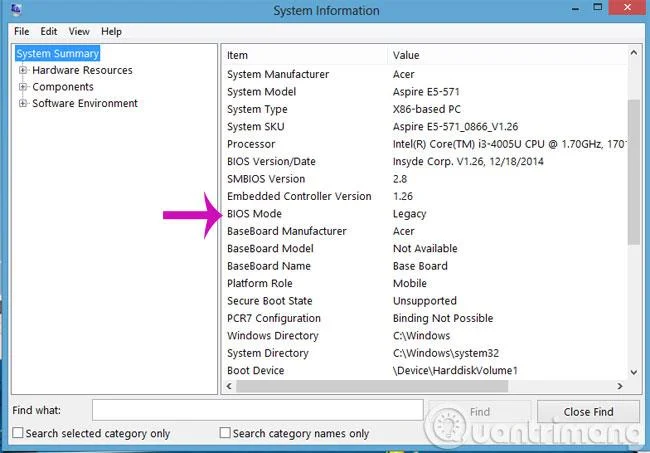
方法 1 : Windows + Rを押して[ファイル名を指定して実行] ダイアログ ボックスを開き、コマンドmsinfo32 を入力してEnterを押します。ここで、下にスクロールして[BIOS モード]セクションを見つけて、コンピューターがどの標準で起動しているかを確認できます。
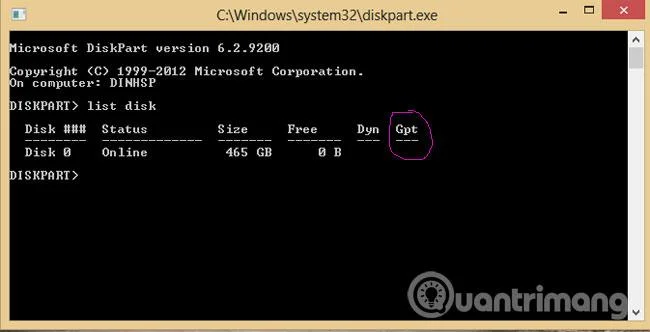
方法 2 : [ファイル名を指定して実行]ダイアログ ボックスを開いて、 diskpartコマンドを入力し、Enter キーを押します。 Diskpart ウィンドウが表示されたら、list diskコマンドを入力し続けてEnterを押します。ここにはハード ドライブのすべてのリストが表示されます。たとえば、複数のハード ドライブがある場合、または USB またはリムーバブル ハード ドライブをコンピュータに接続している場合、それもリストされます。
Gpt列に注目してください。Gpt 列のハード ドライブ名に * が付いている場合は、そのハード ドライブがGPT標準に従って実行されていることを意味し、それ以外の場合はMBR標準に従っています。
注: UEFI標準を使用している場合、ハード ドライブの形式はGPTであり、レガシー標準を使用している場合、ハード ドライブの形式はMBRです。
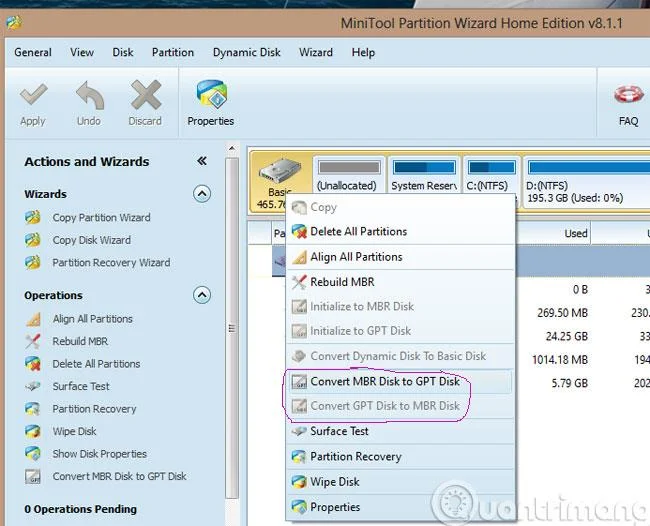
方法3 : MiniTool Partition Wizardを使用する
アプリケーションを開き、Basicドライブを右クリックし、次の行に注目してください。
- MBR ディスクを GPT ディスクに変換: MBR から GPT 形式に変換します
- GPT ディスクを MBR ディスクに変換: GPT から MBR 形式に変換します
いずれかの行が点灯している場合は、その規格、具体的には MBR に含まれていることを意味します。
3- コンピューターが UEFI をサポートしているかどうかを確認します。
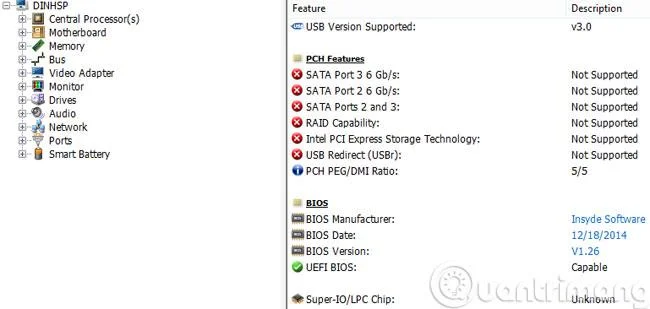
方法 1 : HWiNFOソフトウェアを使用する
確認するアプリケーションを開いて、プログラムのメイン インターフェイスでUEFI BOOT 行を確認します。それが存在する場合、デバイスはUEFIをサポートしており、存在しない場合は読み続けてください。
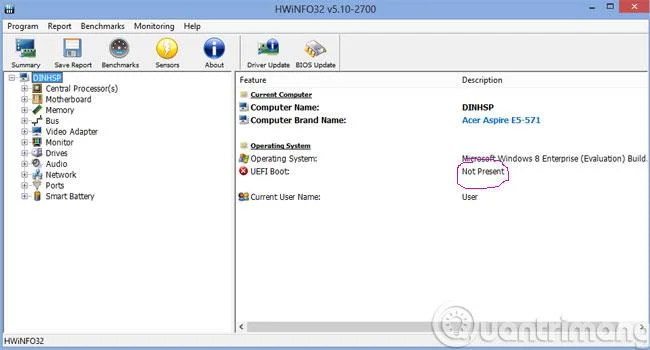
[マザーボード]をクリックし、下にスクロールしてUEFI BIOS行を表示します。それでも表示されない場合は、申し訳ありませんが、お使いのコンピュータは UEFI をサポートしておらず、BIOS 標準のみをサポートしています。Capableの場合、デバイスは UEFI 標準をサポートしています。
方法 2 : BIOS を確認する
BIOS に移動して、UEFI またはセキュア ブートのサポートに関連する単語があるかどうかを確認すると、そのコンピューターは間違いなく UEFI 標準をサポートします。
この記事を読んだ後、UEFI 標準をよりよく理解し、コンピュータがどの標準で起動しているかを判断し、コンピュータが UEFI をサポートしているかどうかを確認できるようになれば幸いです。
楽しんでください!





