컴퓨터 키보드가 작동을 멈추거나 일시적으로 정지된 적이 있습니까? 그럴 때, 특히 컴퓨터가 꺼지고 Windows에 액세스하기 위한 암호를 입력할 수 없을 때 매우 답답함을 느끼실 것입니다. 그러나 Microsoft는 마우스나 터치 스크린을 사용하여 이 문제를 해결할 수 있는 대체 방법을 제공했습니다.
로그인하기 위한 단계
- 먼저 평소처럼 컴퓨터를 시작해야 합니다.
- 로그인 화면에서 접근성 센터 아이콘을 찾습니다. 이 아이콘은 시각 장애가 있는 사용자를 위한 도구 세트입니다.
- 접근성 센터 아이콘을 클릭합니다.
- 그런 다음 화상 키보드 또는 키보드 없이 입력을 클릭합니다. (Windows 7에서는 다음으로 확인 또는 적용을 클릭합니다.)
이제 화면에 나타난 키보드를 사용하여 로그인 정보를 입력할 수 있습니다.

화상 키보드 사용하기
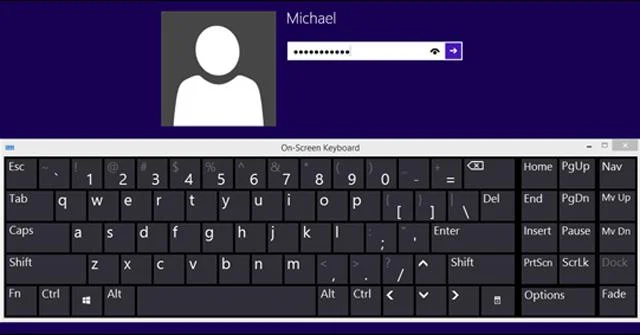
화상 키보드는 스마트폰이나 태블릿의 키보드와 유사한 방식으로 작동하며, 사용자가 마우스로 키를 클릭하여 입력할 수 있게 해줍니다.
로그인 후
이제 로그인 필드를 클릭하고 화면의 문자와 숫자를 클릭하여 비밀번호를 입력하면 됩니다. 완료한 후 Enter 또는 로그인 버튼을 클릭하면 Windows에 정상적으로 로그인됩니다.
실수로 문자를 입력한 경우
Tab 키를 눌러 다시 입력할 수 있습니다.
추가 정보
Windows에 로그인한 후, 키보드 문제를 해결하기 위한 몇 가지 추가 방법은 다음과 같습니다:
| 문제 | 해결 방법 |
|---|---|
| Bluetooth 키보드가 작동하지 않음 | 드라이버를 다시 설치하거나 장치를 다시 연결합니다. |
| USB 키보드가 인식되지 않음 | 포트를 변경하거나 다른 USB 포트를 사용해봅니다. |
| 소프트웨어 문제 | 운영 체제 업데이트를 확인하고, 필요 시 복구 설치를 진행합니다. |
행운을 빌어요!