Windows 및 Mac OS와 마찬가지로 Chrome OS는 사용자가 Chromebook을 별도의 화면이나 TV에 연결하여 다양한 사용 상황을 제공할 수 있는 다양한 방법을 지원합니다. 이제 여러분에게 알리고 싶은 4가지 간단한 방법으로 구현할 수 있습니다.
1. HDMI 포트를 사용하여 연결하기
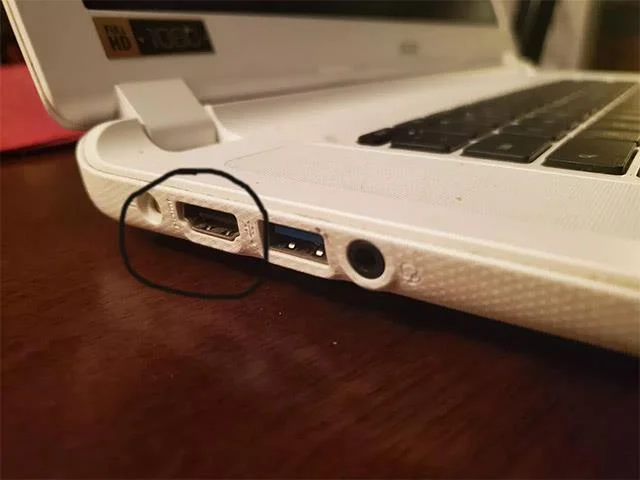
Chromebook에 별도의 모니터를 빠르고 쉽게 연결하고 좋은 전송 품질을 원한다면 HDMI 포트가 최고의 선택입니다.
| 단계 | 설명 |
|---|---|
| 1 | Chromebook에 HDMI 포트를 찾습니다. 일반적으로 USB 포트 옆에 위치해 있습니다. |
| 2 | HDMI 케이블의 한쪽 끝을 Chromebook에, 다른 쪽 끝을 모니터의 HDMI 포트에 연결합니다. |
| 3 | Chromebook이 연결된 디스플레이를 자동으로 감지하지 않으면 설정에서 수동으로 조정합니다. |
| 4 | 디스플레이 정보가 나타나지 않으면 연결 케이블이나 포트에 문제가 있을 수 있습니다. |
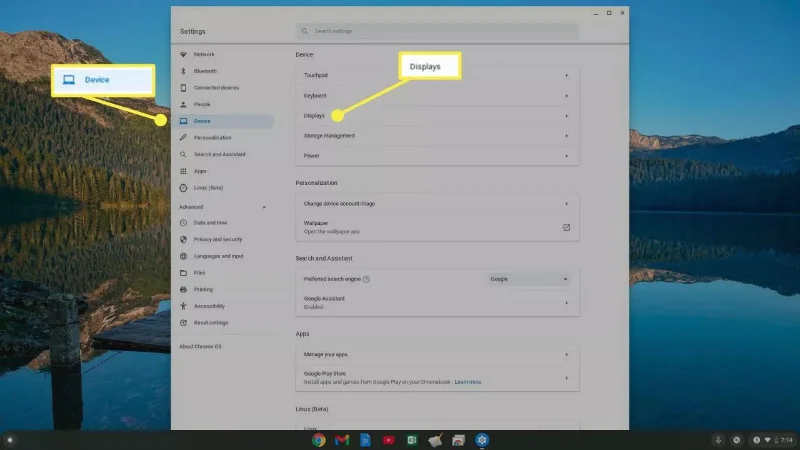
디스플레이 선택하기
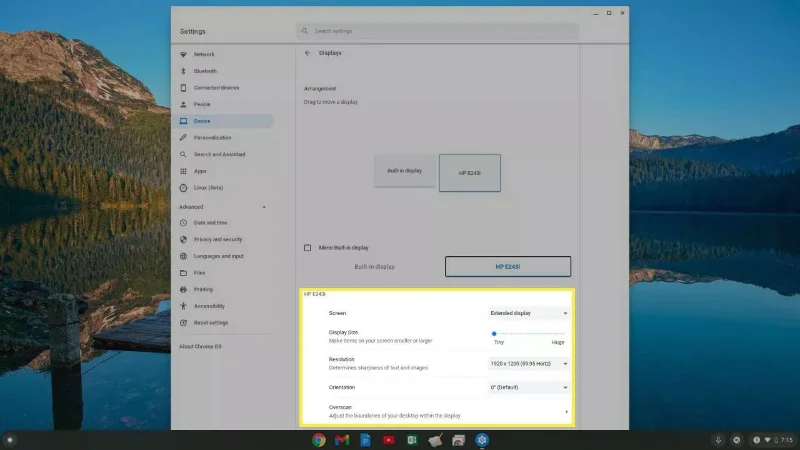
디스플레이 섹션에서는 현재 연결된 모든 디스플레이를 확인할 수 있습니다. 여기에서 해상도 조정 및 설정을 진행할 수 있습니다.
2. USB-C 포트를 사용하여 연결하기
USB-C 포트는 많은 Chromebook 모델에서 현재 사용할 수 있는 훌륭한 유선 솔루션입니다.
| 단계 | 설명 |
|---|---|
| 1 | USB-C 포트를 어댑터에 연결합니다. |
| 2 | 어댑터의 HDMI 케이블을 디스플레이에 연결한 후 설정을 완료합니다. |
3. Chromecast를 통한 무선 연결
무선 솔루션을 원한다면 Chromecast를 사용할 수 있습니다.
| 단계 | 설명 |
|---|---|
| 1 | Chromecast를 디스플레이에 연결하고 전원이 켜져 있는지 확인합니다. |
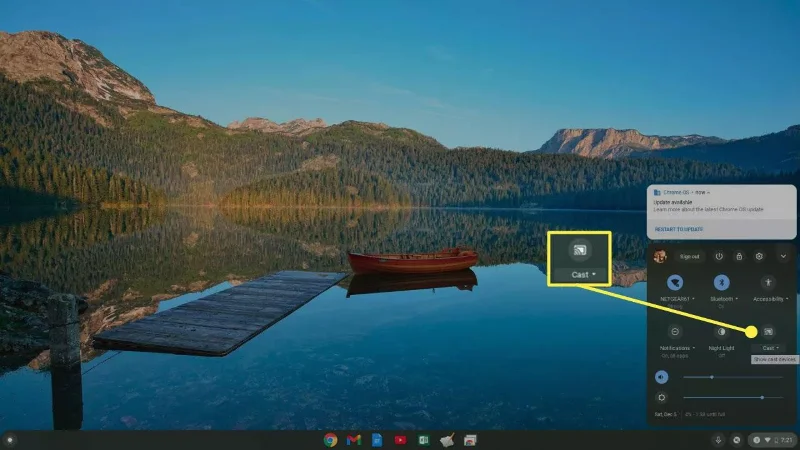
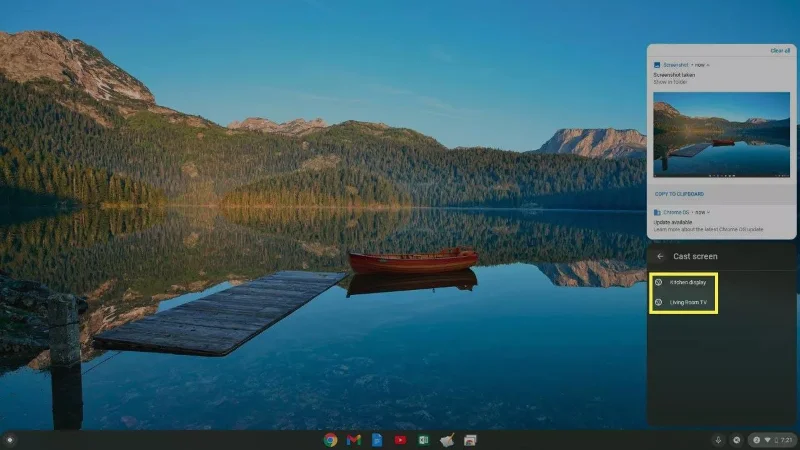
| 2 | Chromebook에서 설정 아이콘을 선택하고 전송 아이콘을 클릭하여 기기 목록을 확인합니다. |
| 3 | 목록에서 Chromecast 장치를 선택하여 화면 전송을 시작합니다. |
4. Chrome 원격 데스크톱을 통한 연결
또 다른 무선 솔루션은 Chrome 원격 데스크톱 애플리케이션을 사용하는 것입니다.
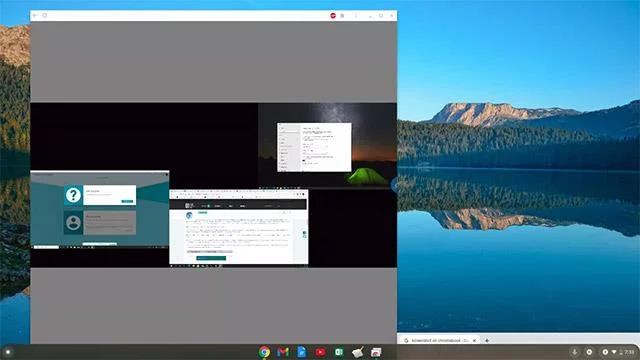
이 방법을 사용하면 여러 대의 별도 디스플레이에 연결된 노트북과 원격으로 연결할 수 있습니다.
이제 여러분은 Chromebook을 다양한 화면에 연결할 수 있는 여러 방법을 알게 되었습니다. 필요할 때 이 정보를 참고하여 효율적인 작업 환경을 만들어 보세요!