일반적인 오버클럭이나 BIOS 조정에 익숙하지 않은 경우 PC에서 RAM을 오버클럭하는 것이 어려울 수 있습니다. 다행히 AMD Ryzen 프로세서를 실행하는 Windows 컴퓨터 사용자는 Ryzen Master를 사용하여 BIOS를 건드리지 않고도 RAM을 쉽게 오버클럭할 수 있습니다. 이 가이드에서는 Ryzen Master로 RAM을 오버클럭하는 방법을 설명합니다.
1. Ryzen Master 소개
Ryzen Master는 Windows 환경에서 CPU와 메모리를 모두 오버클럭하는 데 도움이 되는 AMD 도구입니다. 만약 CPU 오버클러킹에 관심이 있다면, Ryzen Master를 사용한 CPU 오버클러킹에 대한 Quantrimang.com의 가이드를 참조하시면 좋습니다.
2. 시스템 요구 사항
- Ryzen 2000 이상 데스크탑 프로세서 지원
- 노트북 CPU는 호환되지 않음
- 메모리 클럭 속도는 RAM의 MT/s의 절반으로 표시
3. RAM 오버클럭 시작하기
시작하기 전에 작업 관리자를 열고 성능 탭에서 메모리 속도를 기록해 두세요.
암호를 다운로드하려면 AMD 웹사이트에서 Ryzen Master를 다운로드하여 설치하세요.
4. Ryzen Master 사용 방법
프로그램을 처음 실행하면 나타나는 팝업창에 주의하세요. 구성 요소를 작동 임계값 이상으로 밀어붙이지 마십시오라는 경고입니다. 몇 가지 신중한 고려 사항을 따르면 시스템에 큰 위험 없이 메모리를 안전하게 오버클럭할 수 있습니다.
4.1. 기본 설정 확인
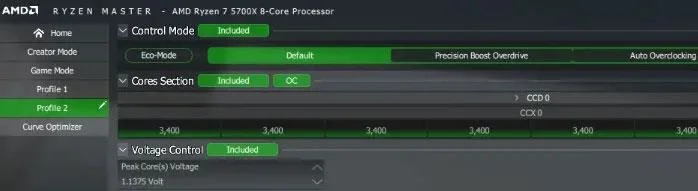
프로그램에 들어간 후 기본적으로 열리지 않으면 고급 보기로 전환하세요. 왼쪽 메뉴에서 프로필 1 또는 프로필 2를 선택하고 상단 오른쪽 창에서 기본값을 클릭합니다.
4.2. 메모리 제어 설정
메모리 제어 섹션을 찾아 제외를 클릭하여 다양한 메모리 설정을 잠금 해제하세요. 포함됨 버튼이 녹색으로 변경됩니다.
4.2.1. 안정적인 오버클러킹을 위한 설정
가장 안정적인 오버클러킹을 위해 Memory Control에서 Coupled Mode를 On으로 설정하십시오. 이렇게 하면 메모리 클럭과 패브릭 클럭이 항상 1:1 구성으로 유지됩니다.
5. 오버클럭 테스트 및 확인
시스템을 재부팅하려면 하단의 적용 및 테스트를 클릭하세요. 재부팅 후 Ryzen Master는 자동으로 실행되어 새로운 설정으로 안정성 테스트를 수행합니다.
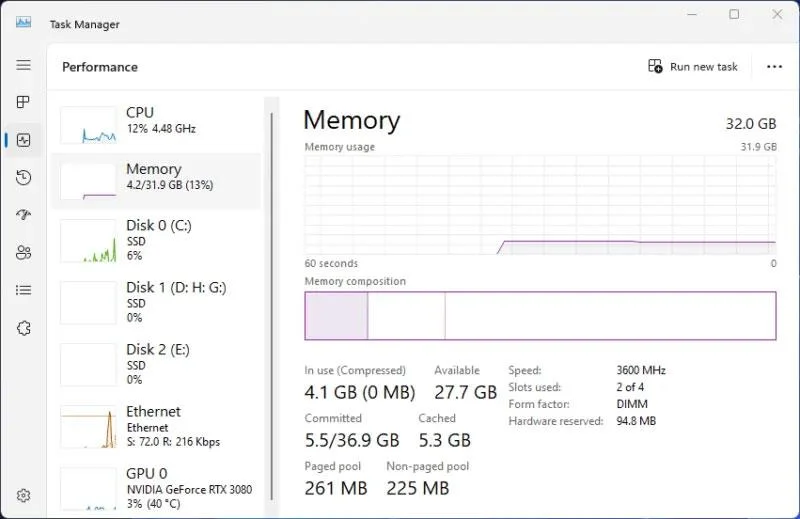
테스트가 완료되면 작업 관리자를 열고 RAM이 Ryzen Master에 입력한 새로운 속도로 실행되고 있는지 확인할 수 있습니다.