iTop Data Recovery는 Windows 기반의 데이터 복구 소프트웨어로, 삭제된 데이터를 복구하는 데 큰 도움을 제공합니다. 이 소프트웨어는 다른 유사한 소프트웨어와 같이 전체 데이터 복구 기능뿐만 아니라, 사용자가 원하는 데이터의 위치 및 유형에 따라 빠르게 검색할 수 있는 기능도 갖추고 있습니다. 아래 문서에서는 iTop Data Recovery를 효과적으로 사용하는 방법을 단계별로 안내합니다.
1. 소프트웨어 다운로드 및 설치
먼저, 아래 링크를 따라 iTop Data Recovery 소프트웨어를 다운로드하십시오.
다운로드 후, 컴퓨터에 소프트웨어를 설치합니다.
2. iTop Data Recovery 인터페이스 이해하기
iTop Data Recovery를 실행하면 기본 화면이 표시됩니다. 이 화면에서는 스캔 위치 및 파일 형식에 따라 두 가지 데이터 스캔 옵션이 제공됩니다. 스캔 유형을 선택하여 원하는 데이터를 쉽게 찾을 수 있습니다.
3. 데이터 스캔 시작하기
- 스캔 유형 선택: 스캔하고자 하는 데이터의 위치와 파일 형식을 선택합니다.
- 드라이브 또는 폴더 선택: 스캔하려는 드라이브 또는 폴더를 클릭하여 선택합니다.
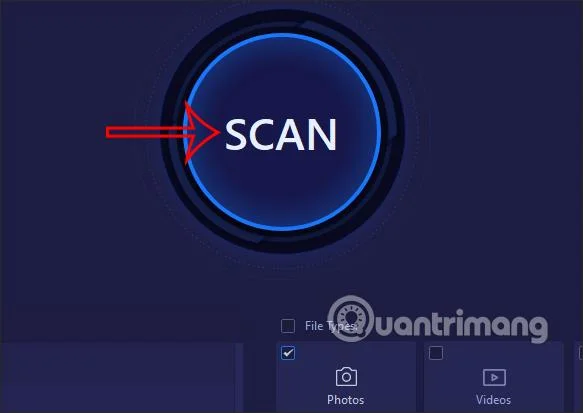
- 중간 스캔 버튼 클릭: 원하는 데이터를 찾기 위해 중간 스캔 버튼을 클릭합니다.
4. 데이터 검색 프로세스 확인
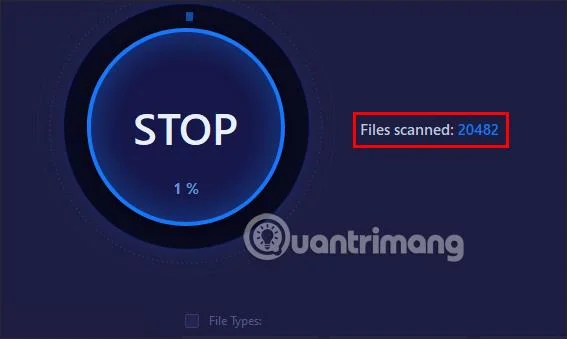
스캔이 시작되면, 선택한 파일 형식 및 위치에 대한 데이터 검색이 진행됩니다. 총 파일 수가 스캔 중에 표시됩니다.
검사 완료 후
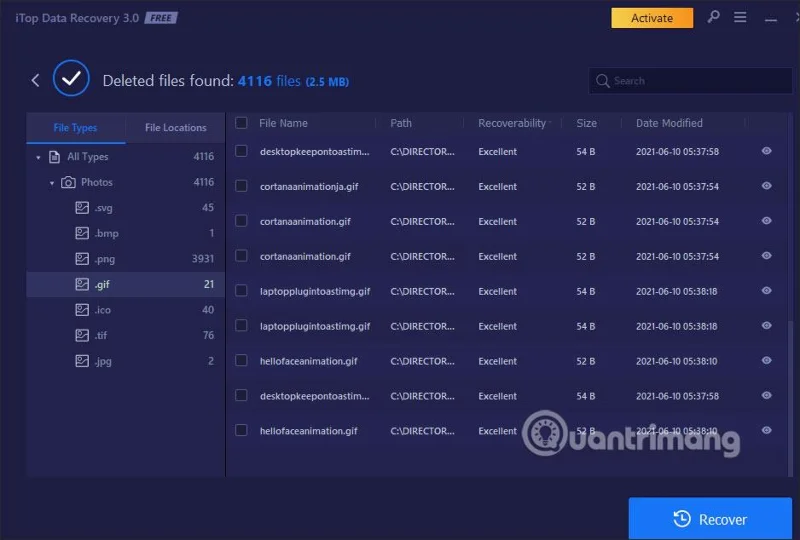
검사가 완료되면 선택된 위치에서 삭제된 파일 목록이 확인 가능합니다. 이미지 형식으로 더 쉽게 선택할 수 있도록 추가 이미지 섹션이 제공됩니다. 각 파일의 Recoverability 상태를 통해 데이터 복구 가능성을 확인할 수 있습니다.
5. 파일 복원하기
복구를 원하는 파일을 선택한 후, 복구 옵션을 클릭하여 복원 프로세스를 시작합니다.
단, 무료 버전에서는 선택한 파일의 미리보기만 가능하며, 유료 버전 사용이 필요할 경우 데이터 복원 기능이 활성화됩니다.
결론
이제 iTop Data Recovery를 통해 삭제된 데이터를 효과적으로 복원할 수 있습니다. 이 소프트웨어는 간편하고 직관적인 인터페이스를 제공하여 사용자가 손쉽게 데이터를 복구할 수 있도록 돕습니다. 추가 정보나 지원이 필요하다면, 여기를 클릭하여 도움을 받을 수 있습니다.