
Пользователи ноутбуков довольно часто используют внешнюю мышь вместо тачпада устройства. Помимо привычности, многие люди считают, что мыши точнее и ими легче управлять. Однако сегодня большинство ноутбуков оснащены точными сенсорными панелями, поддерживающими расширенные жесты сенсорной панели.
Компьютеры под управлением Windows оснащены мощными жестами тачпада, но, к сожалению, это один из наиболее малоиспользуемых инструментов. Некоторые пользователи знают об этих жестах, но не настраивают их по своему вкусу, а многие другие вообще не подозревают об их существовании.
В этом руководстве будут показаны различные жесты сенсорной панели, доступные в Windows 11 , и показано, как их настроить в соответствии со своими потребностями.
Типы жестов тачпада в Windows 11
Windows 11 поддерживает 3 типа жестов сенсорной панели. То есть:
- Жест касания : это наиболее распространенный жест, используемый для обнаружения быстрого нажатия одним или несколькими пальцами на сенсорную панель. Жесты касания просты; они позволяют вам выбирать определенные элементы на вашем компьютере.
- Жесты масштабирования и прокрутки . Жесты прокрутки позволяют удобно пролистывать страницы или документы, не нажимая на полосу прокрутки Windows. С другой стороны, жест масштабирования позволяет увеличивать и уменьшать масштаб определенного элемента. Это можно сделать, сведя или раздвинув два пальца на трекпаде.
- Жесты тремя пальцами : это настраиваемые жесты трекпада в Windows 11, которые позволяют создавать определенные движения, например пролистывание или постукивание, для выполнения действий на компьютере.
Как включить/отключить жесты сенсорной панели в Windows 11
Если у вас возникли проблемы с включением и настройкой жестов сенсорной панели в Windows 11, вот как начать. Как включить/отключить жесты тачпада в Windows 11 .
Как настроить жесты тремя пальцами в Windows 11
Если доступные жесты тремя пальцами вам не очень полезны, вы можете настроить их в зависимости от того, что вам нужно. Windows 11 позволяет сопоставлять собственные сочетания клавиш или действия мыши со всеми жестами тремя пальцами. Вот как:
1. В настройках сенсорной панели прокрутите вниз и выберите параметр «Дополнительные жесты» .
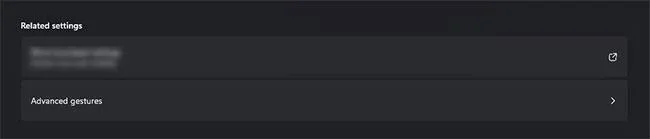
Нажмите на опцию «Дополнительные жесты».
2. В окне «Дополнительные жесты» можно настроить жест тремя пальцами.
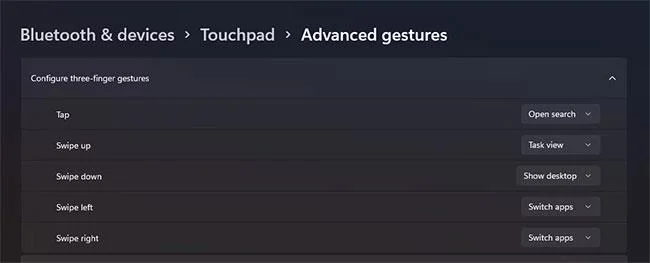
Настройте жесты тремя пальцами
3. В меню «Настроить три жеста» выберите жест, который хотите настроить. Например, вы хотите изменить действие для Tap. У вас есть возможность выбрать одно из предварительно выбранных действий Windows или привязать ярлык с помощью параметра «Пользовательский ярлык».
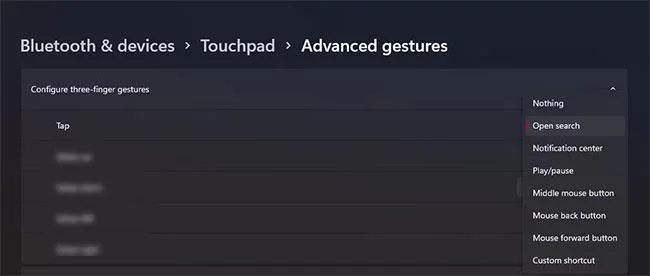
Нажмите на жест, который хотите настроить.
4. Если вы хотите создать собственный ярлык, выберите в меню «Пользовательский ярлык» .
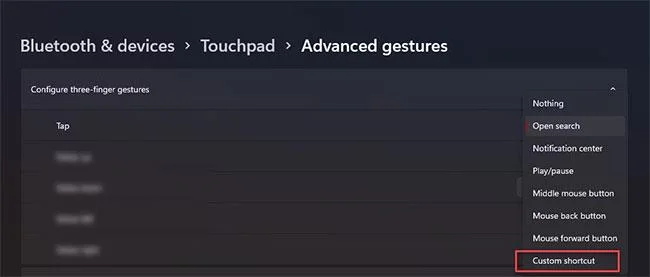
Нажмите Пользовательский ярлык.
5. Затем нажмите кнопку «Начать запись» и нажмите ярлык, который вы хотите связать с жестом.
Нажмите кнопку Начать запись.
6. Когда вы увидите ярлык, отображаемый в поле, нажмите кнопку «Остановить запись» . Кроме того, нажатие и удерживание клавиши Esc подтвердит действие.
7. Повторите шаги с 3 по 6 для всех жестов, которые вы хотите связать с сочетанием клавиш.
Обычной мышью, возможно, проще управлять, но вы можете создавать жесты, которые можно настроить в соответствии с вашими потребностями с помощью сенсорной панели. С помощью жестов сенсорной панели вы можете максимально эффективно использовать свою систему Windows, особенно в сочетании с другими мощными функциями Windows 11.





