
Windows Mixed Reality объединяет реальный мир и виртуальный контент в гибридную среду, в которой физические и цифровые объекты сосуществуют и взаимодействуют.
Вы можете настроить продолжительность бездействия, прежде чем гарнитура автоматически перейдет в спящий режим для Windows Mixed Reality. По умолчанию Windows 10 приостанавливает работу Windows Mixed Reality и ее приложений, когда гарнитура находится в спящем режиме.
В этом руководстве показано, как включить или отключить функцию «Приостановить смешанную реальность и ее приложения, когда гарнитура находится в спящем режиме» в Windows 10.
Примечание . Отключение функции «Приостановить смешанную реальность и ее приложения, когда гарнитура находится в спящем режиме» может отрицательно повлиять на производительность вашего компьютера.
Включите или отключите функцию «Приостановить смешанную реальность и ее приложения, когда гарнитура находится в спящем режиме» в настройках.
1. Откройте «Настройки» и щелкните значок «Приостановить смешанный режим».
2. Нажмите «Дисплей гарнитуры» слева.
3. Включите (по умолчанию) или отключите функцию «Приостановить Windows Mixed Reality и ее приложения, когда моя гарнитура спит» , в зависимости от того, что вы хотите с правой стороны.
4. Теперь вы можете закрыть настройки , если хотите.
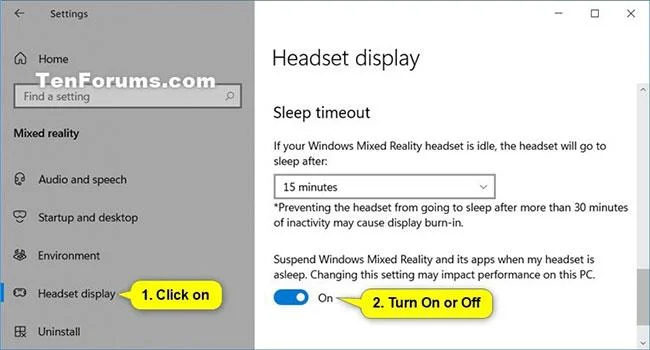
Включите или отключите функцию «Приостановить смешанную реальность и ее приложения, когда гарнитура находится в спящем режиме» в настройках.
Включите или отключите функцию «Приостановить смешанную реальность и ее приложения, когда гарнитура находится в спящем режиме», используя REG-файл.
Загружаемые файлы .reg ниже изменят значение DWORD в следующем реестре:
HKEY_CURRENT_USER\Software\Microsoft\Windows\CurrentVersion\HolographicDWORD ScreensaverModeEnabled
- 0 = Вкл.
- 1 = Выкл.
1. Выполните шаг 2 (включить) или шаг 3 (выключить) ниже, в зависимости от того, что вы хотите сделать.
2. Чтобы включить приостановку смешанной реальности и ее приложений, когда гарнитура находится в спящем режиме (это настройка по умолчанию), загрузите файл Turn_ON_suspend_Windows_Mixed_Reality_and_its_apps_when_headset_is_asleep.reg .
3. Чтобы отключить приостановку смешанной реальности и ее приложений, когда гарнитура находится в спящем режиме, загрузите файл Turn_OFF_suspend_Windows_Mixed_Reality_and_its_apps_when_headset_is_asleep.reg .
4. Сохраните REG-файл на рабочий стол.
5. Дважды щелкните загруженный файл .reg, чтобы объединить его.
6. При появлении запроса нажмите «Выполнить» > «Да (UAC)» > «Да» > «ОК» , чтобы утвердить слияние.
7. Теперь вы можете удалить загруженный REG-файл, если хотите.
Надеюсь, вы добьетесь успеха.





