
Некоторые пользователи столкнулись с ошибкой. Проблема возникла во время установки BitLocker при установке функции шифрования жесткого диска BitLocker в Windows 10 на компьютерах, присоединенных к домену в организационной единице (OU). В этой статье Quantrimang расскажет вам о некоторых решениях по исправлению указанной выше ошибки и других ошибок BitLocker с кодами ошибок 0x8004259a, 0x80072ee7, 0x80042574...
Когда вы сталкиваетесь с этой ошибкой, полное сообщение об ошибке, которое вы получаете, выглядит следующим образом:
BitLocker Drive Encryption (D:)
Starting encryption
A problem occurred during BitLocker setup. You may need to restart BitLocker setup to continue. Error code: 0x80072ee7
Don’t remove your drive until encryption begins.
Эту проблему невозможно устранить после перезапуска установки BitLocker и многократной перезагрузки компьютера.
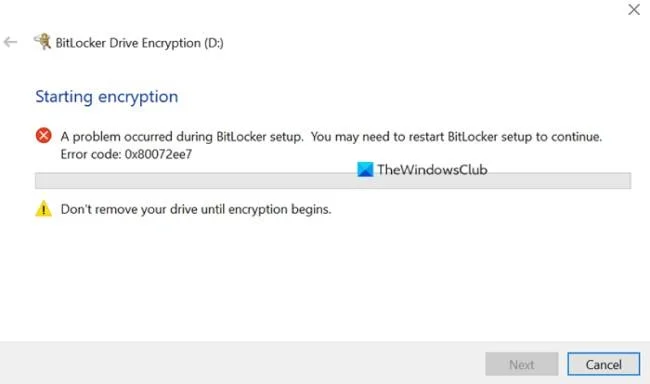
BitLocker обнаружил ошибку во время установки
Чтобы это исправить, вы можете попробовать следующие решения:
1. Проверьте требования BitLocker.
Пожалуйста, проверьте, соответствует ли ваш компьютер требованиям системы BitLocker. Список требований следующий:
- Осталось достаточно свободного места для сохранения копии раздела.
- Осталось не менее 100 МБ свободного места на жестком диске.
- Если размер раздела менее 500 МБ, должно оставаться не менее 50 МБ свободного места.
- Если размер раздела составляет 500 МБ или больше, должно оставаться не менее 320 МБ свободного места.
- Если размер раздела превышает 1 ГБ, рекомендуемое свободное пространство составляет 1 ГБ.
2. Создайте учетную запись локального администратора.
Если вы используете гостевую учетную запись для шифрования жесткого диска, вы получите сообщение об ошибке. В этом случае вам следует создать учетную запись локального администратора на своем компьютере и снова попробовать функцию шифрования BitLocker.
3. Убедитесь, что компьютер подключен к корпоративной сети.
Вы также можете столкнуться с этой проблемой, если ваш компьютер управляется на сетевом уровне. В это время BitLocker будет управляться следующими двумя параметрами групповой политики:
- Выберите способ восстановления дисков операционной системы, защищенных BitLocker, И
- Не включайте BitLocker, пока информация для восстановления не будет сохранена в AD DS для дисков операционной системы.
Их можно включить в следующем месте:
Computer Configuration > Administrative Templates > Windows Components > BitLocker Drive Encryption > Operating System DrivesПоэтому, чтобы устранить проблему, вам необходимо убедиться, что ваш компьютер подключен к деловой сети.
4. Измените имя подразделения.
Если ваш компьютер является частью доменного имени внутри подразделения, в имени которого есть косая черта (/), вам необходимо удалить косую черту (/) в имени подразделения и посмотреть, решена ли проблема или нет.
5. Уменьшите дисковое пространство
Вы можете попробовать уменьшить размер диска, на котором необходимо включить BitLocker, и посмотреть, решит ли это проблему. Для этого вы можете использовать инструмент «Управление дисками», доступный в Windows 10.
6. Измените динамический диск на базовый.
Другой причиной этой ошибки является расположение системного зарезервированного раздела (SRP). Если SRP находится на динамическом диске, произойдет ошибка. В этом случае вам необходимо преобразовать динамический диск в базовый с помощью управления дисками, CMD или командной строки.
Надеюсь, эта статья окажется для вас полезной и предложит вам воспользоваться другими полезными советами по Quantrimang:





