
Установить видео в качестве обоев компьютера Windows очень просто, если у нас есть много вспомогательного программного обеспечения, такого как AwesomeWallpaper или приложение Lively Wallpaper, установленное в Windows 10. Это приложение помогает вам выбирать доступные видео в приложении, выбирать видео на компьютере или использовать YouTube. видео через URL. Кроме того, в приложении также есть настройки для изменения живых обоев, таких как цвет и контрастность. Особенно, когда анимированные обои будут со звуком, если вы выберете видео со звуком. В статье ниже рассказывается, как использовать Lively Wallpaper Windows 10.
Инструкция по установке живых обоев на Windows 10
Шаг 1
Вы устанавливаете приложение «Живые обои» на свой компьютер и запускаете его как обычно.
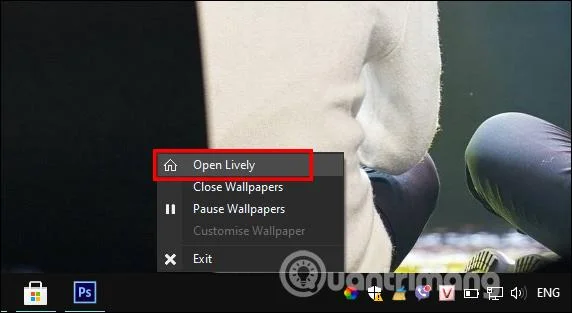
На значке приложения на панели задач щелкните правой кнопкой мыши и выберите « Открыть Lively» .
Шаг 2:
Отображает основной интерфейс приложения. Здесь вы увидите все анимации и видео, которые приложение поддерживает. Нам просто нужно нажать на анимацию, которую мы хотим установить в качестве обоев.
Шаг 3:
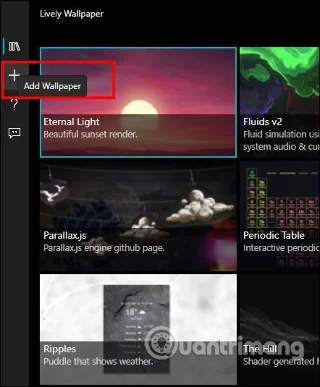
В интерфейсе приложения нажмите значок плюса , чтобы добавить еще одно видео, которое вы хотите.
Шаг 4:
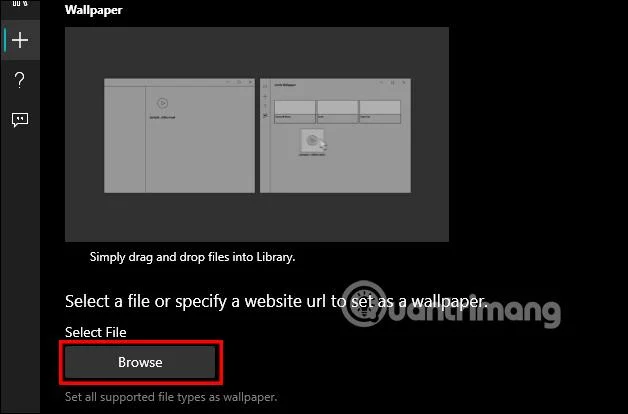
На этот раз отображается интерфейс, в котором вы можете выбрать видео для загрузки в приложение. Если вы хотите загрузить видео, доступное на вашем компьютере, нажмите кнопку «Обзор» .
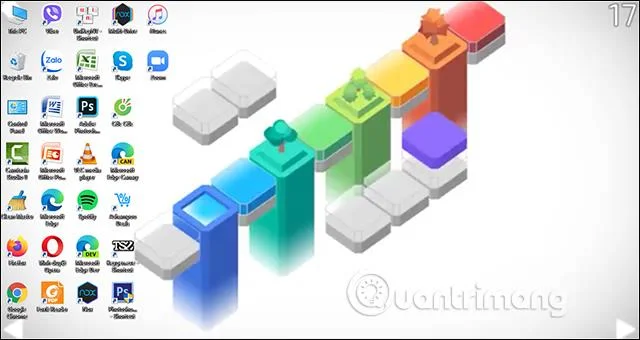
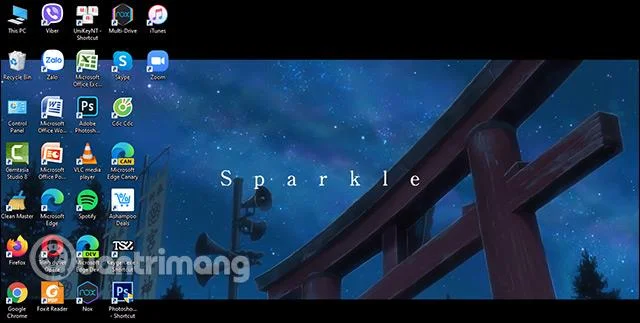
В результате мы увидим анимированные обои, как показано ниже.
Шаг 5:
Вернитесь в раздел добавления видео, введите URL-адрес и нажмите кнопку «Перейти» , чтобы использовать видео YouTube в качестве обоев рабочего стола.
Выбранное вами видео YouTube станет обоями вашего компьютера со звуком.
Кроме того, если щелкнуть меню и выбрать «Настроить обои» , появится дополнительное меню для редактирования обоев.





