
Указатель мыши исчез с вашего устройства Windows, и вы задаетесь вопросом: «Как мне вернуть указатель мыши?» Или указатель мыши всегда решает исчезнуть, пока вы печатаете.
Если вы оказались в одной из таких ситуаций, вот как вы можете вернуть указатель мыши на устройство.
1. Как быстро исправить ошибку отсутствия указателя мыши в Windows
Прежде чем углубляться в подробные решения, давайте рассмотрим несколько быстрых решений, которые могут вернуть указатель мыши. Однако эти решения применимы только в том случае, если вы используете мышь, а не сенсорную панель.
Переподключите датчик мыши или кабель.
Если вы используете проводную мышь, попробуйте повторно подключить кабель мыши. Если вы используете беспроводную мышь, попробуйте повторно подключить датчик.
Когда закончите, переместите мышь и проверьте, появился ли курсор на экране.
Проверьте кабель или аккумулятор
При использовании проводных мышей проверьте кабель и убедитесь, что на нем нет никаких признаков повреждения.
Если вы используете беспроводную мышь, вам нужно применить другой подход. Если указатель мыши исчезнет, попробуйте использовать новую батарею и посмотрите, решит ли это проблему.
Попробуйте использовать другой USB-порт
Мышь могла исчезнуть просто потому, что USB-порт был неисправен. Поэтому попробуйте использовать другой порт и посмотрите, решит ли это проблему «нет указателя мыши».
Проверьте мышь на другом компьютере
Попробуйте использовать мышь на другом устройстве и посмотрите, поможет ли это. Если проблема не устранена, возможно, ваша мышь повреждена.
Если мышь работает на другом устройстве, возможно, проблема связана с вашим компьютером. Но не волнуйтесь! Есть несколько решений, которые могут помочь вам решить эту проблему.
2. Отобразить указатель мыши в настройках системы.
Если курсор просто исчезает во время набора текста, возможно, проблема связана с настройками мыши. Итак, давайте посмотрим, как можно восстановить указатель мыши в этом случае:
- Нажмите Win+R , чтобы открыть диалоговое окно команды «Выполнить» .
- Введите control mouse и нажмите Enter , чтобы открыть окно свойств мыши .
- Нажимайте клавишу Tab несколько раз, пока не будет выделена вкладка «Кнопки» .
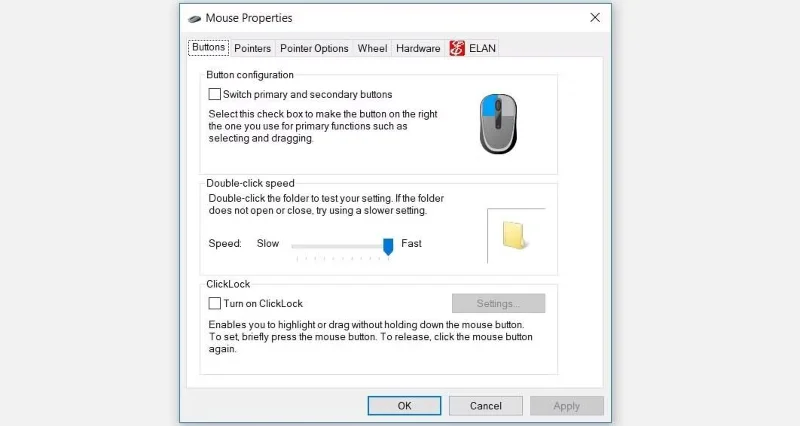
Выберите вкладку «Кнопки».
Затем с помощью клавиш со стрелками перейдите на вкладку «Параметры указателя». Как только вы доберетесь туда, несколько раз нажимайте клавишу Tab , пока не будет выделено поле «Скрыть указатель при вводе» .
Затем нажмите клавишу пробела, чтобы снять флажок «Скрывать указатель при вводе » .
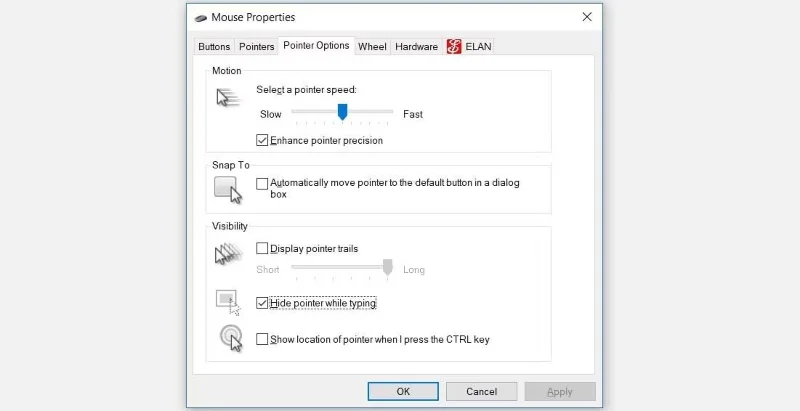
Поле «Скрыть указатель при вводе» выбрано.
Перейдите к параметру «Применить» с помощью клавиши Tab , затем нажмите пробел, чтобы применить эти настройки. Наконец, перейдите к опции «ОК» с помощью клавиши Tab , затем нажмите пробел, чтобы завершить процесс.
3. Включите сенсорную панель.
Если у вас возникла эта проблема при использовании тачпада, скорее всего, тачпад отключен в настройках системы.
Итак, вот как восстановить указатель сенсорной панели, который постоянно исчезает:
- Нажмите Win+R , чтобы открыть диалоговое окно команды «Выполнить» .
- Введите control mouse и нажмите Enter , чтобы открыть окно свойств мыши .
- Используйте клавишу Tab , чтобы перейти на вкладку «Кнопки» .
- Затем с помощью клавиш со стрелками перейдите на вкладку «Сенсорная панель» (обычно с надписью «ELAN» или «Настройки устройства» ).
- С помощью клавиши Tab перейдите к параметру «Включить устройство» , затем нажмите клавишу пробела, чтобы выбрать этот параметр.
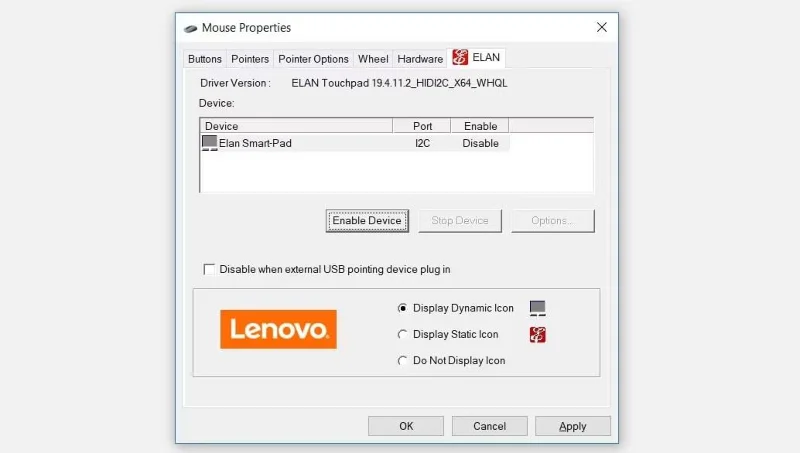
Выберите параметр «Включить устройство», чтобы включить сенсорную панель.
Перейдите к параметру «Применить» с помощью клавиши Tab , затем нажмите пробел, чтобы применить эти изменения. Наконец, перейдите к опции «ОК» с помощью клавиши Tab и нажмите пробел.
4. Выключите режим планшета (для устройств с сенсорным экраном).
Если вы используете устройство с сенсорным экраном, скорее всего, вы используете функцию Windows «Режим планшета». Однако переключение в режим планшета может быть причиной того, что указатель мыши часто исчезает.
Итак, если на вашем устройстве включена функция режима планшета, вы можете ее отключить .
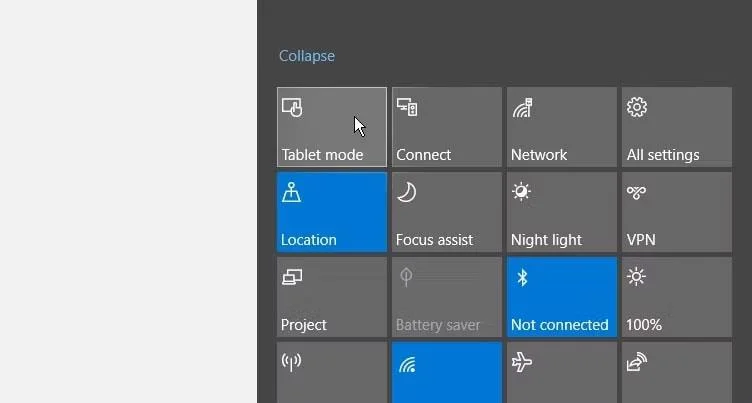
Отключить режим планшета в Windows
5. Запустите соответствующее встроенное средство устранения неполадок Windows.
Вы также можете восстановить указатель мыши с помощью встроенных инструментов устранения неполадок Windows. Мы увидим, как средства устранения неполадок Bluetooth и оборудования и устройств могут помочь решить эту проблему.
Чтобы начать, вот как можно использовать средство устранения неполадок оборудования и устройств :
- Нажмите клавишу Windows и введите «Настройки» в поле поиска.
- С помощью клавиш со стрелками выберите параметр «Настройки» и нажмите Enter.
- Введите «Устранение неполадок» в поле поиска, с помощью клавиш со стрелками выберите параметр «Устранение неполадок» и нажмите Enter.
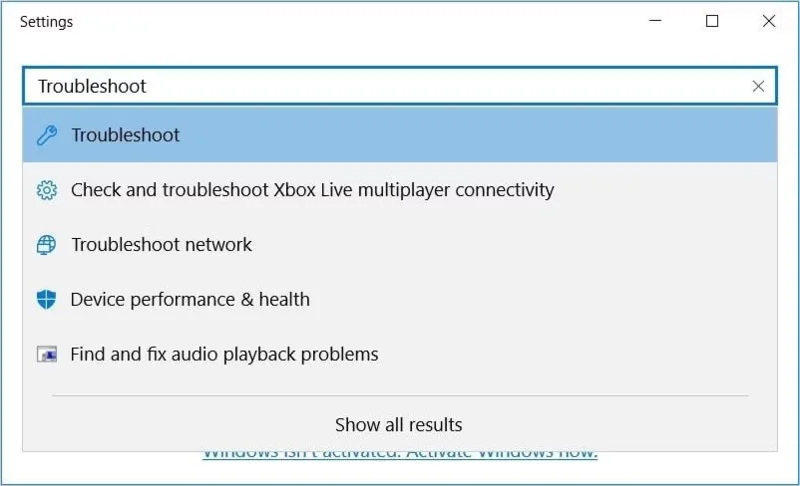
Выберите опцию «Устранение неполадок» в настройках системы.
В следующем окне используйте кнопку Tab , чтобы перейти к параметрам на правой панели. Отсюда с помощью клавиш со стрелками перейдите к средству устранения неполадок оборудования и устройств .
Нажмите Enter после того, как будет выделено средство устранения неполадок оборудования и устройств. Затем нажмите Tab , чтобы выделить кнопку «Запустить средство устранения неполадок» , затем нажмите Enter , чтобы продолжить.
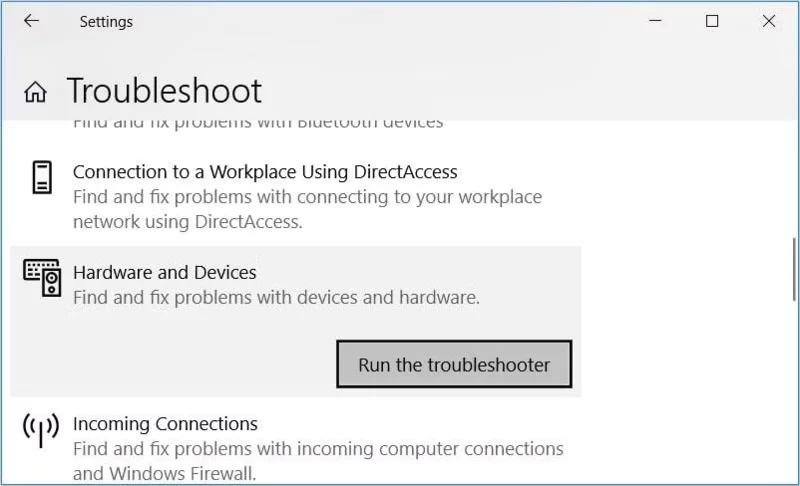
Выберите средство устранения неполадок оборудования и устройств.
После этого вы можете запустить средство устранения неполадок Bluetooth. Однако это будет полезно только в том случае, если вы используете беспроводную мышь.
- Для начала откройте окно настроек устранения неполадок , выполнив предыдущие шаги.
- Затем найдите средство устранения неполадок Bluetooth , а затем запустите средство устранения неполадок, выполнив предыдущие шаги.
Если проблема не устранена, возможно, вы имеете дело с поврежденными или поврежденными системными файлами. В этом случае лучше всего восстановить поврежденные файлы Windows с помощью встроенных инструментов (таких как инструменты SFC и DISM).
6. Обновите или переустановите драйвер мыши.
Поврежденные драйверы мыши также могут вызвать проблемы. В этом случае вы можете восстановить указатель мыши, обновив или переустановив эти драйверы.
Вот как вы можете обновить драйвер мыши:
- Нажмите Win + X , с помощью клавиш со стрелками выберите «Диспетчер устройств» , затем нажмите Enter.
- Нажмите Tab , а затем с помощью клавиши со стрелкой вниз перейдите к параметру «Мыши и другие указывающие устройства» . Оттуда нажмите стрелку вправо, чтобы развернуть эту опцию.
- Используйте клавишу со стрелкой вниз, чтобы выбрать один из драйверов мыши. Оттуда нажмите Shift + F10 , чтобы щелкнуть драйвер правой кнопкой мыши.
- С помощью клавиши со стрелкой вниз выберите параметр «Обновить драйвер» и нажмите Enter.
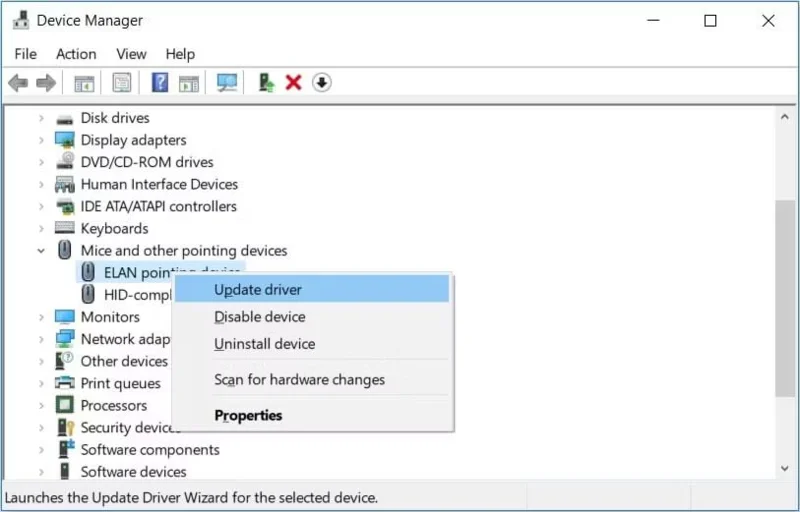
Обновить драйвер мыши
В следующем окне с помощью клавиш со стрелками выберите параметр Автоматический поиск обновленного программного обеспечения драйвера . Далее следуйте инструкциям на экране, чтобы завершить процесс.
Если проблема не устранена, попробуйте переустановить драйвер мыши, выполнив следующие действия:
- Откройте диспетчер устройств и драйвер мыши, выполнив предыдущие шаги.
- Нажмите Shift + F10 , щелкните правой кнопкой мыши драйвер мыши и выберите «Удалить устройство» .
- С помощью клавиши со стрелкой вниз перейдите к параметру «Мыши и другие указывающие устройства» . Оттуда щелкните правой кнопкой мыши по этой опции, нажав Shift + F10 .
- Наконец, выберите «Сканировать на наличие изменений оборудования» в списке опций и нажмите Enter.
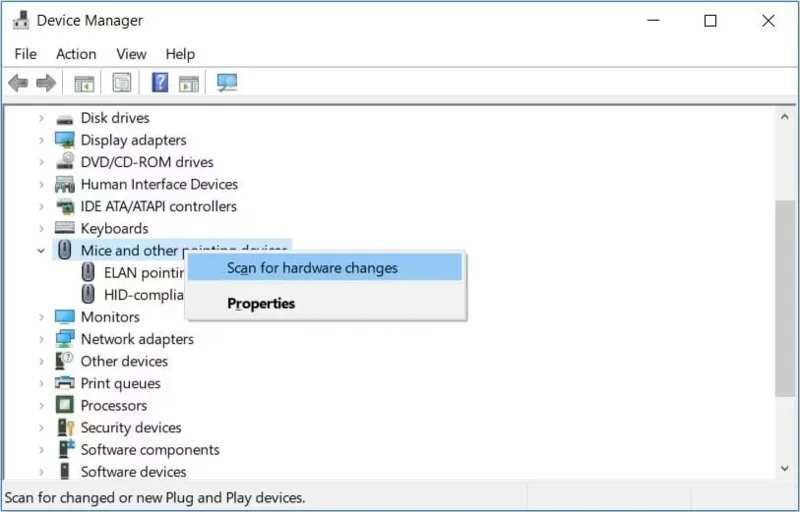
Сканирует аппаратные изменения в драйвере мыши.
Когда вы закончите, перезагрузите компьютер, чтобы сохранить изменения.





