
В Windows 10 вы можете включать или отключать эффекты прозрачности для панели задач , «Пуск» и «Центр действий». Это также позволит включить или отключить эффекты Acrylic Fluent Design для приложений «Пуск» и UWP.
Если вы используете высококонтрастную тему, эффекты прозрачности и размытия будут отключены.
Если вы включите эффекты прозрачности, полноэкранный экран «Пуск» станет более прозрачным, и за ним будет виден фон рабочего стола. В полноэкранном режиме «Пуск» вы не увидите ни открытых окон, ни значков на рабочем столе.
Если вы отключите эффект прозрачности, эффект размытия также будет отключен.
Начиная с Windows 10, сборка 18298, включение или отключение эффектов прозрачности теперь также будет отображаться на экране входа в систему .
В этом руководстве показано, как включить или отключить эффекты прозрачности для приложений «Пуск», панели задач, Центра действий и UWP в Windows 10.
Включите/выключите эффекты прозрачности в настройках персонализации.
1. Откройте «Настройки» и щелкните значок «Персонализация».
2. Нажмите «Цвета» слева и включите (по умолчанию) или отключите параметр «Эффекты прозрачности» в раз��еле «Дополнительные параметры» справа, в зависимости от того, что вы хотите.
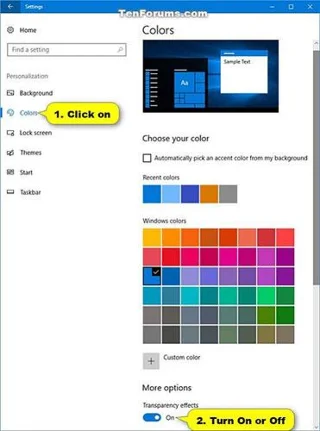
Включите (по умолчанию) или отключите параметр «Эффекты прозрачности» в разделе «Дополнительные параметры» справа.
3. По завершении вы можете закрыть настройки , если хотите.
Включить/отключить эффекты прозрачности в настройках специальных возможностей.
Примечание . Этот параметр доступен только начиная с Windows 10, сборка 17025.
1. Откройте «Настройки» и щелкните значок «Специальные возможности» .
2. Нажмите «Отображение» слева и включите (по умолчанию) или отключите параметр «Показать прозрачность в Windows» в зависимости от того, что вы хотите в разделе « Упростить и персонализировать Windows» справа.
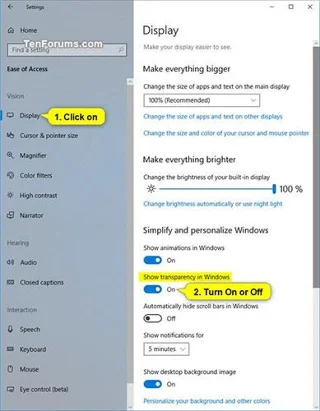
Включите (по умолчанию) или отключите параметр «Показать прозрачность в Windows».
3. По завершении вы можете закрыть настройки , если хотите.





