
По умолчанию Windows будет использовать индекс при поиске, чтобы обеспечить более быстрые результаты поиска. Индекс поиска включает только выбранные пользователем местоположения. Эти местоположения можно фильтровать по типу файла ( расширению файла ), атрибутам файла и содержимому файла, которое вы хотите проиндексировать.
Индекс использует службу поиска Windows и запускается как процесс Searchindexer.exe в фоновом режиме. Индекс автоматически перестроит и обновит изменения в выбранных местоположениях с момента перезапуска последнего индекса, чтобы повысить точность результатов поиска. По умолчанию ускорение индекса снижается из-за активности пользователя. Если компьютер простаивает, скорость индексации вернется к максимальной скорости для более быстрой индексации.
Если полученные результаты отсутствуют, недействительны или неверны, индекс может быть не обновлен. Вы можете вручную перезапустить индекс, чтобы принудительно обновить его.
В этой статье показано, как сбросить и перезапустить индекс ручного поиска, чтобы получить точные результаты поиска в Windows 10.
Вам необходимо войти в систему как администратор, чтобы снова запустить индекс.
- Небольшие хитрости, которые помогут улучшить индексацию поиска Windows
- Отключите службу индексирования, чтобы ваш компьютер работал быстрее.
- Как выполнить поиск по всем файлам из меню «Пуск» Windows 10
1. Перезапустите индекс поиска в параметрах индексирования.
Шаг 1 . Откройте панель управления , щелкните значок «Параметры индексирования» и закройте панель управления.
Шаг 2 . Нажмите кнопку «Дополнительно» .

Шаг 3. На вкладке «Настройки индекса» нажмите кнопку «Перестроить» в разделе «Устранение неполадок».
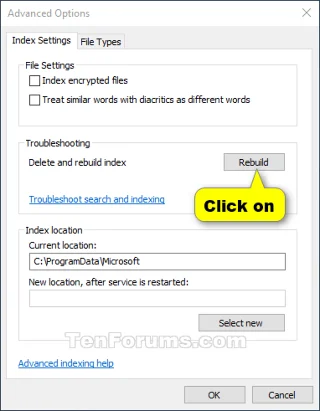
Шаг 4. Нажмите «ОК» для подтверждения.
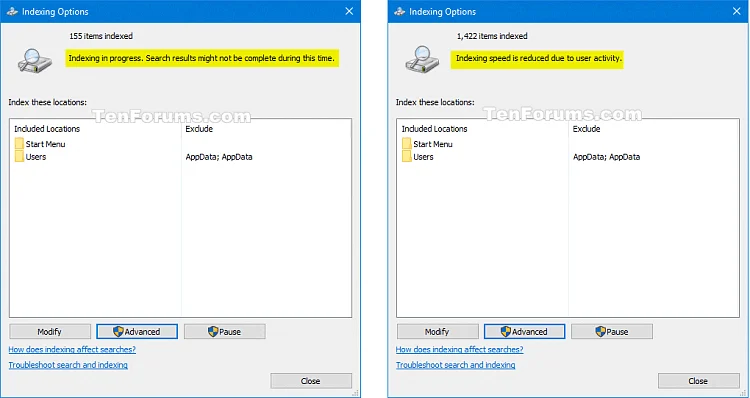
Шаг 5 . Сейчас индекс пересчитывается.
Примечание. Процесс повторного запуска индекса может занять некоторое время. При необходимости вы можете нажать «Пауза» , чтобы снова остановить запуск индекса.
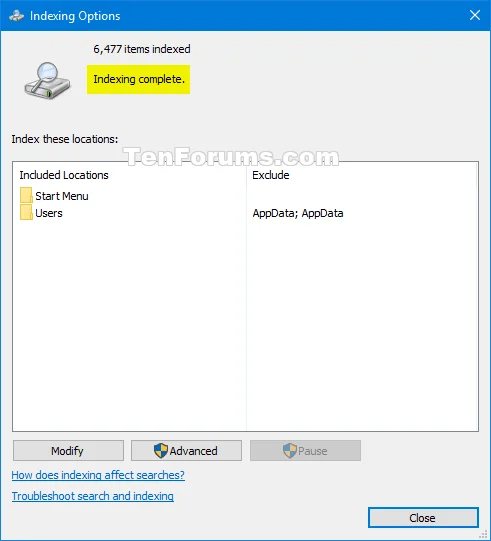
Шаг 6 . По завершении нажмите «Закрыть» .
2. Перезапустите индекс поиска, используя BAT-файл.
Примечание . Файл .bat ниже содержит команды, которые перезапустят индекс поиска.
Код:
@echo off
net stop wsearch
del "%ProgramData%\Microsoft\Search\Data\Applications\Windows\Windows.edb"
:wsearch
net start wsearch
IF NOT %ERRORLEVEL%==0 (goto :wsearch) ELSE goto :END
:END
Шаг 1 . Загрузите файл .bat по ссылке ниже.
https://www.tenforums.com/attachments/tutorials/147615d1502120033-rebuild-search-index-windows-10-a-rebuild_search_index.batШаг 2 . Сохраните файл .bat на рабочем столе.
Шаг 3 . Разблокируйте файлы .bat.
Шаг 4 . Щелкните правой кнопкой мыши файл .bat и выберите «Запуск от имени администратора» .
Шаг 5 . При появлении запроса UAC нажмите «Да» , чтобы согласиться.
Шаг 6 . Индекс поиска снова начнет работать в фоновом режиме.
3. Сбросьте и перезапустите индекс поиска, используя файл .bat.
Примечание. Приведенный ниже файл .bat содержит эти команды, которые сбрасывают индексированное местоположение на значение по умолчанию и повторно запускают индекс поиска.
Код:
@echo off
net stop wsearch
REG ADD "HKLM\SOFTWARE\Microsoft\Windows Search" /v SetupCompletedSuccessfully /t REG_DWORD /d 0 /f
del "%ProgramData%\Microsoft\Search\Data\Applications\Windows\Windows.edb"
:wsearch
net start wsearch
IF NOT %ERRORLEVEL%==0 (goto :wsearch) ELSE goto :END
:END
Шаг 1 . Загрузите файл .bat по ссылке ниже.
https://www.tenforums.com/attachments/tutorials/147614d1502120033-rebuild-search-index-windows-10-a-reset_and_rebuild_search_index.batСледующие шаги аналогичны шагам 2–6 метода 2.
Желаю вам успехов!





