
Если на вашем компьютере установлено несколько операционных систем, по умолчанию у вас будет 30 секунд, чтобы выбрать операционную систему для загрузки, прежде чем операционная система по умолчанию запустится автоматически.
В этой статье показано, как выбрать операционную систему по умолчанию для автоматического запуска после истечения времени выбора в Windows 10.
Инструкция по настройке загрузочной операционной системы по умолчанию в Windows 10
- 1. Выберите операционную систему по умолчанию в дополнительных параметрах загрузки.
- 2. Выберите операционную систему по умолчанию в разделе «Загрузка и восстановление».
- 3. Выберите операционную систему по умолчанию в конфигурации системы.
- 4. Выберите операционную систему по умолчанию в командной строке.
Вам необходимо войти в систему как администратор, чтобы иметь возможность выбрать операционную систему по умолчанию.
Например : экран «Выберите операционную систему» при запуске.
Примечание. Операционная система по умолчанию указана первой.
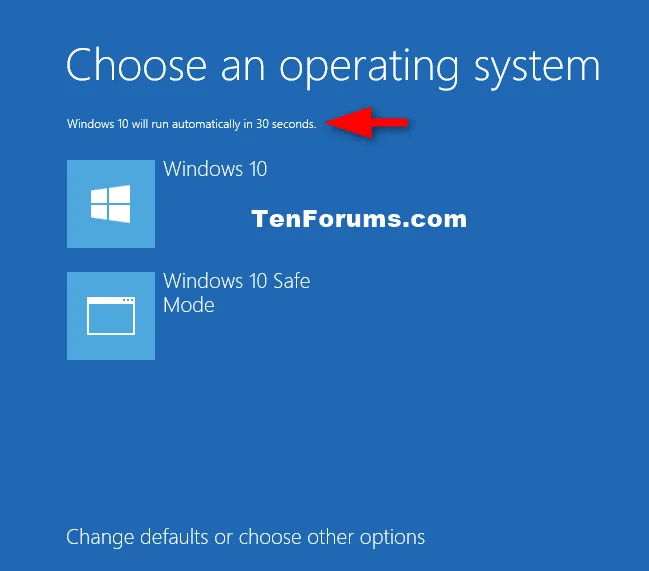
1. Выберите операционную систему по умолчанию в дополнительных параметрах загрузки.
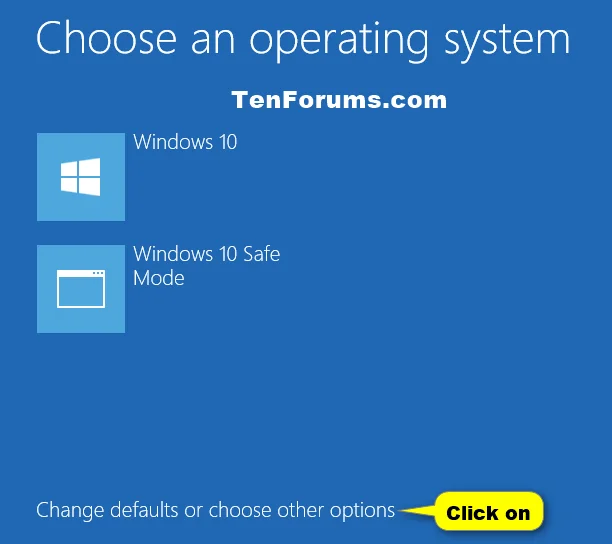
Шаг 1 . Во время загрузки или после загрузки с расширенными параметрами загрузки нажмите ссылку « Изменить настройки по умолчанию» или «Выбрать другие параметры» в конце.
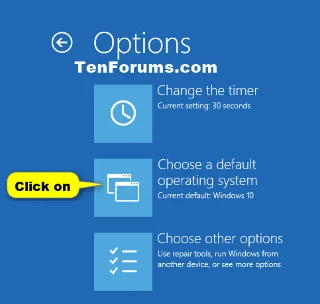
Шаг 2 . Нажмите «Выбрать операционную систему по умолчанию» .
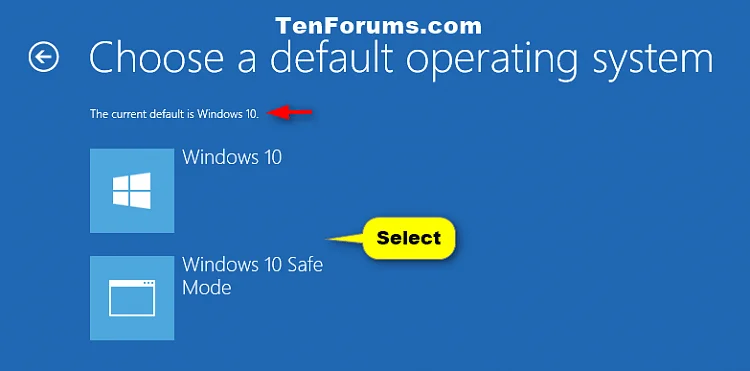
Шаг 3 . Нажмите на операционную систему, которую вы хотите установить в качестве операционной системы по умолчанию.
Шаг 4 . Нажмите кнопку «Назад».

Шаг 5 . Нажмите на операционную систему, которую хотите запустить.
2. Выберите операционную систему по умолчанию в разделе «Загрузка и восстановление».
Шаг 1 . Нажмите Win+ X, чтобы открыть меню задач пользователя, нажмите Система .
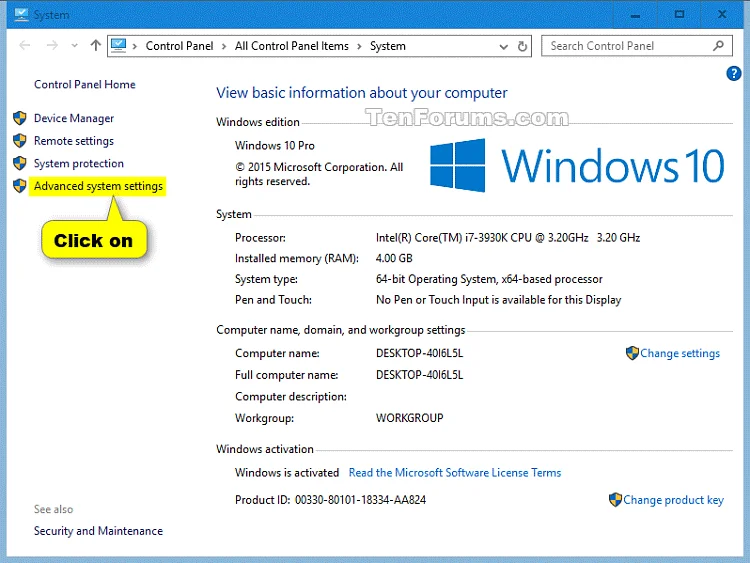
Шаг 2 . Нажмите ссылку «Дополнительные параметры системы» слева и закройте окно «Система» .
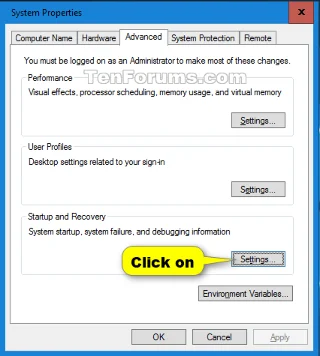
Шаг 3 . Нажмите кнопку «Настройки» в разделе «Загрузка и восстановление» .
Шаг 4 . В раскрывающемся меню «Операционная система по умолчанию» выберите операционную систему, которую хотите установить в качестве операционной системы по умолчанию, и нажмите «ОК» .
Шаг 5 . Нажмите ОК .
3. Выберите операционную систему по умолчанию в конфигурации системы.
Шаг 1 . Нажмите Win+ , чтобы открыть Rдиалоговое окно «Выполнить» , введите msconfig и нажмите «ОК» , чтобы открыть «Конфигурацию системы» .
Шаг 2 . Перейдите на вкладку «Загрузка» , выберите операционную систему, которую вы хотите использовать в качестве операционной системы по умолчанию, нажмите «Установить по умолчанию» и нажмите «ОК» .
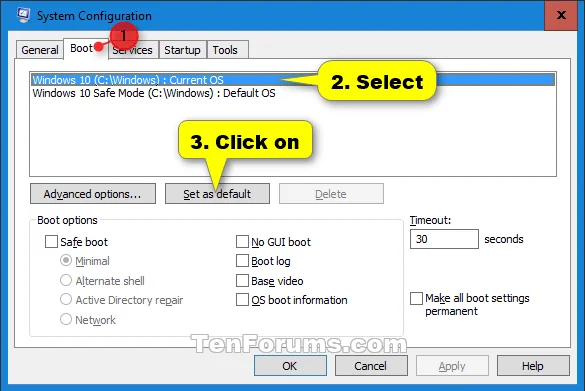
Шаг 3 . Нажмите кнопку «Перезагрузить» , чтобы применить изменения.
Предупреждение . Это немедленно перезагрузит ваш компьютер, поэтому вам следует сохранить и закрыть все открытые файлы, иначе вы потеряете данные.

4. Выберите операционную систему по умолчанию в командной строке.
Шаг 1 . Откройте командную строку от имени администратора .
Шаг 2 . Введите bcdedit в командной строке и нажмите Enter .
Шаг 3 . В разделе «Загрузчик Windows» найдите операционную систему, которую вы хотите установить в качестве операционной системы по умолчанию, и запишите ее идентификатор (например, текущую).
Примечание . В разделе «Диспетчер загрузки Windows» справа от значения по умолчанию будет отображаться идентификатор операционной системы по умолчанию .
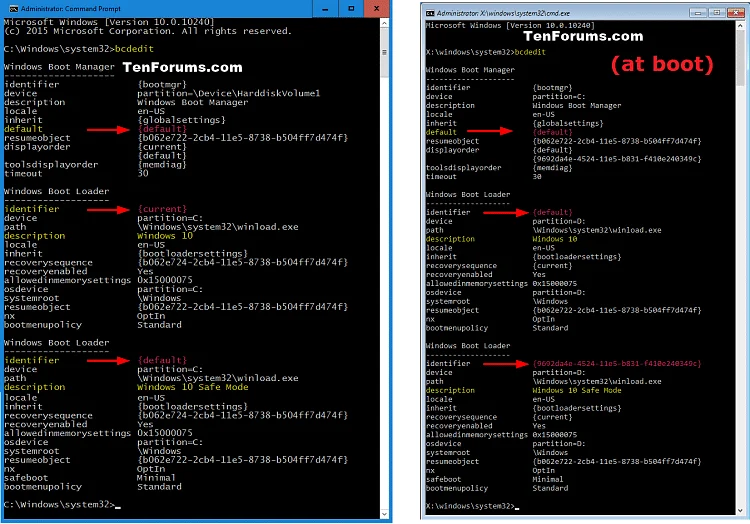
Шаг 4 . Введите следующую команду в командную строку и нажмите Enter .
bcdedit /default {идентификатор}
Примечание . Замените идентификатор в команде up фактическим идентификатором из шага 3 операционной системы, которую вы хотите установить в качестве операционной системы по умолчанию.
Например: bcdedit /default {текущий}
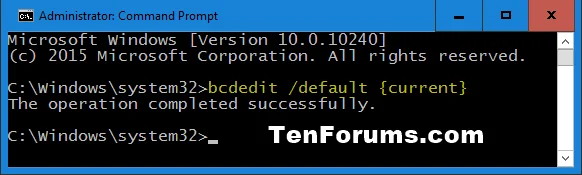
Желаю вам успехов!





