
Создать собственные сочетания клавиш в Windows 10 не так уж и сложно. Просто щелкните правой кнопкой мыши то, что вы хотите создать для него ярлык, затем нажмите «Свойства», затем введите новую команду в поле.
Но что, если пользователи захотят изменить ярлыки по умолчанию, созданные Windows 10, например, использовать Win + S для открытия собственного инструмента поиска вместо простого нажатия клавиши Windows? В то время все казалось немного сложнее, но все же вполне выполнимо.
Узнайте об AutoHotkey
К сожалению, в Windows нет встроенного способа изменить сочетания клавиш по умолчанию. Спустя столько лет Microsoft до сих пор не предоставила такой простой гибкости, возможно, из-за опасений, что пользователи будут использовать сочетания клавиш для доступа к приложениям, не принадлежащим Microsoft.
Вместо этого пользователям придется создавать сценарий для каждого ярлыка, который они хотят заменить. Не волнуйтесь, этот процесс на самом деле довольно прост благодаря замечательному инструменту AutoHotkey . Это инструмент создания сценариев, который можно использовать для самых разных творческих целей, но сегодня в статье будет конкретно рассмотрено только то, как пользователи могут использовать его для изменения своих сочетаний клавиш по умолчанию в Windows.
Как изменить сочетания клавиш по умолчанию в Windows 10 с помощью AutoHotkey
Сначала скачайте AutoHotKey . После этого на рабочем столе Windows щелкните правой кнопкой мыши пустое место, затем выберите «Создать > Сценарий автоматических горячих клавиш» и дайте ему запоминающееся имя с суффиксом ahk. (Например, в сегодняшней статье назовите сценарий «Search.ahk», потому что ярлык поиска Windows будет заменен ярлыком лучшей поисковой системы «Искать все»).
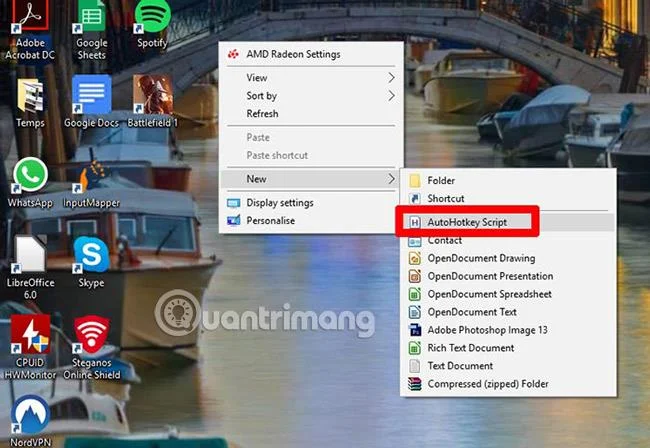
Далее читатели познакомятся с основами синтаксиса AutoHotkey для изменения ярлыков Windows. Большинство сочетаний клавиш Windows используют следующую комбинацию кнопок:
| Синтаксис автохоткеев | Представлять |
|---|---|
| ^ | клавиша Ctrl |
| ! | Клавиша Alt |
| + | Клавиша Shift |
| # | Выиграть ключ |
| Вверх вниз влево вправо | Клавиши со стрелками |
| дрожь, | Настройте горячую клавишу для открытия файлов, папок или программ на вашем компьютере. |
| отправлять, | Перенаправить горячую клавишу на выбранную комбинацию клавиш |
Если вы хотите ввести букву, нажмите соответствующие кнопки на клавиатуре. Кнопки типа Esc и Del и другие буквы также можно вводить непосредственно в скрипт. Список синтаксисов AutoHotkey можно найти на этом сайте: http://xahlee.info/mswin/autohotkey_key_notations.html .
Итак, если вы хотите перенаправить стандартный ярлык Windows Search Win + S на «Искать везде», введите следующую команду:
#s::run, "C:\Program Files\Everything\Everything.exe"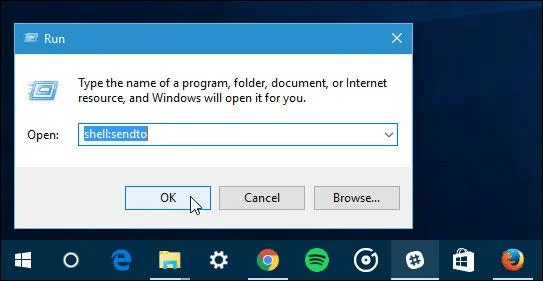
:: — это то, что отличает горячую клавишу от действия, которое пользователь хочет выполнить. Абзац перед :: — это горячая клавиша для входа ( в данном случае Win + S ), а абзац после «выполнить» — это команда открытия приложения «Поиск во всем».
При замене всех сочетаний клавиш пользователи должны добавить в сценарий вторую строку #NoTrayIcon . Это предотвратит появление значка AutoHotkey, но при этом обеспечит весь процесс в фоновом режиме.

После завершения сценария закройте и сохраните его, затем дважды щелкните сценарий, чтобы запустить его, и проверьте сочетание клавиш, чтобы убедиться, что все работает так, как вы хотите.
Если все в порядке, переместите сценарий .ahk в папку автозагрузки системы в проводнике (C:\ProgramData\Microsoft\Windows\Start Menu\Programs\StartUp). Сделайте то же самое для всех сочетаний клавиш, которые необходимо заменить. Таким образом, все ярлыки вступят в силу, как только пользователь запустит компьютер.
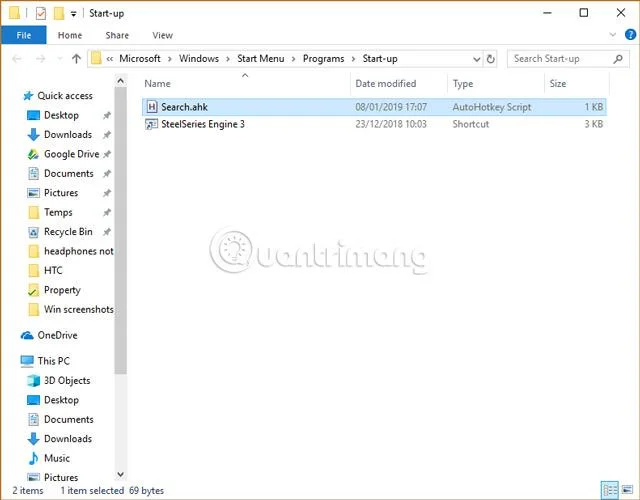
Это займет немного работы, но это обязательно сработает, и важно то, что теперь, когда пользователь изучил основы инструмента AutoHotkey - чрезвычайно удобного инструмента, способного запускать сценарии намного сложнее, чем описано в статье. чехлы здесь.
Удачи!
Узнать больше:





