
Windows 10 работает с Windows PowerShell 5.0. Windows PowerShell может использовать оболочку в любой момент, когда вы не хотите, чтобы это было так, как вам нужно. анг. Используйте .NET Framework, Windows PowerShell и используйте CNTT, чтобы узнать, что нужно сделать, чтобы получить доступ к данным Если у вас есть Windows и вы используете Windows.
Если вы хотите использовать Windows PowerShell для администрирования Windows 10 .
Вы не сможете получить доступ к Windows PowerShell.
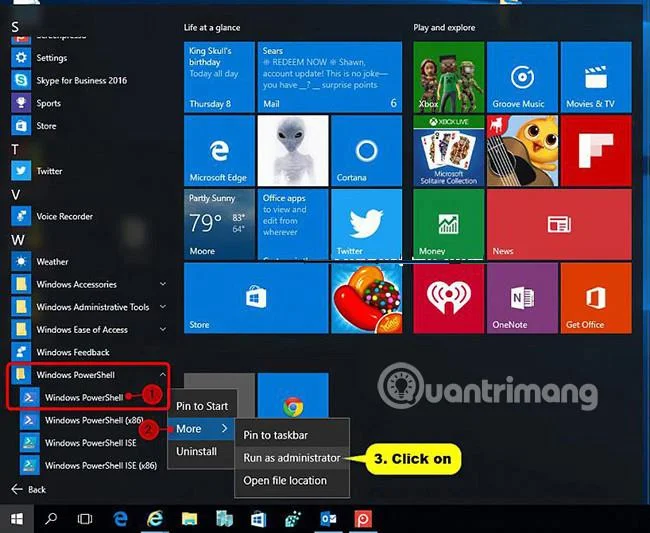
Вариант 1: Windows PowerShell, доступ к меню «Администрирование» и «Все приложения» в меню «Пуск».
1. Все приложения в меню «Пуск».
2. Если вы хотите использовать Windows PowerShell, вам не нужно будет использовать Windows PowerShell , а также дополнительные сведения о запуске от имени администратора .
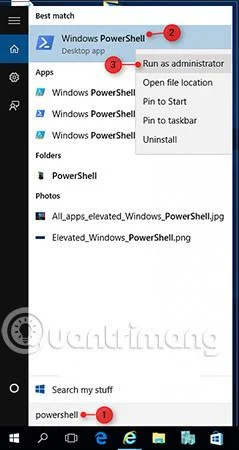
Шаг 2: Использование Windows PowerShell для доступа к администратору поиска
1. Нажмите Win+S и выберите «Поиск» .
2. Чтобы получить доступ к PowerShell , вам нужно будет запустить Windows PowerShell, а затем запустить его от имени администратора .
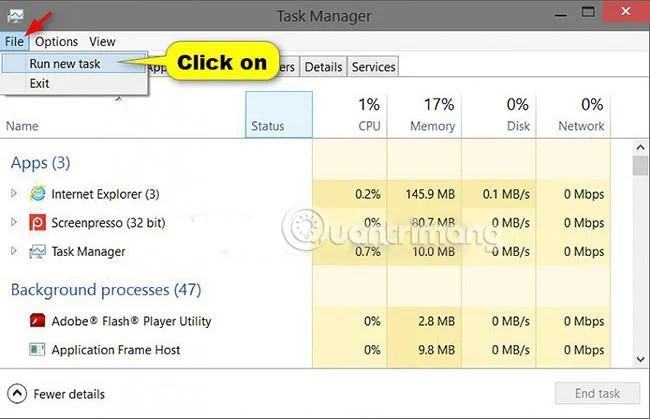
Шаг 3: Использование Windows PowerShell для администрирования и диспетчера задач
1. Диспетчер задач (Ctrl+Shift+Esc) .
2. Выберите «Файл» (меню) и выберите «Выполнить новую задачу» .
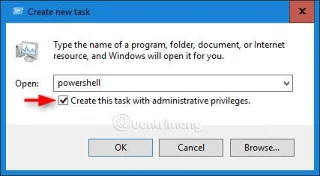
3. Откройте powershell и нажмите «Создать эту задачу с правами администратора» , а затем нажмите « ОК» , чтобы получить больше информации.
Шаг 4: Чтобы войти в Windows PowerShell, перейдите в меню «Администратор» Win+X.
1. Если вы не находитесь в меню Win+X, а затем в Windows PowerShell, используя командную строку, вы можете открыть меню Win+X и нет .
2. Откройте Windows PowerShell (Администратор) .

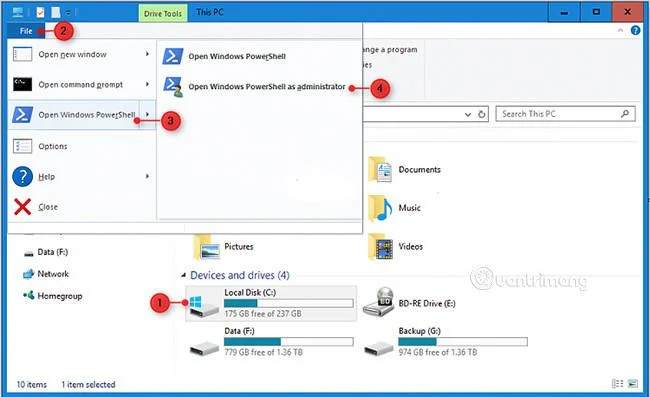
Шаг 5: Выберите «Открыть Windows PowerShell с повышенными правами здесь» в проводнике.
1. В проводнике можно использовать Windows PowerShell и три раза.
2. Откройте вкладку «Файл» на ленте и откройте Windows PowerShell , а затем выберите ее. Откройте Windows PowerShell от имени администратора .
Шаг 6: Доступ к Windows PowerShell и переход от администратора к проводнику
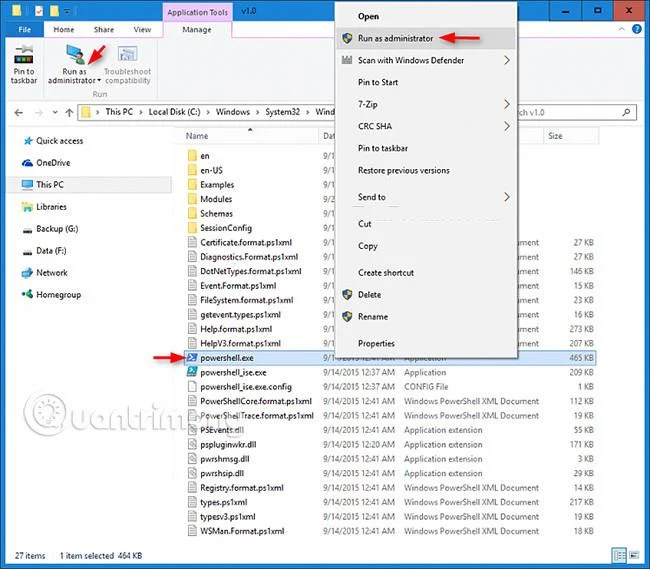
1. Используйте Проводник и трижды все, что вам нужно.
C:\Windows\System32\WindowsPowerShell\v1.0
2. Откройте файл powershell.exe , перейдите на вкладку « Файл » и нажмите «Запустить от имени администратора» .
3. После этого выберите файл powershell.exe и запустите его от имени администратора .
Нам их:





