
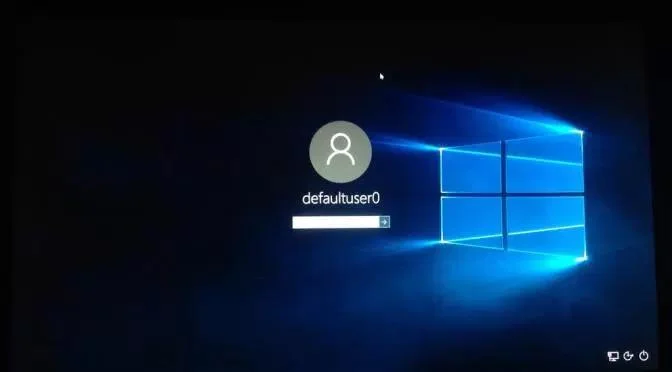
При установке новой версии Windows 10 April 2018 Update мы можем столкнуться с рядом ошибок в процессе установки или после ее завершения. Например, ошибка DefaultUser0: невозможно получить доступ к компьютеру при запросе пароля.
Ошибка DefaultUser0 обычно появляется, когда процесс установки завершен и текущая учетная запись пользователя удалена. Таким образом, DefaultUser0 не имеет никаких функций в системе и не может ввести пароль для входа в компьютер. Чтобы исправить эту ошибку в обновлении Windows 10 за апрель 2018 г., пользователям необходимо остановить процесс установки, а затем перезагрузить или переустановить Windows. В статье ниже рассказывается, как исправить ошибку DefaultUser0 в обновлении Windows 10 за апрель 2018 года.
- Как скачать обновление 1803 для Windows 10 за апрель 2018 г.
- Примечательные новые функции в обновлении Windows 10 за апрель 2018 г.
- Исправьте некоторые ошибки до и после обновления Windows 10 April 2018 Update.
Исправьте ошибку DefaultUser0 в обновлении Windows 10 за апрель 2018 г.
Способ 1: переустановить Windows
Если вы не можете получить доступ к системе и хотите переустановить Windows, вы можете использовать USB/DVD, содержащий установщик Windows 10. По завершении этого метода пользователю необходимо повторно активировать лицензию.
Шаг 1:
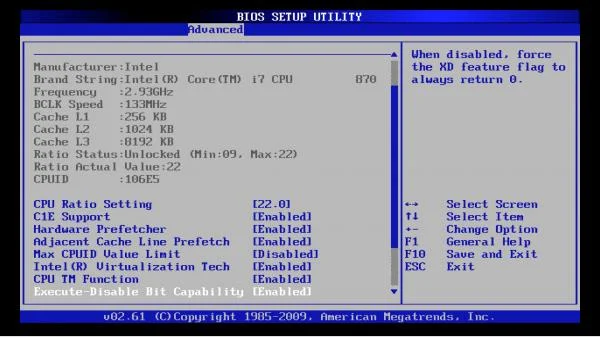
Сначала вам нужно запустить Windows, а затем получить доступ к BIOS с помощью сочетаний клавиш в зависимости от используемой модели. Чтобы узнать ярлык для доступа к BIOS в зависимости от модели компьютера, который вы используете, обратитесь к статье ниже.
Шаг 2:
Затем нам нужно настроить BIOS/UEFI на приоритет загрузки с USB/DVD.
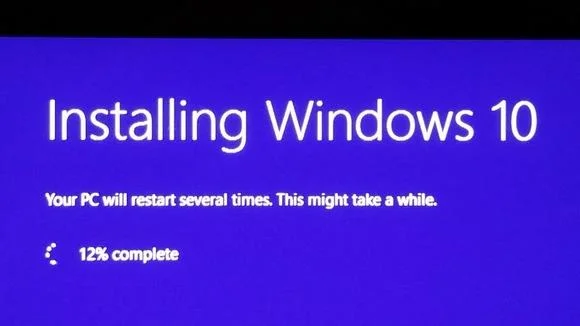
Когда появится сообщение Нажмите любую клавишу для загрузки с DVD или USB , нажмите Enter , чтобы загрузиться с USB/DVD и установить Windows 10. Процесс загрузки продолжится немедленно, и вы сможете переустановить Windows как обычно.
Способ 2: восстановить Windows
Мы продолжим восстановление Windows через USB/DVD-устройство восстановления. Таким образом, Windows будет возвращена в исходное состояние при запуске восстановления, включая состояние активации лицензии Windows.
Шаг 1:
Вы подключаете USB-накопитель или DVD-диск для восстановления к компьютеру. Загрузите Windows, а также установите приоритет загрузки с USB/DVD для восстановления.
Шаг 2:
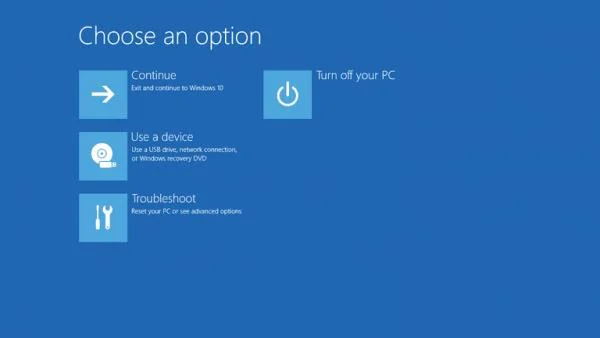
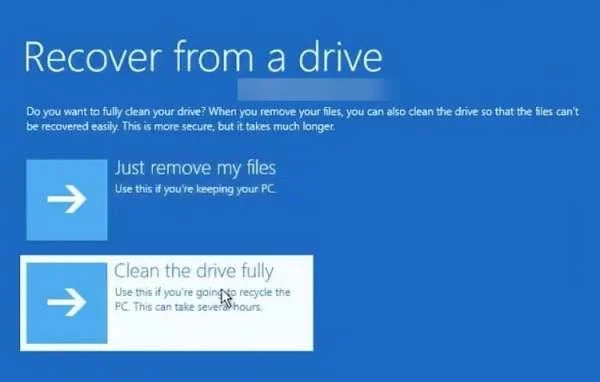
Далее пользователь выбирает язык клавиатуры, выбирает «Устранение неполадок» > «Восстановить с диска» и выбирает метод восстановления.
Здесь вам будет доступно 2 разных способа восстановления Windows.
- Просто удалите мои файлы: вы выбираете этот вариант с быстрым восстановлением. Система только удаляет ваши файлы и может их восстановить.
- Полностью очистите диск: удалите все данные в системе, так что это займет много времени.
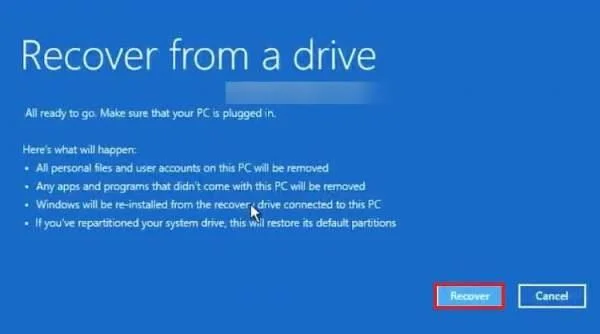
Наконец нажмите кнопку «Восстановление» и дождитесь восстановления.
Способ 3: перезагрузить компьютер
Этот метод также возвращает Windows в исходное состояние установки, но для восстановления не требуется USB/DVD. Вы можете выбрать 1 из 2 методов сброса ниже.
Способ 1. Загрузите компьютер.
Шаг 1:
Вы нажимаете кнопку питания, чтобы запустить Windows, и выключаете ее, когда доходите до экрана загрузки. Сделайте это 2 раза. В третий раз появится интерфейс экрана автоматического восстановления .
Шаг 2:
Нажмите «Дополнительные параметры» > «Устранение неполадок» > «Сбросить настройки этого компьютера» .
Затем вы увидите два варианта:
- Сохранить мои файлы: удалить приложения и настройки, оставив только личные файлы. Система отобразит список установленных приложений, нажмите «Далее», чтобы удалить.
- Удалить все: удалить все, включая приложения, системные настройки и личные файлы. Вы сами выбираете, хотите ли вы стереть все данные на всех дисках.
Шаг 3:
При нажатии кнопки «Удалить все» у пользователей появится еще 2 варианта удаления данных.
- Только диск, на котором установлена Windows: удаляйте данные только с установочного диска Windows.
- Все драйверы: удалить данные на всех дисках.
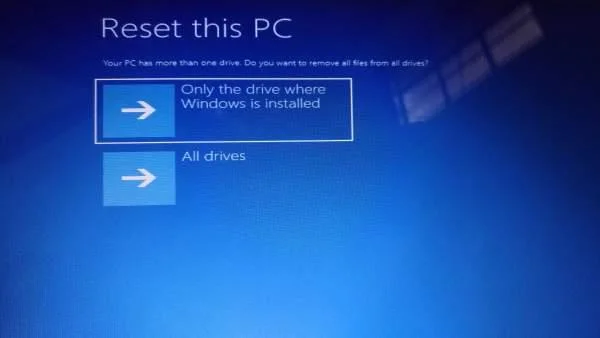
Тогда есть еще два варианта:
- Просто удалите мои файлы: удаляются только ваши личные файлы, что ускоряет процесс восстановления.
- Полная очистка диска: Удалите все данные на дисках, это занимает довольно много времени.
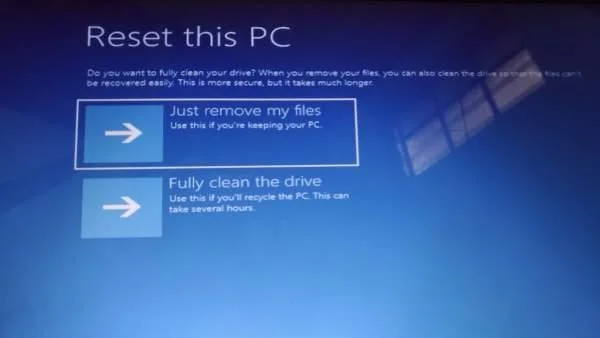
Наконец, в интерфейсе «Сбросить этот компьютер» нажмите «Сброс» , чтобы восстановить Windows в исходное состояние.
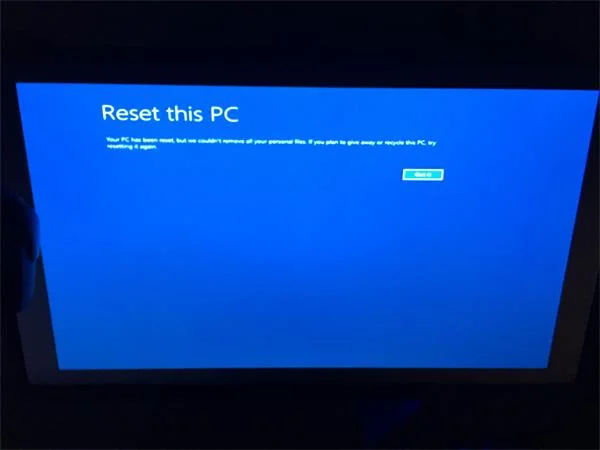
Способ 2. На экране входа в систему.
При доступе к Windows появляется экран DefaultUser0, удерживайте клавишу Shift и нажмите кнопку питания , чтобы выбрать «Перезагрузить». Затем появится экран «Выберите вариант», нажмите «Устранение неполадок» > «Сбросить настройки этого компьютера ».
Затем приступайте к восстановлению Windows согласно шагам выше.
Кроме того, если компьютер выйдет из строя и вам потребуется перезагрузить компьютер, но вы все равно сможете получить к нему доступ, вы можете сделать это прямо в настройках.
Перейдите в «Настройки» > «Обновление и безопасность» > «Восстановление» , затем нажмите «Начать с перезагрузки этого компьютера».

Выше приведены различные способы исправить ошибку DefaultUser0 при установке обновления Windows 10 за апрель 2018 года. Если вы не хотите использовать другие устройства, перезагрузите компьютер и верните его к исходным заводским настройкам.
Узнать больше:
- Как отслеживать и экономить пропускную способность Интернета в Windows 10 April 2018 Update
- Ошибка 0x8007042b при обновлении Windows 10 апреля 2018 года и как ее исправить
- Отключить часы активности Центра обновления Windows в Windows 10
Желаю вам успехов!





