
В Windows 10 Build 17661 (Windows 10 Redstone 5) Microsoft включила ряд новых функций, включая сочетание создания снимков экрана и редактирования без необходимости установки каких-либо других инструментов поддержки.
Соответственно, когда пользователь нажимает комбинацию клавиш для захвата фотографии, появляется интерфейс фотографии для выбора раздела, который он хочет захватить, с помощью инструментов «Фрагмент экрана» и «Эскиз экрана». Ранее Screen Snip также был интегрирован в Windows 10, но в этой новой версии многие функции будут улучшены. Screen Sketch возьмет на себя роль аннотирования изображений скриншотов с полным набором инструментов рисования. В статье ниже вы узнаете, как делать снимки экрана в Windows 10 Redstone 5, сборка 17661.
- Microsoft выпускает Windows 10 (ПК) сборка 17661 для пользователей Insider Fast
- Как сделать снимки экрана Windows 10 с помощью Windows Ink Workspace
- Способы сделать скриншоты Windows 10
Инструкция по созданию скриншотов Windows 10
Шаг 1:
Сначала нажмите комбинацию клавиш Win + Shift + S , чтобы использовать инструмент захвата экрана. Затем появится интерфейс Screen Snip, где вы сможете выбрать, какой раздел захватить.
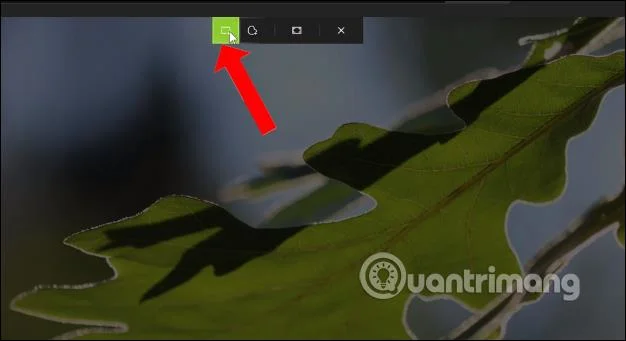
Здесь вы увидите 3 значка, соответствующие 3 различным инструментам и функциям.
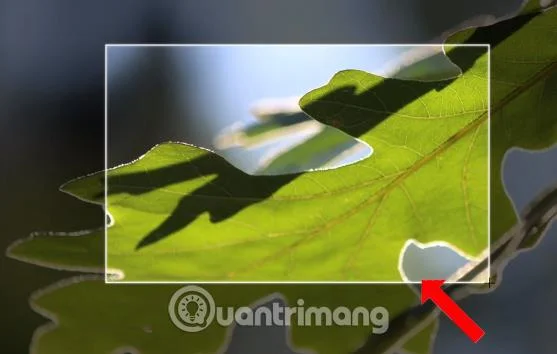
- Прямоугольный клип: сделайте снимок экрана, выбрав прямоугольную область.
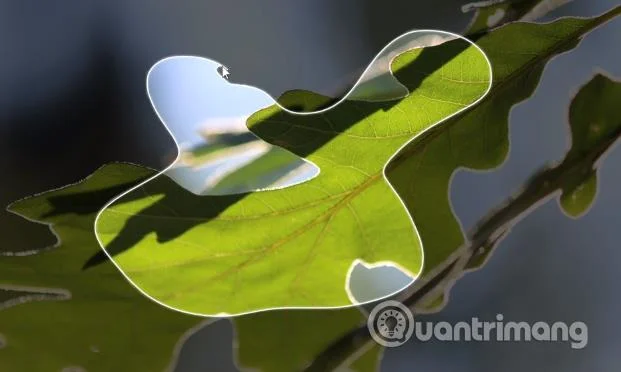
- Клип произвольной формы: свободно захватывайте экран, перетаскивая мышь по своему усмотрению.
- Полноэкранный клип: захват всего экрана.
Выберите тип скриншота, который вам нравится.
Шаг 2:
Мы локализуем область экрана, которую хотим захватить, а затем отпускаем руки, чтобы сделать снимок экрана.
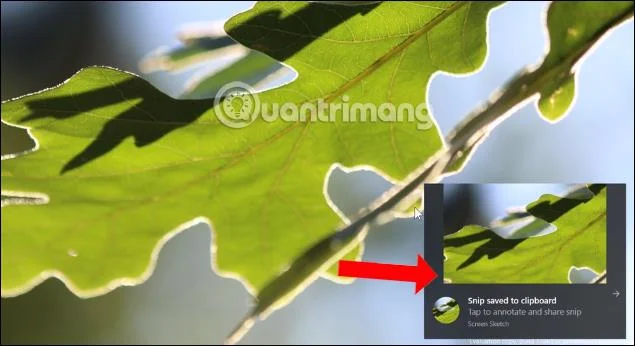
Сразу в правой части экрана в углу Центра уведомлений появится небольшое окошко, уведомляющее пользователя о том, что фотография сделана и сохранена в буфер обмена.
Шаг 3:
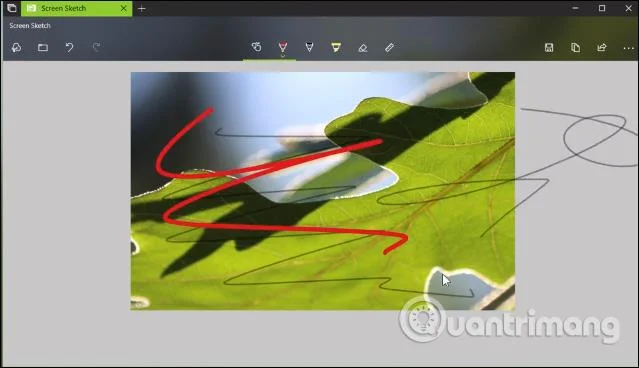
При нажатии на это уведомление пользователь попадает на страницу редактирования изображения с помощью инструмента «Эскиз экрана». Здесь у нас будут полноценные инструменты для редактирования изображений, рисования фигур и добавления контента на скриншоты.
Используемые инструменты включают в себя:
- Сенсорное письмо: свободно делайте заметки на снимках экрана компьютера.
- Шариковая ручка: Большая острая ручка.
- Карандаш: Маленькая ручка.
- Маркер: ручка для записи заметок.
- Ластик: Ластик.
- Правитель: Правитель.
- Обрезать: обрезать изображение.
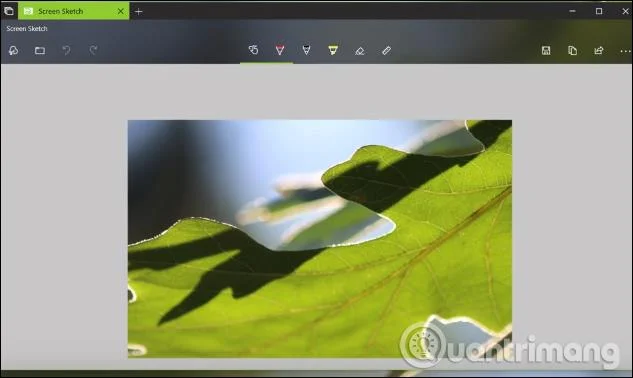
После завершения рисования нажмите значок «Сохранить» в интерфейсе фотографий справа, чтобы сохранить.
Шаг 4:
Чтобы быстро открыть инструмент «Снимок экрана», пользователи могут получить доступ к Центру уведомлений , а затем щелкнуть значок «Снимок экрана» , чтобы открыть инструмент захвата экрана на компьютере.
Вместе с обновленными версиями Windows 10 сильно изменилась функция захвата экрана. Из-за необходимости использовать дополнительные инструменты редактирования пользователи теперь могут сразу же использовать инструменты для создания снимков экрана и редактирования фотографий.
Узнать больше:
- Инструкция по съемке и скриншотам игр в Windows 10
- Как захватить область экрана Windows 10 с помощью инструмента «Ножницы»
- Делайте снимки экрана с помощью ножниц
Желаю вам успехов!





