
В ближайшие несколько недель будет выпущено обновление Spring Creators Update (версия 1803). Если пользователи Windows 10 не хотят сначала обновлять Spring Creators Update на своем устройстве, они могут следовать инструкциям в этой статье. Максимальный период задержки обновления — до 365 дней.
Spring Creators Update — это крупное обновление для Windows 10, которое повышает производительность и устраняет уязвимости. Это самое стабильное обновление, поэтому пользователи могут быть уверены, что установят его после его широкого выпуска.

2 способа помочь пользователям отложить или заблокировать обновление Windows 10 Spring Creators Update
Метод 1:
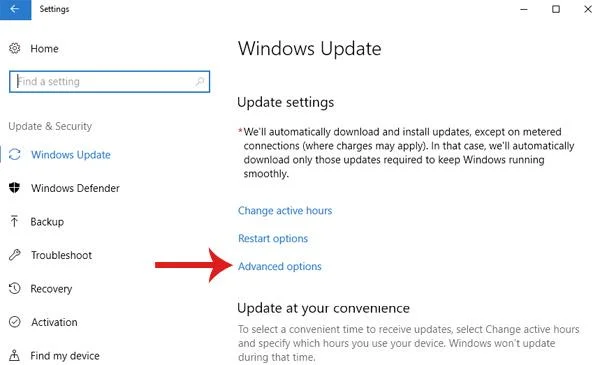
Шаг 1. Откройте приложение «Настройки» -> выберите «Обновление и безопасность » -> выберите «Центр обновления Windows» -> выберите ссылку «Настройки обновления» «Дополнительные параметры» .
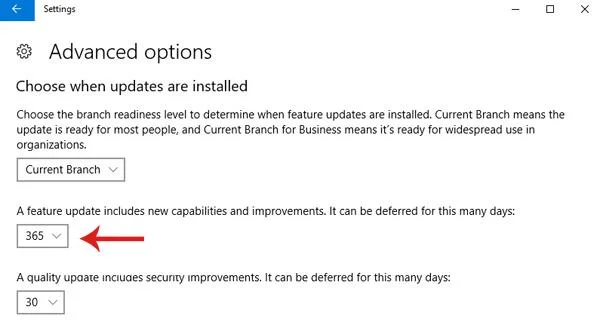
Шаг 2. Прокрутите вниз до пункта «Выбрать время установки обновлений » -> параметр « Обновление функции включает новые возможности и улучшения». Его можно отложить на указанное количество дней -> выберите число от 1 до 365, соответствующее количеству времени, на которое вы хотите отложить обновление Windows 10 Spring Creators Update.
Примечание:
Если вы хотите обновить Spring Creators Update, вам просто нужно установить это значение на 0 дней.
Метод 2:
Установите соединение Wi-Fi как соединение на основе трафика.
Windows 10 не будет загружать обновления Windows через лимитные подключения. Поэтому, чтобы отложить обновление Spring Creators, пользователи могут настроить подключение к Интернету в качестве соединения для трафика. С Windows 10 вы можете легко сделать это как в проводных (Ethernet), так и в беспроводных (WiFi) сетях.
Примечание. Прежде чем делать это, вам необходимо убедиться, что ваш компьютер с Windows 10 подключается к сети, которую вы хотите установить в качестве трафика.
Шаг 1. Откройте «Сеть и Интернет» приложения «Настройки», щелкнув значок Wi-Fi на рабочем столе и выбрав « Настройки сети» .
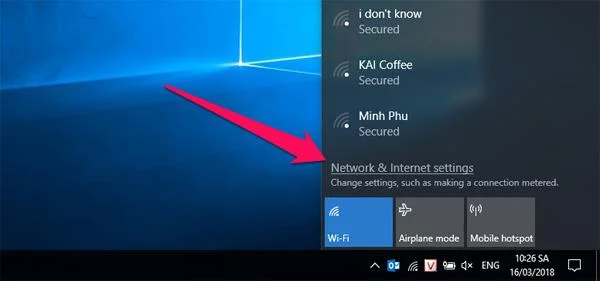
Шаг 2. В интерфейсе «Сеть и Интернет» выберите параметр Wi-Fi, чтобы просмотреть все параметры сети Wi-Fi и сеть Wi-Fi, к которой вы подключаетесь -> выберите «Дополнительные параметры» или щелкните имя Wi-Fi, чтобы открыть дополнительные параметры.
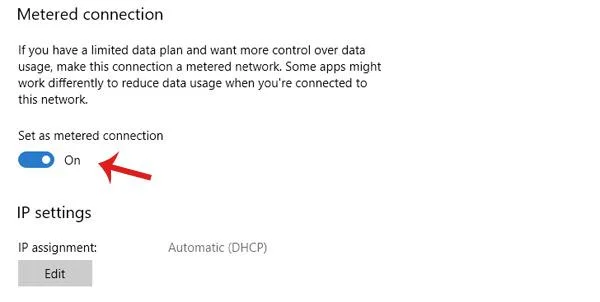
Шаг 3. В разделе «Лимитное соединение» -> включите режим « Включить » в разделе «Установить как лимитное соединение» , чтобы Windows 10 воспринимала ваше Wi-Fi-соединение как трафиковое соединение.
Установите подключение Ethernet в качестве подключения для трафика ( применимо к сборке Windows 10 Creators Update сборки 15002 или более поздней версии).
Шаг 1. Откройте «Настройки» -> выберите «Сеть и Интернет » -> выберите «Ethernet» , чтобы просмотреть настройки подключения Ethernet и связанные с ними настройки.
Шаг 2. Откройте его настройки и другую информацию, такую как IP-адрес и MAC-адрес, выбрав текущее соединение Ethernet.

Шаг 3. В разделе «Лимитное соединение» -> включите параметр «Установить как лимитное соединение» , чтобы установить Ethernet-соединение как лимитное соединение.
Примечание. Если вы подключаетесь к сети Wi-Fi, для которой не настроен трафик, Windows 10 может автоматически загрузить обновление Spring Creators.
Узнать больше:
- Microsoft выпускает патчи для 75 серьезных уязвимостей в Windows 7/8.1/10, требует от пользователей установки
- Microsoft выпускает Windows 10 KB4088776, имеет автономный установщик и советует пользователям выполнить установку немедленно
- 4 способа решения проблем, когда Магазин Windows не найден в Windows 10





