
Вы используете Windows 10 и регулярно устанавливаете и используете приложения из Магазина Windows. Но вдруг однажды вы нигде не можете найти Магазин Windows, тогда воспользуйтесь одним из способов, описанных ниже, чтобы решить эту проблему.
Способ 1. Используйте средство устранения неполадок Магазина Windows от Microsoft.
Сначала вам необходимо загрузить средство устранения неполадок приложений Магазина Windows на свое устройство. Запустите установочный файл, затем нажмите «Далее» и следуйте инструкциям инструмента.
Ссылка для скачивания: http://aka.ms/diag_apps10
Способ 2. Создайте нового пользователя в Windows.
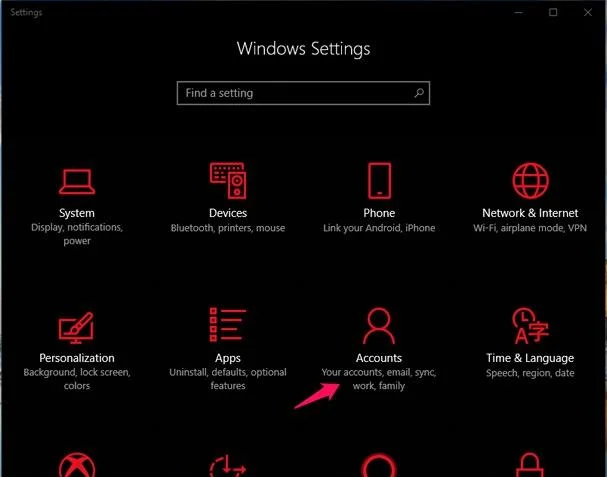
Сначала зайдите в «Настройки » -> нажмите на папку «Учетные записи» .
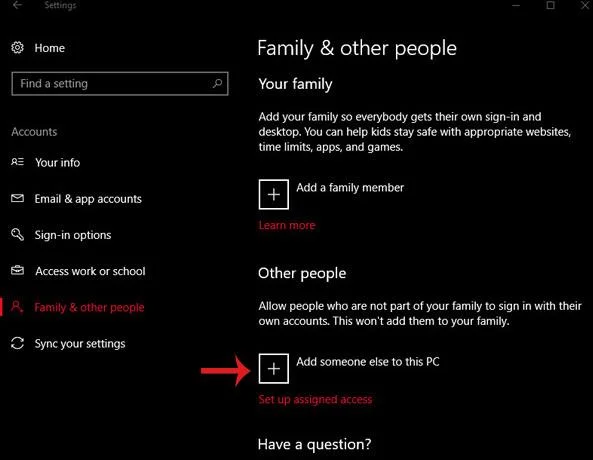
Откройте вкладку «Семья и другие люди» -> выберите «Добавить кого-то еще на этот компьютер ».
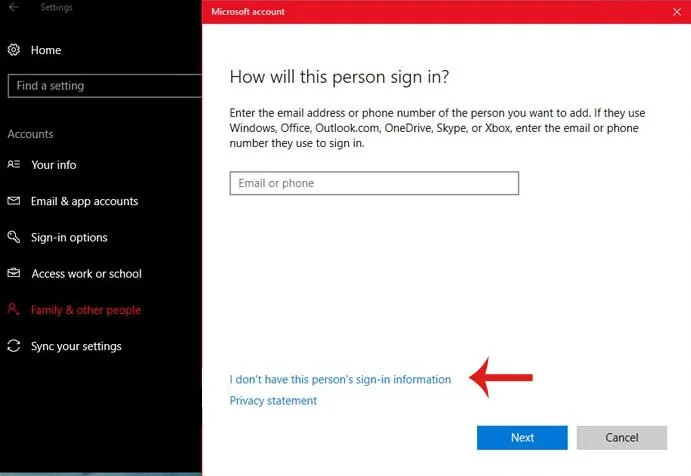
В появившемся новом окне нажмите на слова « У меня нет данных для входа этого человека» -> нажмите «Далее» .
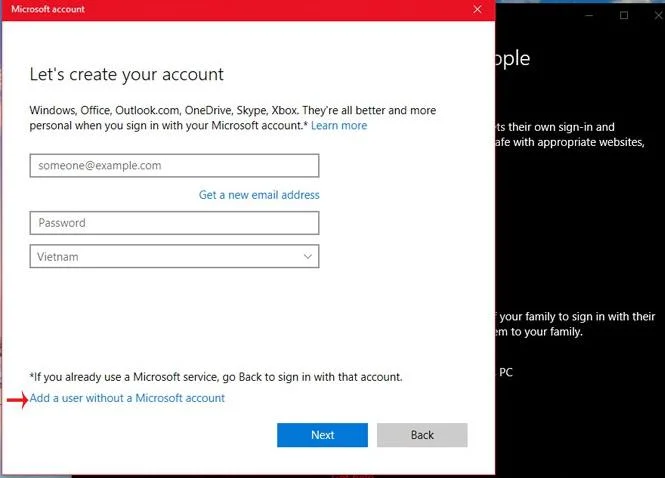
В новом окне вам не нужно заполнять никакой информации, а просто нажмите на надпись « Добавить пользователя без учетной записи Microsoft» -> затем нажмите « Далее» .
Введите имя и пароль, которые вы хотите создать -> нажмите «Далее» , чтобы продолжить.
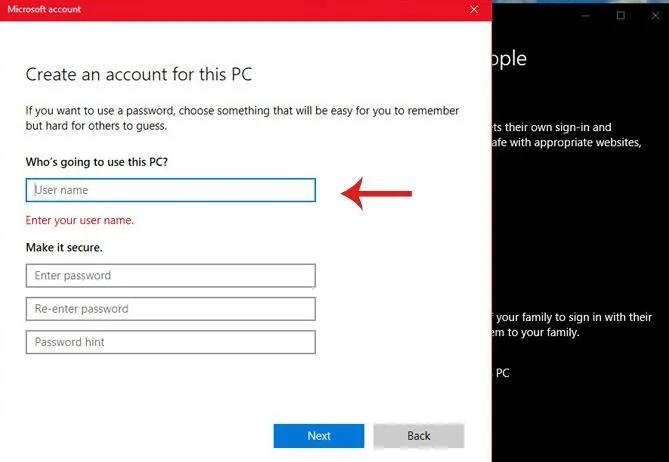
Если этот метод успешен, используйте это новое имя для входа в систему при следующем входе!
Способ 3: сброс кеша Магазина Windows
Используйте комбинацию клавиш Windows + R, чтобы открыть диалоговое окно «Выполнить» -> введите wsreset.exe -> введите Enter .
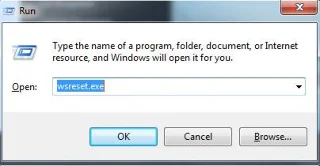
После этого перезагрузите устройство, а затем снова проверьте Магазин Windows.
Или пользователи могут обратиться к статье Инструкции по сбросу настроек приложения Магазина Windows в Windows 10 .
Способ 4: переустановить Магазин Windows
Узнать больше:





