
В 2015 году Microsoft объявила, что представит встроенный клиент OpenSSH для Windows. И они, наконец, сделали это в осеннем обновлении Windows 10 Creators . Клиент SSH скрыт в этом обновлении. Теперь вы можете подключиться к серверу Secure Shell из Windows без установки PuTTY или любого другого стороннего программного обеспечения.
Однако это все еще бета-функция, поэтому вы можете использовать PuTTY, пока она не станет стабильной. Согласно системе отслеживания ошибок проекта на GitHub, клиент SSH в настоящее время поддерживает только ключи ed25519.
Как установить SSH-клиент Windows 10
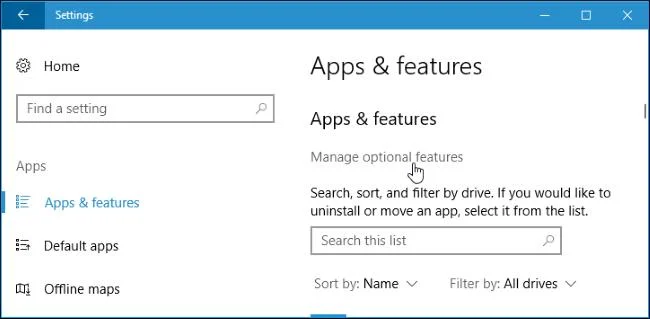
Клиент SSH является частью Windows 10, но это «дополнительная функция», поэтому она не установлена по умолчанию. Для установки перейдите в «Настройки» > «Приложения» и нажмите « Управление дополнительными функциями » в разделе «Приложения и функции» .
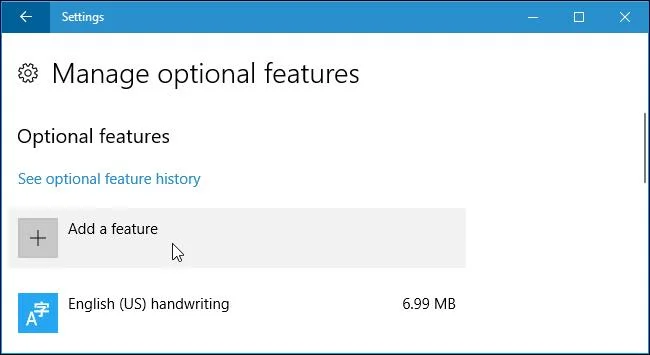
Нажмите « Добавить функцию » вверху списка установленных функций. Если у вас установлен SSH-клиент, он появится в этом списке.
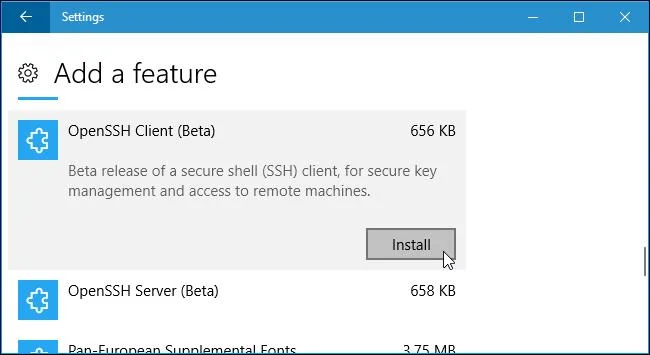
Прокрутите вниз, выберите опцию « Клиент OpenSSH (бета) » и нажмите « Установить ». Windows 10 также предоставляет сервер OpenSSH, который пользователи могут установить, если они хотят запустить SSH-сервер на своем компьютере. Вам просто следует установить OpenSSH. server, если вы действительно хотите запустить сервер на своем компьютере, а не подключаться к серверу, работающему в другой системе.
Как использовать SSH- клиент Windows 10
Теперь вы можете использовать SSH-клиент, запустив команду ssh в окне PowerShell или командной строки . Чтобы быстро открыть окно PowerShell, щелкните правой кнопкой мыши кнопку «Пуск» или нажмите клавиши Windows + X и выберите в меню « Windows PowerShell ».
Чтобы увидеть синтаксис команды ssh, просто запустите команду ниже:
сш
Если вы увидите сообщение об ошибке, в котором говорится, что команда не найдена, вам придется выйти из системы и снова войти в систему. Перезагрузка компьютера также может исправить эту ошибку.

Эта команда работает так же, как подключение к SSH-серверу с помощью команды ssh в других операционных системах, таких как macOS или Linux. Его синтаксис или параметры командной строки одинаковы.
Например, чтобы подключиться к SSH-серверу с ssh.example.com с использованием имени пользователя «bob», выполните следующую команду:
По умолчанию эта команда подключится к SSH-серверу, работающему на порту 22. Однако вам может потребоваться подключиться к серверу, работающему на другом порту. Чтобы подключиться к серверу через другой конкретный порт, используйте команду -p. Например, если сервер принимает соединения через порт 7777, вы должны запустить:
ssh [email protected] -p 7777

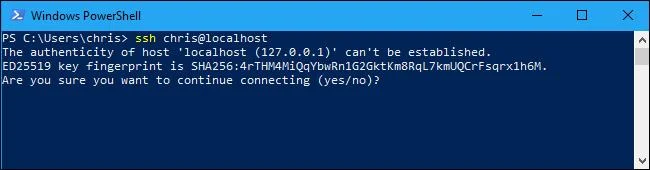
Как и другим SSH-клиентам, вам необходимо принять ключ хоста при первом подключении. После этого вы получите среду командной строки для запуска команд в удаленной системе.
Узнать больше:





