
Помимо использования дополнительного программного обеспечения для очистки системы , такого как CCleaner или Clean Master , мы можем использовать автоматический сканер ненужных файлов в системе Windows 10.
В Windows 10 есть настройка «Контроль памяти» с функциями автоматического удаления ненужных файлов , файлов кэша или даже файлов в папке «Загрузки» в определенное время в течение примерно 30 дней. Когда пользователи включат эти параметры, нам не придется удалять ненужные файлы вручную. Это также считается одним из способов ускорить работу компьютеров с Windows 10 , не позволяя ненужным файлам занимать место в памяти системы.
А согласно общим настройкам по умолчанию функция «Контроль хранилища», включая удаление файлов в разделе «Загрузка», отключена в системе, поэтому пользователям необходимо снова включить эту функцию вручную, следуя инструкциям ниже от LuckyTemplates.
- Как очистить Windows 10 по расписанию
- Эффективно поддерживайте Windows с помощью 5 профессиональных программ
- Очистите свою систему с помощью PrivaZer
Как удалить Загружать файлы автоматически через 30 дней
Примечание для пользователей : не все данные в разделе «Загрузка» будут автоматически удалены через 30 дней. Из папки будут удалены только файлы, в которых не было никаких изменений по истечении 30 дней. Файлы, которые были изменены, например, если вы устанавливаете определенные файлы программного обеспечения прямо в разделе «Загрузки» или редактируете определенные файлы в этой папке, будут сохранены.
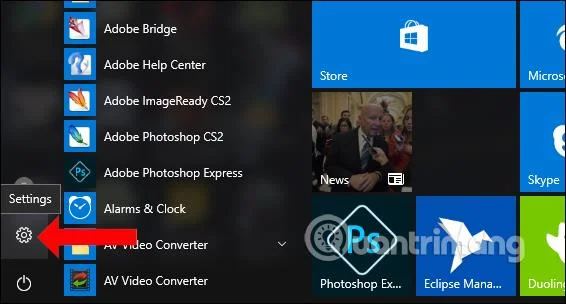
Шаг 1:
Сначала откройте раздел «Настройки» в системе или нажмите комбинацию клавиш Windows + I, чтобы быстро открыть интерфейс настроек Windows в системе.
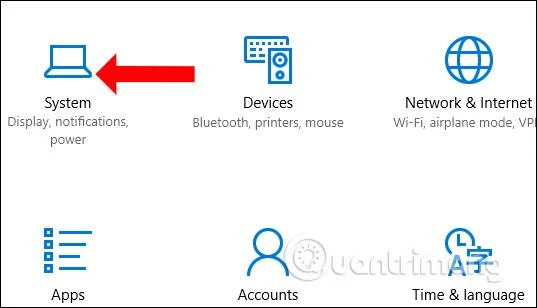
Шаг 2:
В новом интерфейсе нажимаем «Настройки системы ».
Шаг 3:
Переключаясь на новый интерфейс, пользователи нажимают «Настройки хранилища» в списке слева от интерфейса. Посмотрите справа от раздела «Контроль памяти» и переведите переключатель в режим «Вкл.» . Продолжайте нажимать «Изменить способ освобождения места» .
Шаг 4:
В интерфейсе «Изменить способ освобождения места» смахните горизонтальную полосу вправо в разделе «Удалить файлы в папке «Мои загрузки», которые не менялись более 30 дней» , чтобы включить функцию автоматического удаления данных в папке «Загрузки».
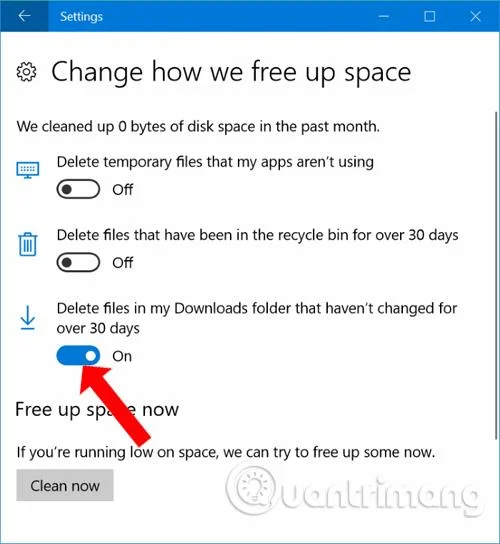
Таким образом, благодаря функции автоматического удаления данных в папке Download диска C файлы, которые не изменялись и не использовались, будут удалены через 30 дней хранения. Кроме того, вам также следует включить автоматическое удаление данных в корзину, а также удалить временные файлы приложений, которые больше не используются и не устанавливаются на ваш компьютер.
Узнать больше:
- Комплексный уход за компьютером с помощью Advanced SystemCare
- Полностью удалить вредоносное ПО (вредоносное ПО) на компьютерах с Windows 10
- Как использовать инструмент удаления рекламного ПО Bitdefender для удаления рекламного ПО в Windows
Желаю вам успехов!





