
Версия операционной системы Remix OS 3.0 Dual Boot теперь может работать как с 32-битными, так и с 64-битными операционными системами Windows, поддерживая установку и запуск тяжелых приложений и игр на компьютерах.
Remix OS теоретически имеет те же функции, что и эмуляторы Android для Windows, такие как Bluestacks , Droid4X , Nox App Player и т. д. Однако вместо того, чтобы требовать высокой конфигурации компьютера, как поддельное программное обеспечение, Remix OS может хорошо работать на всех конфигурациях. В частности, Remix OS работает быстро, не влияя на компьютер, вызывая замедление или зависание, как другие эмуляторы Android.
А недавно производитель Jide выпустил версию Remix OS 3.0 Dual Boot с поддержкой 32-битных и 64-битных платформ Windows. Особенно с этой версией пользователи могут устанавливать и играть в тяжелые игры, что в предыдущей версии Remix OS 3.0 было довольно неудобно делать. Статья ниже поможет читателям установить Remix OS 3.0 Dual Boot в Windows 10.
- Инструкция по созданию установочной USB Remix OS, работающей на USB
- Установите Android на свой компьютер, запускайте Android параллельно с Windows с помощью Virtualbox.
- Как установить Android на компьютер с Windows без программы-эмулятора
Как установить Remix OS 3.0 с двойной загрузкой в Windows 10
Шаг 1:
Сначала загрузите Remix OS 3.0 Dual Boot по ссылке ниже.
Шаг 2:
Далее пользователям необходимо создать раздел для установки Remix OS. Мы можем обратиться к статье о том, как разделить разделы диска ниже. Примечание для читателей: выберите формат диска FAT 32. Для установки игры достаточно создать раздел размером около 20 ГБ.
- Инструкция по разделению жестких дисков прямо в Windows 10
- Инструкция по разделению и объединению дисков прямо в Windows 7
Шаг 3:
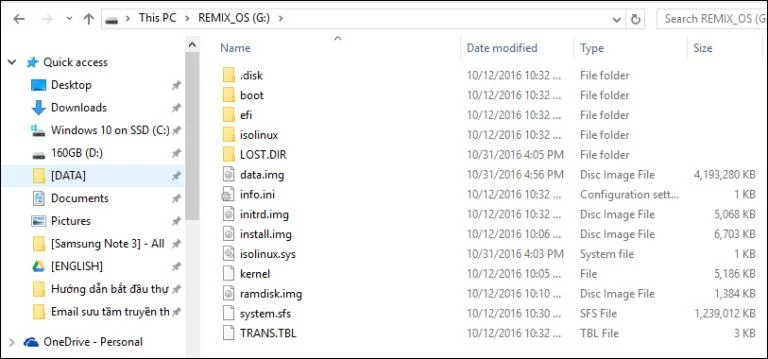
Когда вы закончите разметку диска, извлеките файл Remix OS, чтобы получить файл ISO. Продолжаем разархивировать и добавлять другие небольшие папки. Вы перемещаете все эти папки с дисками на жесткий диск, который вы только что разбили на разделы.
Обратите внимание, что вам следует перенести ISO-файл на другой жесткий диск, а не в какую-либо папку, чтобы избежать ошибок при выполнении.
Шаг 4:
Далее загрузите программное обеспечение EasyBCD для редактирования загрузки по ссылке ниже.
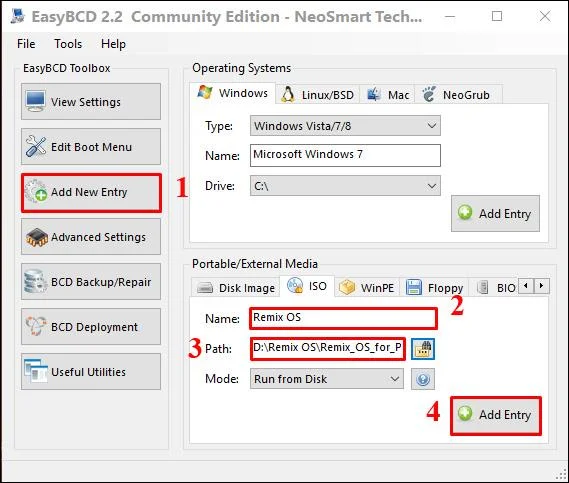
Запустите программное обеспечение, затем перейдите к редактированию загрузки. В интерфейсе нажмите «Добавить новую запись» в крайнем левом списке.
Затем в разделе «Портативный/Внешний носитель» установите имя Remix OS. Раздел «Путь» ведет к файлу ISO. Наконец, нажмите «Добавить запись» .
Шаг 5:
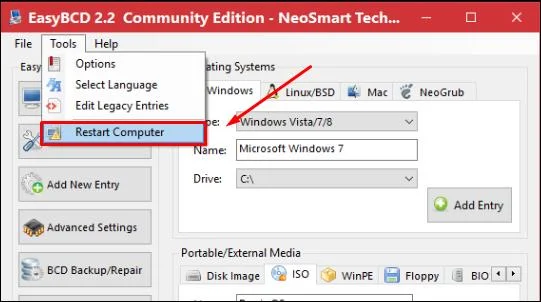
Посмотрите выше, нажмите «Инструменты» , а затем выберите «Перезагрузить компьютер» .
Шаг 6:
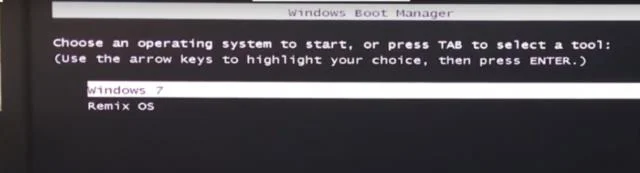
Сразу после этого компьютер появляется на экране интерфейса загрузки. В интерфейсе выбора, как показано ниже, мы выбираем ОС Windows или Remix.
Шаг 7:
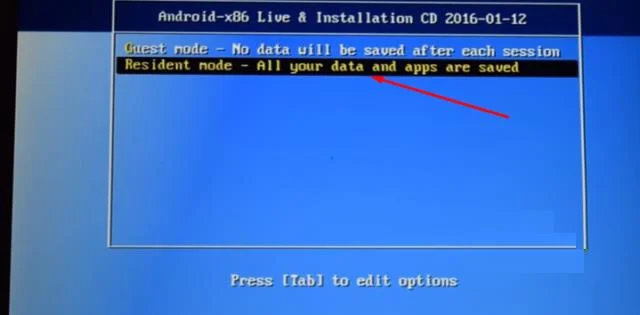
Устройство загрузится в Remix OS, подождите некоторое время, затем выберите резидентный режим. Все ваши данные и приложения будут сохранены .
Шаг 8:
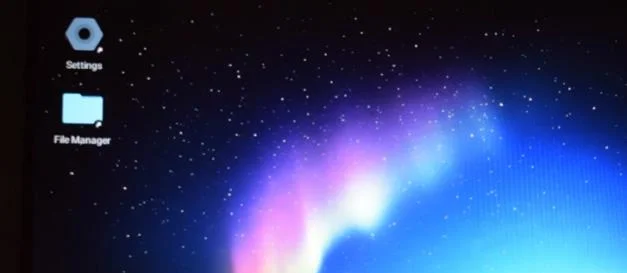
Наконец, Remix OS запросит у вас разрешение на выполнение некоторых разрешений, и все готово. Появится интерфейс Android Chrome Book, в котором вы сможете использовать функции или устанавливать игры и приложения.
Узнать больше:
- Установите и протестируйте запуск «Операционной системы Android x86» на своем компьютере, прямо на USB, параллельно с другой ОС.
- 3 способа скрыть раздел восстановления в Windows 10/8.1/7
- Как удалить раздел на жестком диске Windows?
Желаю вам успехов!





