
IP-адрес — это простой и важный адрес, который может соединять устройства при обмене данными. Существует много способов проверить IP-адрес вашего компьютера , например проверка с помощью команды Windows Cmd , просмотр прямо на вашем компьютере или использование программного обеспечения для проверки IP-адреса компьютера. Среди них — программное обеспечение TrueIP, которое LuckyTemplates хотела бы представить читателям в статье ниже.
TrueIP позволит пользователям просматривать IP-адрес компьютера с двумя функциями сканирования IP-адресов локальной сети: локального и сканирования IP-адресов внешней сети. Кроме того, пользователи могут сохранять ранее использованные IP-адреса с локальными IP-адресами. Итак, как проверить IP-адрес вашего компьютера с помощью TrueIP?
- Качественное программное обеспечение, которое подделывает IP-адрес, меняет IP-адрес и анонимно просматривает веб-страницы.
- Исправить конфликты IP-адресов на компьютерах Windows
- Инструкции по изменению IP-адреса из командной строки
Как посмотреть IP-адрес компьютера с помощью TrueIP
Шаг 1:
Сначала пользователи получают доступ к ссылке ниже, чтобы загрузить программное обеспечение TrueIP на компьютер. Программное обеспечение чрезвычайно легкое по размеру.
- https://www.haztek-software.com/applications/network/trueip/
Шаг 2:
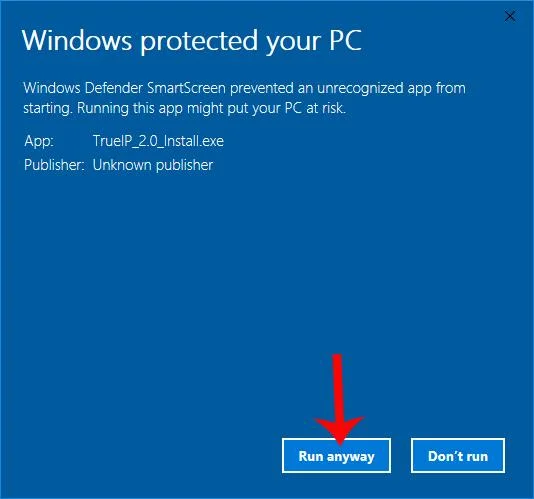
Установите программное обеспечение. Если появится интерфейс Windows Protected your PC, нажмите кнопку «Подробнее» , а затем нажмите « Все равно запустить» , чтобы согласиться на установку программного обеспечения.
Шаг 3:
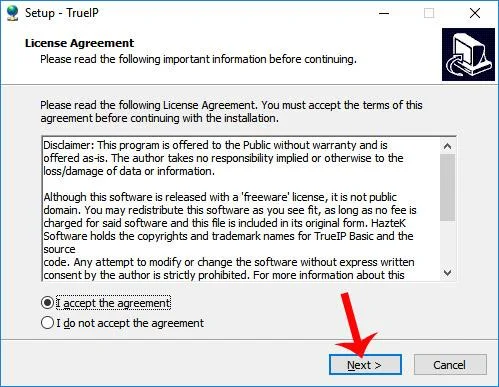
В новом интерфейсе выберите « Я принимаю соглашение» , чтобы согласиться с условиями, а затем нажмите «Далее» , чтобы продолжить.
Шаг 4:
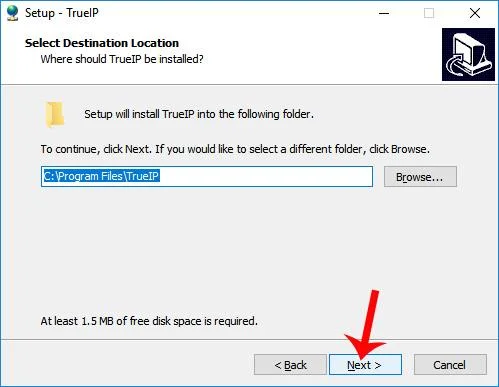
Затем, если пользователю необходимо изменить каталог установки TrueIP, нажмите «Обзор» или пропустите и нажмите « Далее» ниже, чтобы продолжить.
Шаг 5:
Наконец нажмите «Далее... Установить» и дождитесь завершения процесса установки программного обеспечения.
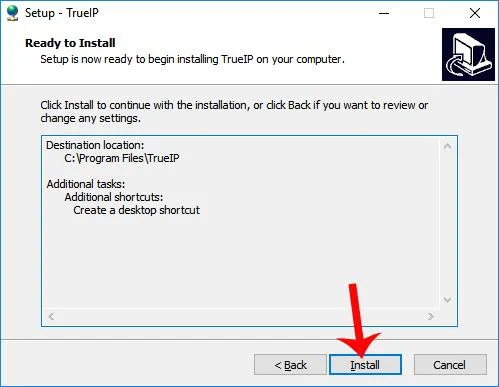
Наконец, нажмите «Готово» , чтобы завершить установку TrueIP на компьютере.
Шаг 6:
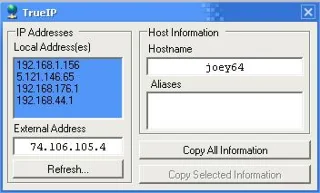
Запустите программное обеспечение на устройстве, и вы увидите параметры IP на компьютере.
В разделе IP-адреса у нас есть 2 параметра: локальный адрес и внешний адрес.
- Локальный адрес: IP-адрес в локальной сети, системе LAN и обычно имеет форму 192.168.1.x с x от 1 до 255.
- Внешний адрес: IP-адрес, определяемый при подключении к зарубежным службам и веб-сайтам. Это также общий адрес для компьютерной сетевой системы.
Шаг 7:
Если вы хотите скопировать информацию об устройстве, IP-адрес, включая локальный и внешний, для хранения или совместного использования, нажмите «Копировать всю информацию» .
Шаг 8:
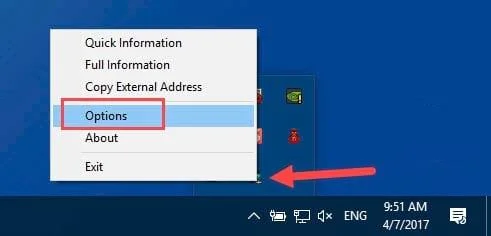
Щелкнув правой кнопкой мыши значок TrueIP на панели задач, вы увидите несколько вариантов программного обеспечения. Нажмите «Параметры» , чтобы получить доступ к интерфейсу настройки программного обеспечения.
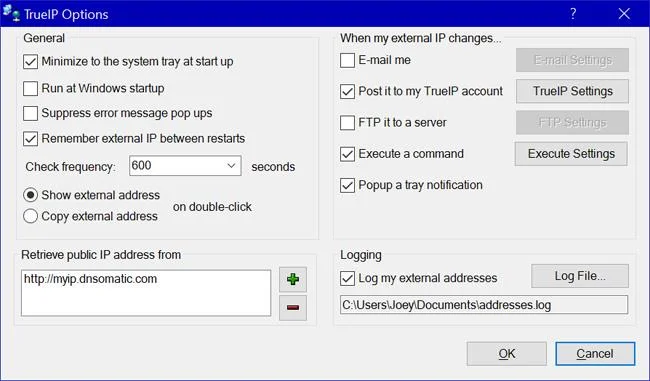
В этом интерфейсе раздел «Общие» представляет собой параметры программного обеспечения, которые отображают всплывающие уведомления, запускаются в скрытом режиме или запускаются в Windows с помощью параметра «Запускать при запуске Windows».
Опция «Частота проверки» устанавливает максимальное время проверки IP каждый раз, значение по умолчанию — 600 секунд, и вы можете его изменить.
Кроме того, TrueIP также поддерживает уведомления при изменении IP-адресов, проверяет IP-адреса на сервере и сохраняет файлы журналов.
С помощью программного обеспечения TrueIP мы можем легко узнать IP-адрес компьютера, а также другие параметры с помощью параметров локального адреса и внешнего адреса. Программа работает просто и имеет очень простые функции, поэтому пользователи могут быстро проверять IP-адреса.
Желаю вам успехов!





