
Независимо от того, являетесь ли вы поклонником тачпада на своем ноутбуке или используете его только при необходимости, приведенные ниже советы по настройке правой и средней мыши будут очень полезны, когда на вашем компьютере нет этих кнопок или их нет. .
Как включить правую и среднюю мышь на сенсорной панели Windows 10
- Сначала вам нужно нажать Win + R , ввести «Панель управления» , затем нажать Enter.
- В окне «Панель управления» нажмите «Мышь».
- Найдите вкладку «Настройки устройства» . (Каждое устройство будет иметь свое имя вкладки; вероятно, она будет называться «Настройки сенсорной панели». Обычно это последняя вкладка в списке.)
- Нажмите «Настройки».
- Откройте дерево папок Tapping .
- Установите флажок «Нажатие двумя пальцами» и «Нажатие тремя пальцами» .
- Наконец, нажмите «Применить» в правом нижнем углу.
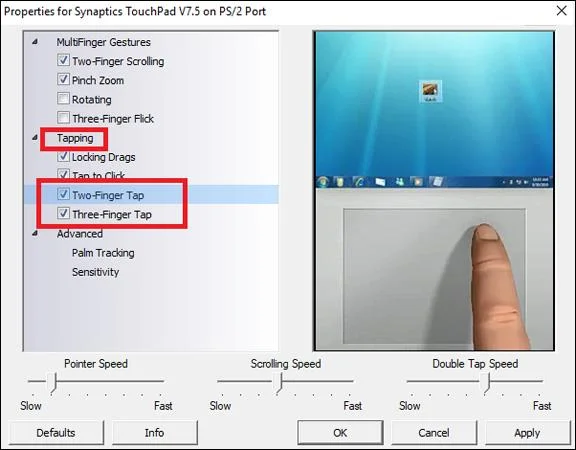
Прежде чем закрывать все окна, убедитесь, что ваши изменения прошли успешно. Вы также можете установить скорость указателя, скорость прокрутки и скорость двойного касания в нижней части окна в настройках мыши.
- Как автоматически отключить тачпад при подключении мыши в Windows 10
- Инструкция по активации и настройке Virtual Touchpad в Windows 10
Используете ли вы тачпад ноутбука? Вы уже знаете этот трюк? Настройте его сейчас, чтобы ощутить его эффект.





