
Версия для Windows 10 предоставляет множество вариантов входа в систему, а также обеспечивает безопасность компьютера, например создание пароля, использование отпечатка пальца, сканирование лица или установку PIN-кода . Использование PIN-кода безопасности системы выбирают многие люди из-за быстрого доступа к системе или приложению, обеспечивая при этом безопасность компьютера.
По умолчанию длина PIN-кода составляет от 4 до 10 символов, минимум 4 и максимум 10 символов. Однако, если вы хотите увеличить длину PIN-кода или сократить символы PIN-кода Windows 10, мы можем настроить его в системе устройства, как описано в статье ниже.
Шаг 1:
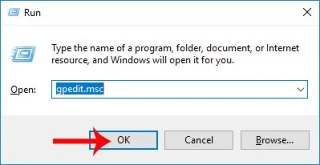
Нажимаем комбинацию клавиш Windows+R, чтобы открыть диалоговое окно «Выполнить» . Введите ключевое слово gpedit.msc и нажмите «ОК» для доступа.
Шаг 2:
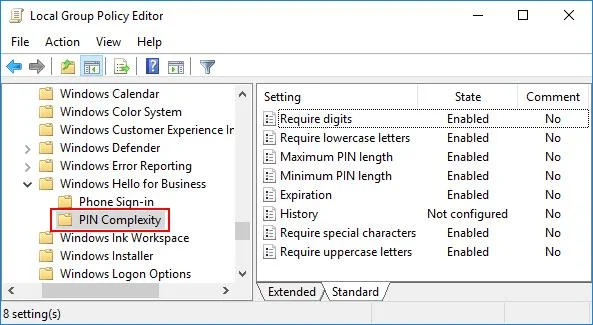
В интерфейсе окна редактора локальной групповой политики пользователи выполняют поиск по пути к папке, указанному ниже.
- Конфигурация компьютера > Административные шаблоны > Компоненты Windows > Windows Hello для бизнеса > Сложность ПИН-кода.
Просматривая содержимое справа, вы увидите варианты увеличения и уменьшения символов PIN-кода, в том числе:
- Требовать цифры: в пин-коде требуются цифровые символы.
- Требовать строчные буквы: в пин-коде обязательны строчные буквы.
- Максимальная длина PIN-кода: максимальная длина символов PIN-кода.
- Минимальная длина PIN-кода: минимальная длина символов PIN-кода.
- Срок действия: срок действия PIN-кода.
- История: не позволяет повторно использовать ранее использованные PIN-коды.
- Требовать специальные символы: требуются специальные символы.
Мы можем увеличить или уменьшить длину ПИН-кода: минимум 4 символа и максимум 127. Дважды щелкните параметр «Максимальная длина ПИН» или «Минимальная длина ПИН-кода», чтобы настроить ПИН-код Windows 10, в зависимости от потребностей пользователя.
Шаг 3:
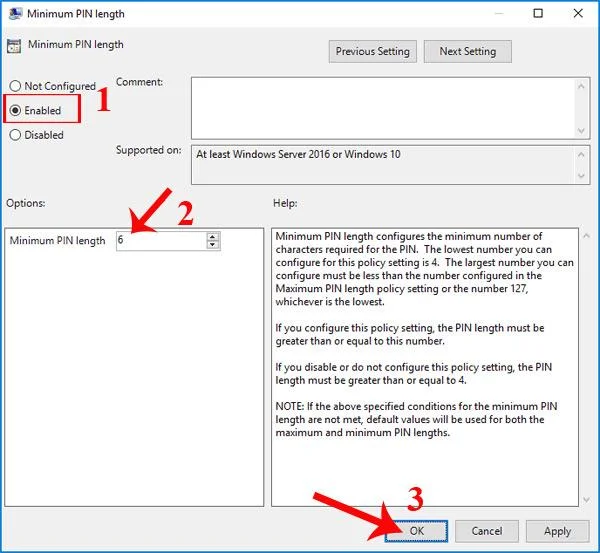
Например, здесь я настрою длину ПИН-кода Windows 10, поэтому проверю длину минимального ПИН-кода .
Появится интерфейс редактирования, выберите «Включить» , чтобы активировать эту функцию. В разделе «Параметры » в разделе «Минимальная длина PIN-кода» введите количество символов, которое вы хотите ограничить, и нажмите « ОК» для завершения.
То же самое мы делаем и с максимальной длиной PIN-кода .
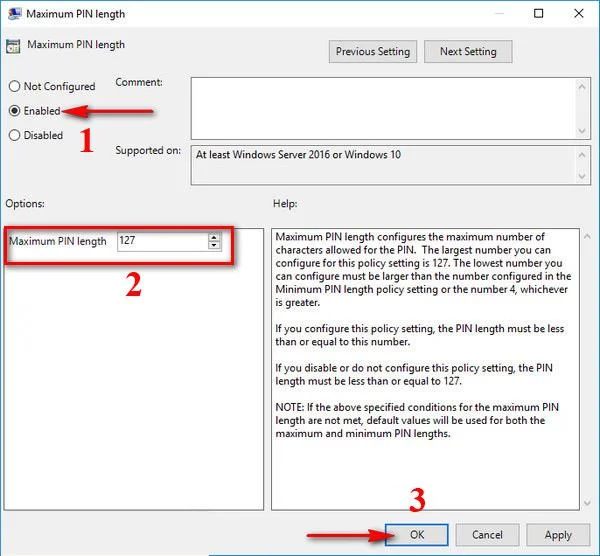
Примечание для читателей : вы не можете настроить PIN-код, указав минимальную длину PIN-кода, равную или превышающую максимальную длину PIN-кода, или максимальную длину PIN-кода, меньшую или равную минимальной длине. Если вы установите максимальную длину ПИН-кода на 15, вы сможете установить только минимальную длину ПИН-кода от 6 до 14 символов.
Шаг 4:
Наконец, нажмите комбинацию клавиш Windows + I, чтобы открыть интерфейс настроек Windows , и установите PIN-код для системы в разделах «Настройки учетных записей» и «Параметры входа» .
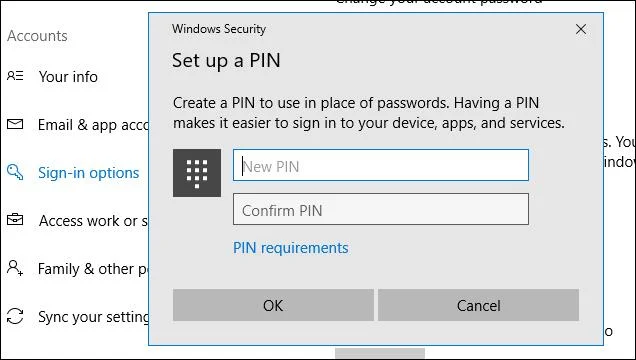
Таким образом, с помощью описанного выше метода мы можем настроить PIN-код в Windows 10, регулируя краткость и длину PIN-кода. Установка PIN-кода в системе — это простой метод безопасности, но он обеспечивает высокую эффективность безопасности и используется многими людьми. Кроме того, мы также можем установить PIN-код для автоматической отмены в Windows 10 после определенного периода использования.
Желаю вам успехов!





