
В различных версиях Microsoft Windows делать снимки экрана можно с помощью кнопки prt sc на клавиатуре компьютера. Однако при создании снимка экрана с помощью этой клавиши курсор мыши не будет отображаться на изображении. В статье ниже LuckyTemplates расскажет вам, как сделать снимок экрана, содержащий указатель мыши.
- Запланируйте снимок экрана Windows с помощью автоматического захвата экрана
- Как быстро сделать скриншоты компьютера без использования программного обеспечения
- Как захватить область экрана Windows 10 с помощью инструмента «Ножницы»
1. ShareX
ShareX — один из популярных вариантов создания снимков экрана, содержащих указатель мыши, в Windows.
Примечательно, что ShareX также является удобным инструментом, поскольку он включает в себя палитру цветов, линейку и даже декодер/кодировщик QR-кода. Помимо всех этих функций, он также может работать как инструмент записи экрана.
Шаг 1 : Установите ShareX на свой компьютер.
Шаг 2 : Откройте ShareX . На левой панели выберите параметр «Настройки задачи».
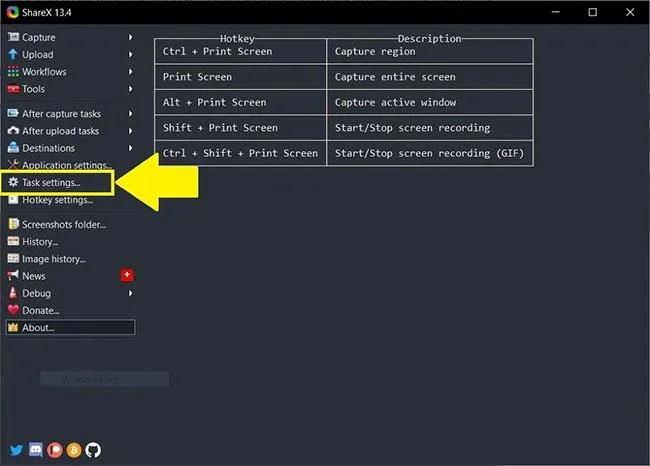
Нажмите на опцию «Настройки задачи».
Шаг 3 : Нажмите «Захват» слева. Здесь обязательно включите опцию «Показывать курсор на скриншотах» .
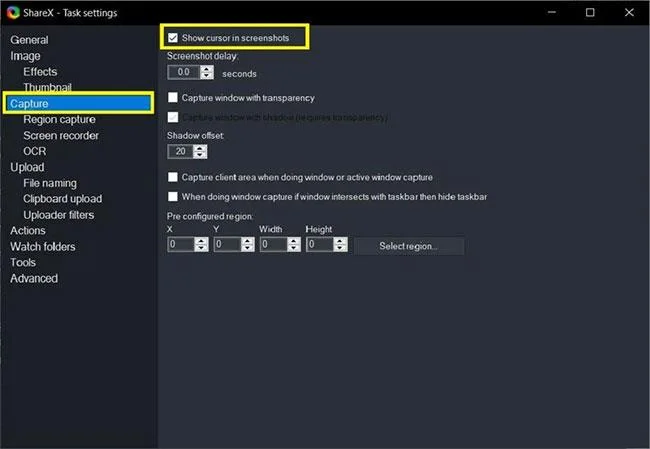
Включите опцию «Показывать курсор на скриншотах».
Теперь вы готовы сделать снимок экрана с указателем мыши в Windows с помощью программного обеспечения ShareX. Вы можете сделать снимок экрана, нажав кнопку «Снимок» в интерфейсе ShareX.
2. Гриншот
Еще одно популярное программное обеспечение для захвата экрана с открытым исходным кодом — Greenshot. Помимо обычной функции захвата экрана, он также имеет ряд функций редактирования и очень подходит для необходимости делать снимки экрана, содержащие курс��р мыши, в Windows.
Шаг 1. Установите Greenshot на ПК с Windows.
Шаг 2. Поскольку приложение работает в фоновом режиме, вам нужно перейти на панель задач , щелкнуть значок Greenshot , затем нажать «Настройки».
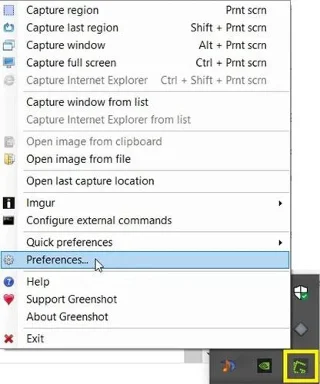
Нажмите «Настройки»
Шаг 3. В окне «Настройки» перейдите на вкладку «Захват » и убедитесь, что выбран параметр «Захват указателя мыши» .
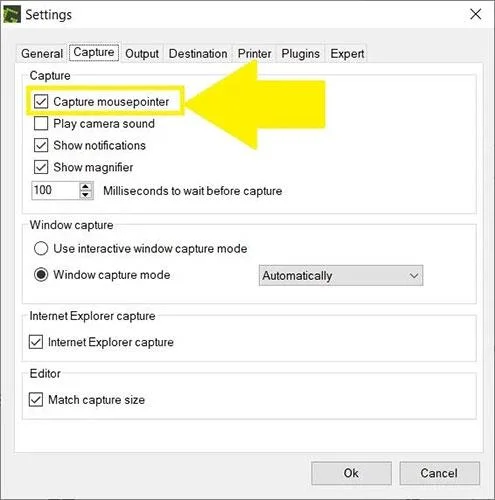
Выберите опцию «Захватить указатель мыши».
Вы готовы делать снимки экрана, содержащие указатель мыши, с помощью Greenshot!
3. Регистратор шагов
Steps Recorder — это программное обеспечение, встроенное в Windows. Это инструмент, который помогает вам записывать шаги или движения, которые вы делаете на своем компьютере. Это полезно, когда вы пытаетесь что-то объяснить кому-то, например, объясняете свою проблему профессиональному агенту онлайн-поддержки.
Преимущество Steps Recorder в том, что он также может делать скриншоты шагов. Вот как делать скриншоты с помощью этой программы:
Шаг 1. Найдите «Регистратор шагов» в меню «Пуск».
Шаг 2: Откройте Регистратор шагов и нажмите кнопку «Начать запись». Обратите внимание, что это приложение будет делать снимки каждого «шага», который вы можете предпринять. При нажатии на экран появляется указатель мыши.

Нажмите кнопку «Начать запись».
Шаг 3: После того, как вы закончите запись своих шагов, нажмите кнопку «Остановить запись». Программное обеспечение развернется и покажет вам все шаги вместе с указателем мыши при нажатии.
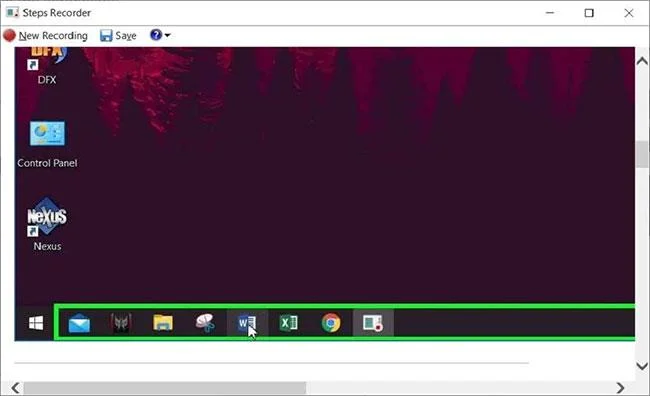
Нажмите кнопку «Остановить запись».
Шаг 4: Вы заметите, что активное окно появляется под зеленой рамкой.
4. ИрфанВью
Этот инструмент для создания снимков экрана разработан Ирфаном Скилджаном, отсюда и название IrfanView. Это хорошее программное обеспечение для создания снимков экрана, которое также позволяет редактировать, конвертировать и обрабатывать их прямо в приложении.
Шаг 1: Установите ИрфанВью .
Шаг 2: Откройте инструмент и перейдите в меню «Параметры».
Шаг 3. В разделе «Параметры» нажмите «Снимок/снимок экрана».
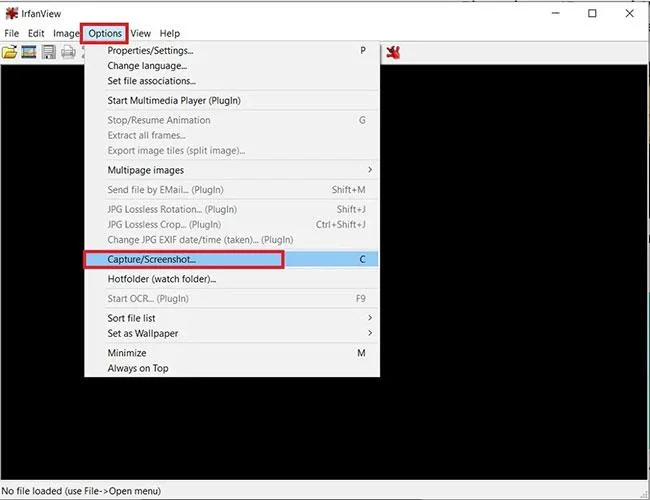
Нажмите «Сделать снимок/снимок экрана».
Шаг 4. В открывшемся окне «Настройка захвата » не забудьте выбрать опцию «Включить курсор мыши» .
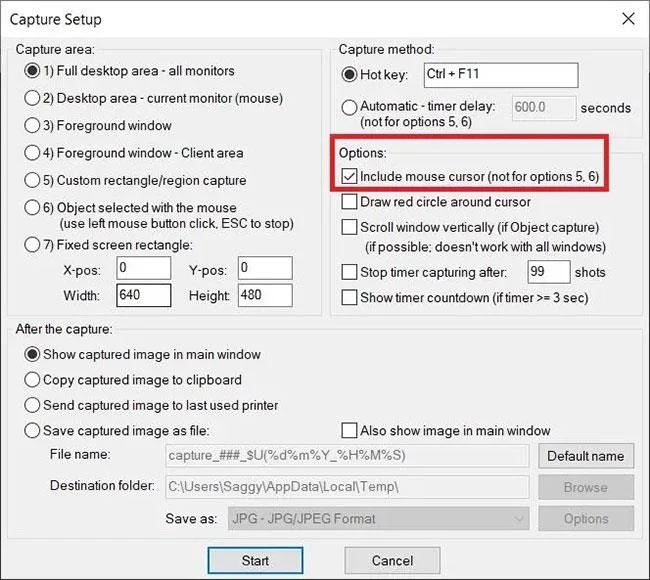
Выберите опцию «Включить курсор мыши».
Чтобы сделать снимок экрана с помощью IrfanView, вам нужно нажать комбинацию горячих клавиш Ctrl + F11 по умолчанию . Вы можете изменить горячие клавиши по своему усмотрению.
Выше представлены приложения, которые помогут делать снимки экрана, содержащие курсор мыши. Желаю вам успехов!





