
Смена обоев — это чрезвычайно простая и простая операция на компьютере. А иногда смена обоев также придает компьютеру новую атмосферу. Однако будет неприятно, если кто-то поменяет обои на вашем компьютере без вашего согласия.
Ранее LuckyTemplates рассказывал читателям, как ограничить доступ к настройкам и панели управления Windows 10 , предотвратить изменение системных настроек и интерфейсов и открыть ее только с правами администратора. Однако, если вы просто хотите заблокировать право на изменение обоев компьютера и установить обои по умолчанию по своему выбору, вы можете обратиться к нашей статье ниже.
Шаг 1:
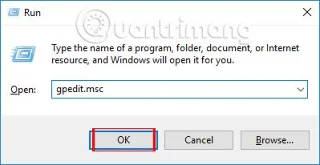
В интерфейсе компьютера нажмите комбинацию клавиш Windows + R , чтобы открыть окно «Выполнить». Затем введите ключевое слово gpedit.msc и нажмите «ОК» для доступа.
Шаг 2:
В появившемся интерфейсе локальной групповой политики перейдите по указанному ниже пути к папке.
- Конфигурация пользователя > Административные шаблоны > Панель управления > Персонализация
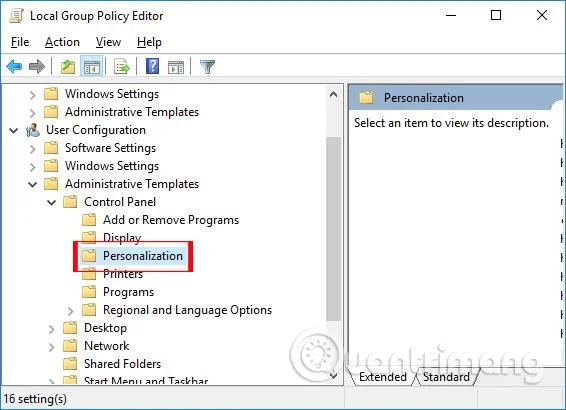
Посмотрите на содержимое справа и дважды щелкните свойство «Запретить изменение фона рабочего стола» .
Шаг 3:
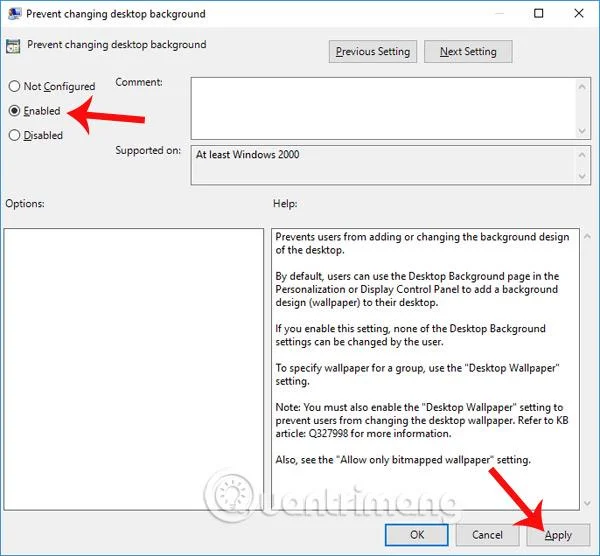
Появится диалоговое окно «Запретить изменение фона рабочего стола». Нажмите кнопку «Включено» , затем нажмите «Применить» и нажмите «ОК» , чтобы применить.
Шаг 4:
Вернитесь в интерфейс локальной групповой политики и продолжите доступ к папке по указанному ниже пути.
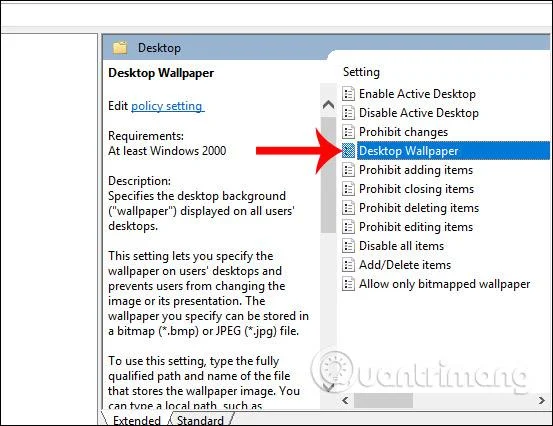
- Конфигурация пользователя > Административные шаблоны > Рабочий стол > Рабочий стол
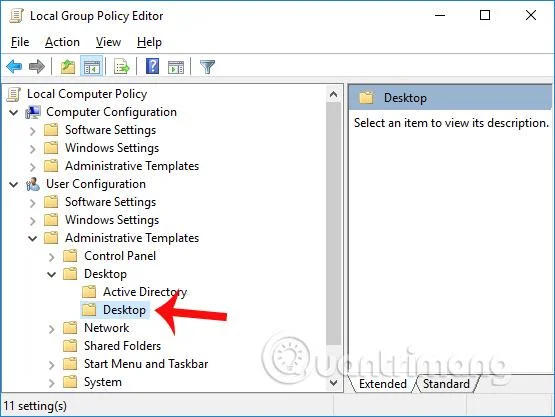
Посмотрите вправо и дважды щелкните свойство «Обои рабочего стола» .
Шаг 5:
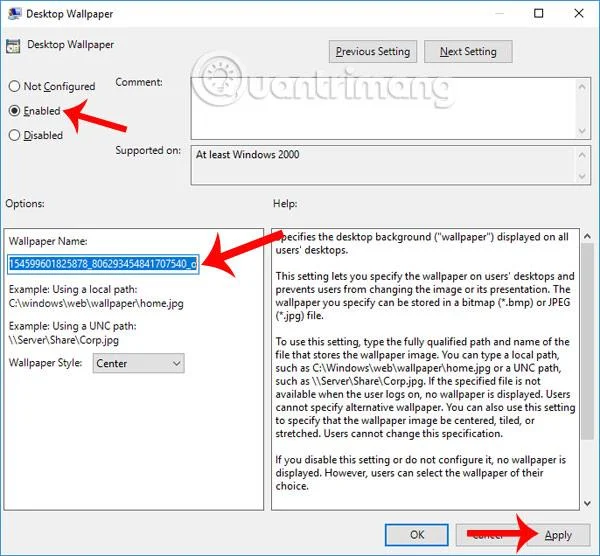
Появится диалоговое окно «Обои рабочего стола». Выберите «Включено» , затем перейдите к «Имя обоев». Нам нужно ввести путь к папке, чтобы сохранить изображение, которое мы хотим установить в качестве обоев компьютера по умолчанию.
Выберите стиль настройки обоев в разделе «Стиль обоев», затем нажмите «Применить» и нажмите «ОК» , чтобы сохранить изменения.
Шаг 6:
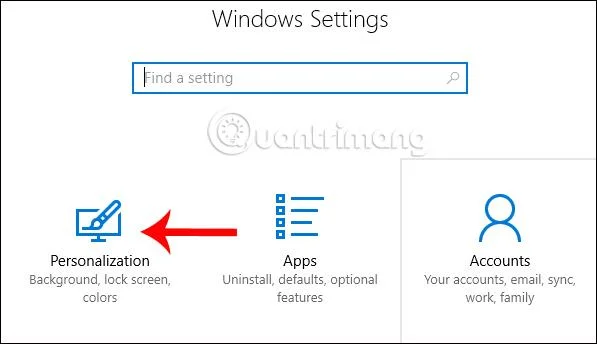
Выйдите из текущего интерфейса и нажмите комбинацию клавиш Windows + I, чтобы открыть интерфейс настроек Windows . Здесь вы нажимаете на Настройки персонализации .
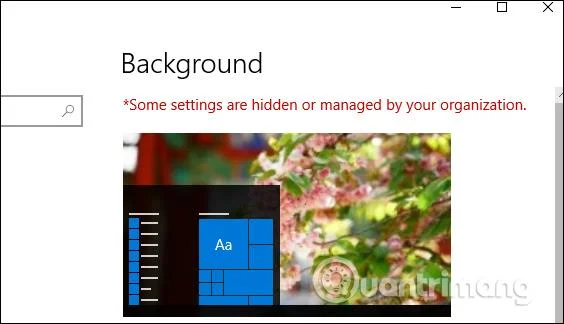
Перейдя на новый интерфейс, в разделе «Фон» пользователь получит сообщение Некоторые настройки скрыты или управляются вашей организацией, как показано ниже. Это означает, что свойства смены обоев скрыты и никто не сможет изменить установленные вами обои.
Примечание для пользователей : чтобы отменить эту опцию, мы выполним те же операции, что и выше, но переключимся с «Включено» на «Не настроено», чтобы вернуться к настройке, которая может менять обои компьютера, как и раньше.
Выше приведен небольшой трюк, который поможет вам предотвратить несанкционированное изменение обоев на вашем компьютере: используйте только те обои, которые мы выбрали. Кроме того, существует ряд других свойств, которые предотвращают изменение системы в настройках конфигурации пользователя, указанных выше.
Желаю вам успехов!





