
Подключить сетевой диск к общей папке из графического интерфейса Windows несложно. Но если вы уже знаете сетевой путь к общей папке, вы можете подключить диск намного быстрее с помощью командной строки. В этом уроке мы будем использовать команду net use в командной строке для подключения сетевого диска. Если хотите, вы также можете использовать ту же команду в PowerShell.
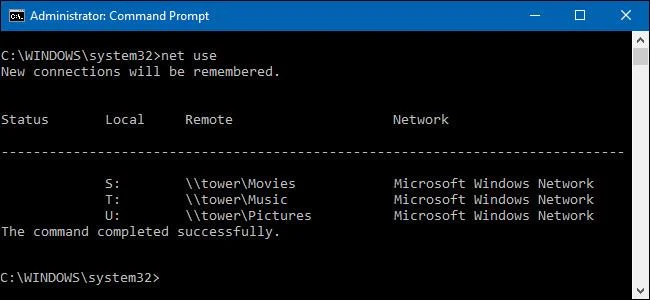
Как подключить сетевые диски с помощью командной строки
Чтобы использовать команду net для сопоставления общей папки как диска, выполните следующие действия:
1. Откройте «Пуск» в Windows 10 .
2. Найдите командную строку и щелкните верхний результат, чтобы открыть панель управления.
Краткое примечание . Если вы запустите команду от имени администратора, диск может быть подключен неправильно и не будет отображаться в проводнике. Поэтому обязательно запускайте команду от имени обычного пользователя.
3. Введите следующую команду, чтобы вручную подключить диск, которому присвоена буква, и нажмите Enter :
net use Z: \\DEVICE-NAME-OR-IP\SHARED-FOLDER
В команде замените «Z» буквой диска, который вы хотите использовать. Затем замените DEVICE-NAME-OR-IP и SHARED-FOLDER именем компьютера или IP-адресом устройства, на котором размещена общая папка, и именем человека, которому она предоставлена.
Например, эта команда сопоставляет папку ShareOne с компьютером с буквой диска Z:
net use Z: \\vm-beta\ShareOne
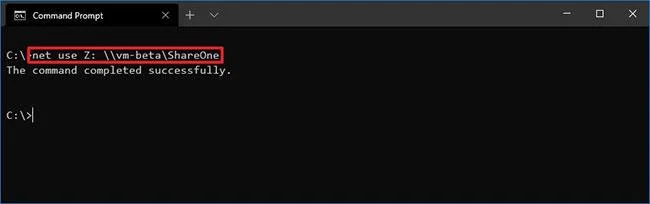
Сопоставьте папку ShareOne с компьютером с буквой диска Z.
4. Введите следующую команду, чтобы подключить диск для автоматического назначения буквы диска, и нажмите Enter :
net use * \\DEVICE-NAME-OR-IP\SHARED-FOLDER
В команде ( * ) — опция, позволяющая системе назначать любые неиспользуемые буквы дисков. Затем замените DEVICE-NAME-OR-IP и SHARED-FOLDER именем компьютера или IP-адресом устройства, на котором размещена общая папка, и именем человека, которому она предоставлена.
Например, эта команда сопоставляет папку ShareOne с компьютером:
net use * \\vm-beta\ShareOne
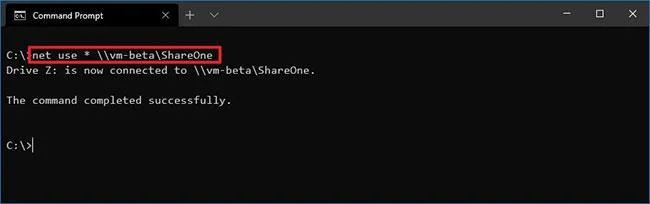
Сопоставьте папку ShareOne с вашим компьютером
5. Введите следующую команду, чтобы подключить диск с данными аутентификации, и нажмите Enter :
net use Z: \\DEVICE-NAME-OR-IP\SHARED-FOLDER PASSWORD /user:USERNAME /persistent:yes
В команде замените «Z» буквой диска, который вы хотите использовать. Затем измените DEVICE-NAME-OR-IP и SHARED-FOLDER на имя компьютера или IP-адрес устройства, на котором размещена общая папка, и имя человека, которому она предоставлена. ПАРОЛЬ и ИМЯ ПОЛЬЗОВАТЕЛЯ необходимо заменить учетными данными для аутентификации на удаленном устройстве. Опция «постоянный» позволяет отображать папку после перезагрузки.
Например, эта команда сопоставляет папку ShareOne, предоставляет учетные данные пользователя и делает сопоставление постоянным:
net use Z: \\vm-beta\ShareOne password /user:admin /persistent:yes
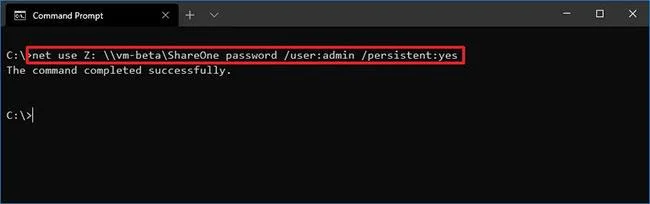
Сопоставление папок ShareOne, предоставление учетных данных пользователя и упрощение сопоставления
После выполнения этих шагов сетевая папка будет сопоставлена на устройстве и появится в проводнике.
Как только вы привыкнете к использованию этой команды, вы обнаружите, что она работает намного быстрее, чем при использовании Проводника, особенно если вам приходится часто выполнять сопоставление дисков.
Как отключить подключенный сетевой диск с помощью командной строки
Чтобы отключить сетевой диск в Windows 10, выполните следующие действия:
1. Откройте «Пуск».
2. Найдите командную строку и щелкните верхний результат, чтобы открыть панель управления.
3. Введите следующую команду, чтобы отключить подключенный сетевой диск, и нажмите Enter :
net use z: /Delete
Отключите подключенный сетевой диск
В команде замените «Z» буквой подключенного диска, который вы хотите удалить.
4. Введите следующую команду, чтобы отключить все подключенные сетевые диски, и нажмите Enter :
net use * /Delete
После выполнения этих шагов подключенные диски будут отключены и больше не будут доступны из проводника.
Желаю вам успехов!





