
Вместо использования компьютерной мыши многие люди предпочитают использовать сенсорную панель. В некоторых моделях ноутбуков сенсорная панель обеспечивает ряд операций, таких как прокрутка страницы одним, двумя или тремя пальцами, увеличение или уменьшение масштаба, отображение экрана рабочего стола и т. д.
А если мы используем Windows 10 Creators Update, мы можем сразу же использовать функции, доступные на сенсорной панели, позволяя настраивать жесты в зависимости от потребностей каждого человека. Статья ниже поможет читателям настроить жесты сенсорной панели в Windows 10.
Шаг 1:
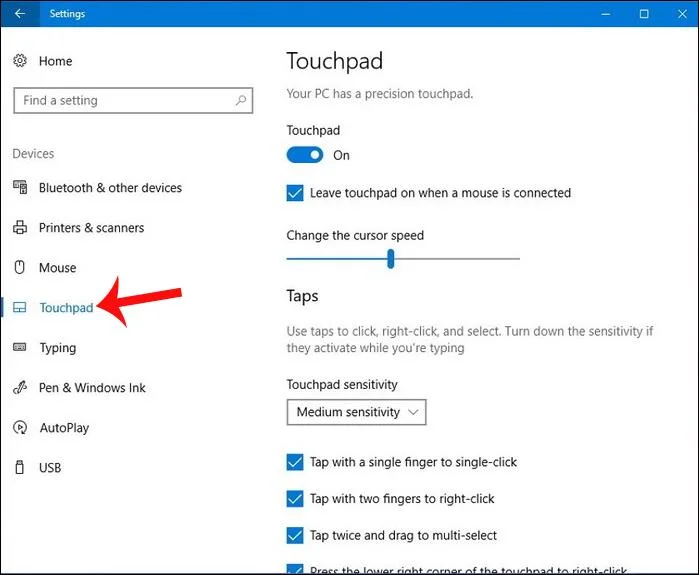
Сначала нажмите комбинацию клавиш Windows + I , чтобы открыть интерфейс настроек Windows на компьютере. В этом интерфейсе нажмите «Устройства» , затем найдите раздел «Сенсорная панель» .
Если раздел «Сенсорная панель» отсутствует, это означает, что используемый компьютер не поддерживает функции жестов.
Шаг 2:
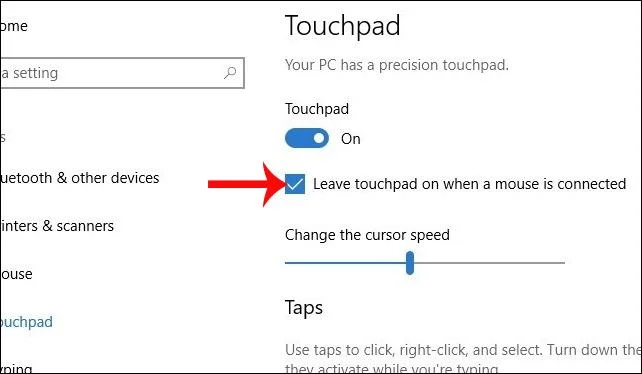
Глядя на интерфейс справа, мы увидим все настройки жестов для сенсорной панели на компьютере. Здесь будет опция «Оставлять включенной при подключении мыши» . Вы можете снять этот флажок, чтобы автоматически отключать сенсорную панель при подключении мыши.
Шаг 3:
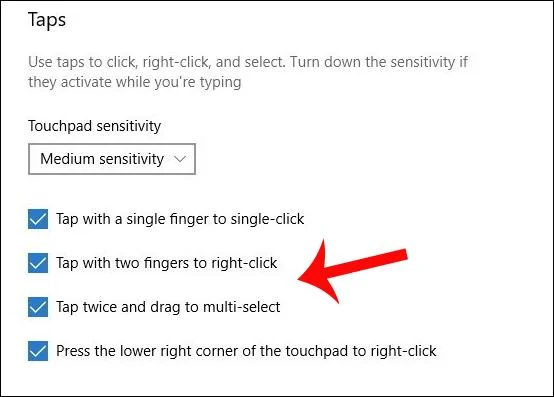
Затем в этом интерфейсе мы прокручиваем вниз до области «Нажатия» , чтобы настроить сенсорную панель, включая:
- Коснитесь одним пальцем, чтобы выполнить одиночный щелчок: коснитесь одним пальцем один раз (щелчок певца).
- Коснитесь двумя пальцами, чтобы щелкнуть правой кнопкой мыши: щелкните правой кнопкой мыши двумя пальцами (щелчок правой кнопкой мыши).
- Дважды коснитесь и перетащите, чтобы выбрать несколько файлов: дважды щелкните и перетащите, чтобы выбрать несколько файлов одновременно.
- Нажмите правый нижний угол сенсорной панели, чтобы щелкнуть правой кнопкой мыши. Щелкните правый нижний угол сенсорной панели, чтобы щелкнуть правой кнопкой мыши.
Если вам не нравится какая-либо настройка, просто снимите флажок с этого жеста.
Шаг 4:
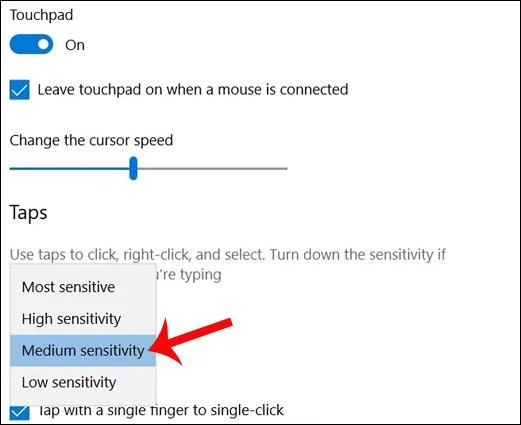
Далее в разделе Чувствительность тачпада в выпадающем списке можно настроить работоспособность тачпада по 4 уровням, включая:
- Самая чувствительная: чувствительность сенсорной панели на самом высоком уровне.
- Высокая чувствительность: Высокий уровень чувствительности.
- Средняя чувствительность: Средняя чувствительность.
- Низкая чувствительность: Низкая чувствительность.
Здесь пользователям следует сначала настроить средний уровень чувствительности , а затем постепенно повышать его, если он используется.
Шаг 5:
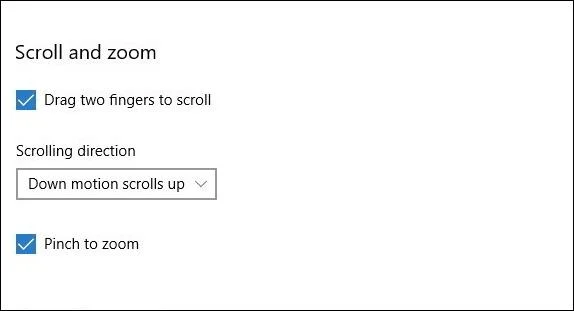
Затем перейдите к «Прокрутка и масштабирование», и появится 2 настройки для настройки прокрутки и масштабирования с помощью сенсорной панели.
Шаг 6:
Чтобы настроить жесты тремя пальцами для сенсорной панели, щелкните раскрывающееся меню «Проведение пальцем» . Будет 4 варианта, среди которых:
- Ничего: отключить жесты тремя пальцами.
- Переключение приложений и отображение рабочего стола: запускайте представление задач, проводя пальцем вверх тремя пальцами, возвращайтесь на рабочий стол, проводя пальцем вниз, и переключайтесь между запущенными приложениями, проводя пальцем влево или вправо.
- Переключить рабочий стол и показать рабочий стол: пролистывание вверх и вниз будет аналогично описанному выше варианту. Если вы проведете пальцем влево или вправо, вы будете переключаться между экранами виртуального рабочего стола.
- Изменение звука и громкости: проведите пальцем вверх/вниз, чтобы увеличить/уменьшить громкость системы, проведите пальцем влево/вправо, чтобы изменить песню при использовании медиаплеера.
Кроме того, жесты тремя пальцами также можно настроить для открытия панели поиска Cortana или панели Центра действий или использования сенсорной панели в качестве средней мыши.
Шаг 7:
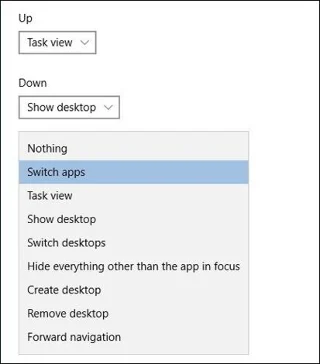
Если вы хотите добавить другие настройки жестов, нажмите «Расширенная конфигурация жестов» в разделе «Связанные настройки» , затем выберите жест, который хотите использовать.
Выше приведена статья о том, как настроить жесты сенсорной панели в Windows 10 Creators Update. Мы можем изменить жесты, добавить жесты тремя или четырьмя пальцами на сенсорной панели или даже добавить некоторые другие специальные жесты, если захотим.
Желаю вам успехов!





