
Чтобы изменить настройки системы и интерфейса на компьютере, мы получим доступ к настройкам и панели управления. Проблема здесь в том, что, если вы одалживаете свой компьютер кому-то другому или являетесь системным администратором, необходимо предотвратить внесение несанкционированных изменений в систему и интерфейс.
В Windows 10 вы можете полностью заблокировать доступ к настройкам и панели управления, и открыть их можно только с правами администратора. Статья ниже подробно расскажет пользователям, как это сделать. Если вы используете Windows 7, вы можете узнать, как отключить эту панель управления.
Способ 1. Ограничьте доступ к настройкам с помощью групповой политики.
Шаг 1. Нажмите комбинацию клавиш Windows + R , чтобы открыть окно «Выполнить», затем введите ключевое слово gpedit.msc и нажмите «ОК» для доступа.
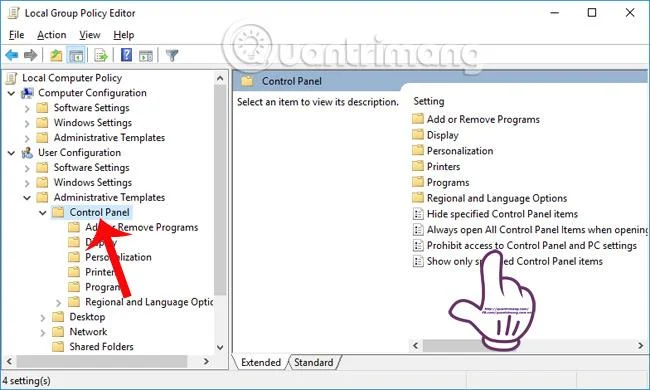
Шаг 2. В интерфейсе редактора локальной групповой политики мы получаем доступ к пути «Конфигурация пользователя»> «Административные шаблоны»> «Панель управления» .
Затем нажмите на опцию «Запретить доступ к панели управления и настройкам ПК» (Блокировать доступ к панели управления и настройкам ПК).
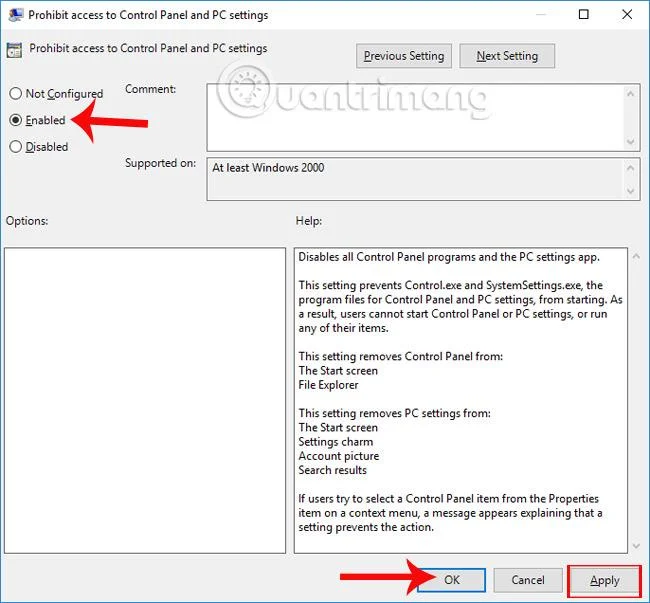
Шаг 3: Появится диалоговое окно «Запретить доступ к панели управления и настройкам ПК». Здесь выберите «Включено» . Затем нажмите «Применить» > «ОК» , чтобы сохранить.
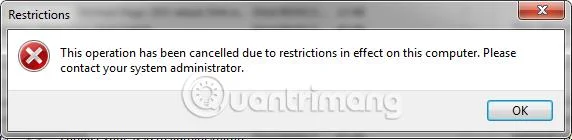
Поэтому мы включили функцию блокировки доступа к настройкам или панели управления в Windows 10. Когда пользователь вернется в основной интерфейс и нажмет «Настройки», вы получите уведомление, как показано ниже.
Грубо можно понять, что данное действие отменяется из-за ограничения прав, затрагивающих компьютер. Обратитесь к системному администратору для решения проблемы.
Если мы хотим разблокировать указанный выше параметр, нам просто нужно переключиться с «Включено» на «Отключено» .
Способ 2: заблокировать доступ к настройкам через реестр
Этот метод применим к версиям Windows 10 Home, Single и Pro.
Откройте диалоговое окно «Выполнить» с помощью комбинации клавиш Windows + R , затем введите ключевое слово regedit и нажмите «ОК» для доступа.
В интерфейсе редактора реестра мы получаем доступ к пути к папке ниже.
HKEY_CURRENT_USER\Software\Microsoft\Windows\CurrentVersion\Policies\ExplorerЗдесь щелкните правой кнопкой мыши папку «Проводник» и выберите « Создать» > «Значение DWORD (32-разрядное)» .
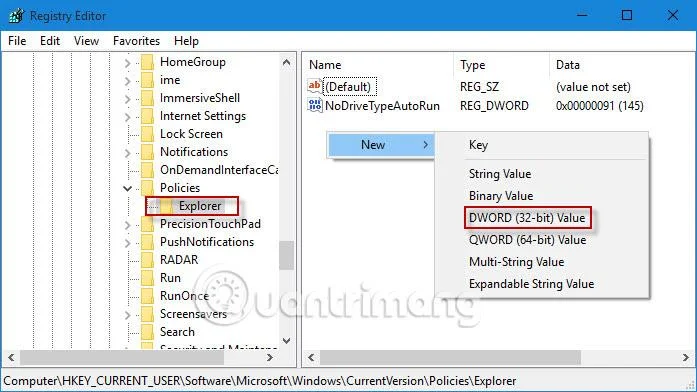
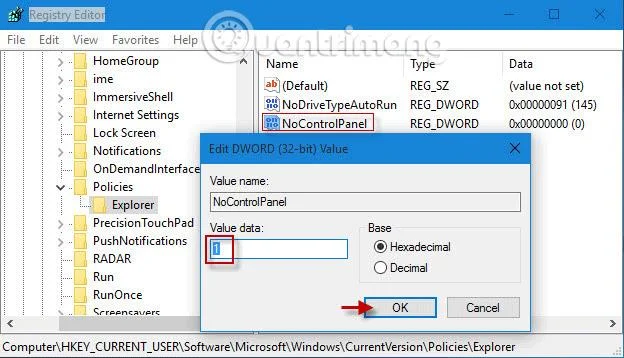
Затем пользователь дает имя новой NoControlPanel и нажимает Enter для сохранения. Наконец, дважды щелкните NoControlPanel, а затем измените значение с 0 на 1 в данных значения, как показано ниже.
Когда вы выйдете из интерфейса редактора реестра и получите доступ к настройкам, вы также получите сообщение выше.
Чтобы отменить приказ о блокировке , пользователь выполняет описанные выше шаги, но возвращается к исходному значению 0.
Небольшая хитрость, которая поможет предотвратить действия по изменению настроек системы и приложений в Настройках и Панели управления. Как разблокировать тоже очень просто, нам просто нужно переключить текущие настройки обратно на старые настройки, согласно вышеуказанной статье и все готово.
Желаю вам успехов!





