
В этой статье мы расскажем вам, как восстановить доступ к жесткому диску в случае его сбоя.
- Исправить неисправный жесткий диск
- Как удалить раздел на жестком диске Windows?
- Создать клон виртуальной машины для текущего жесткого диска Windows.
Как восстановить доступ к жесткому диску
Когда вы подключаете ранее использованный диск к новому или другому компьютеру в качестве внешнего или внутреннего диска, у вас не будет доступа к этому диску. Когда вы попытаетесь просмотреть, добавить или удалить файлы на этом диске, вы получите сообщение об ошибке: « E:\ недоступен. Доступ запрещен ». Сообщение на вашем диске может отличаться, но не волнуйтесь, решение есть.
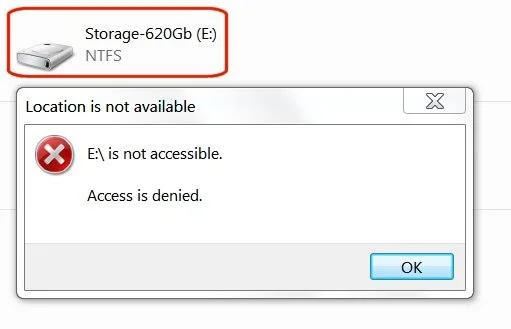
В Windows 7, когда вы просматриваете диски в проводнике Windows, один из только что добавленных дисков не сообщает никаких данных о своем размере или свободном пространстве.
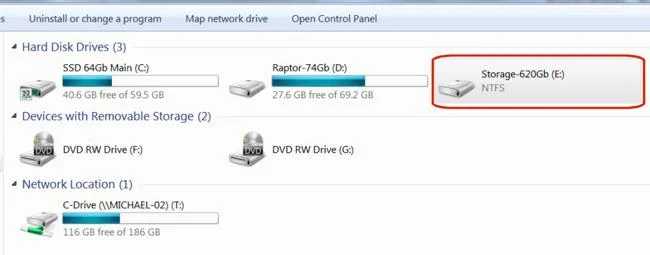
Эта проблема будет решена довольно просто с помощью двухэтапного процесса. Сначала вы должны вернуть себе право собственности на жесткий диск, а затем авторизоваться в качестве нового владельца.
Примечание . Не пытайтесь выполнить это на диске C:\ (загрузочном диске), так как это изменит систему и приведет к переустановке Windows.
1. Верните себе право собственности
В проводнике Windows щелкните правой кнопкой мыши диск, которым вы хотите владеть, затем выберите «Свойства» в раскрывающемся меню.
Откройте вкладку «Безопасность» .
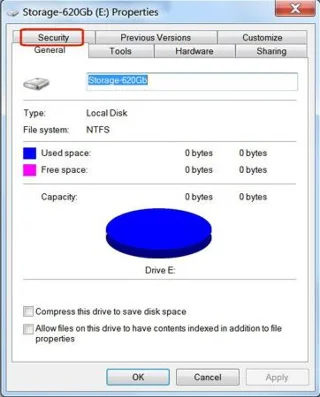
Нажмите кнопку «Дополнительно» .
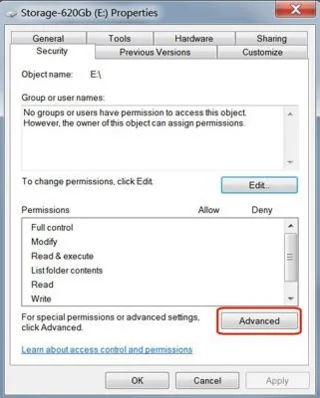
Откройте вкладку «Владелец» в дополнительных настройках безопасности .
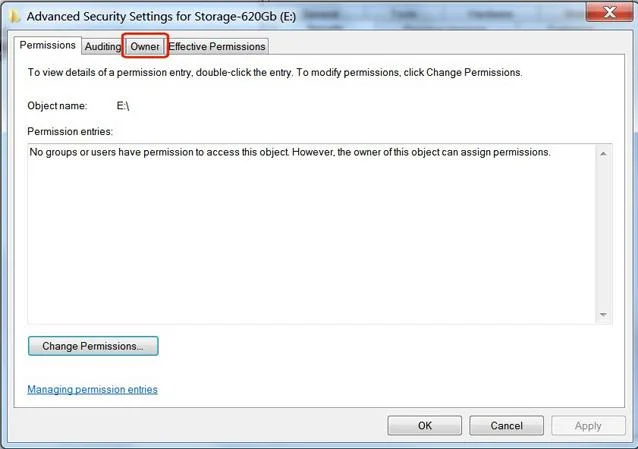
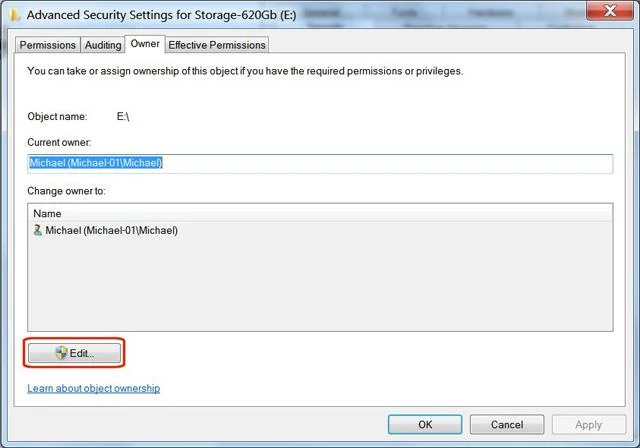
Нажмите кнопку «Изменить».
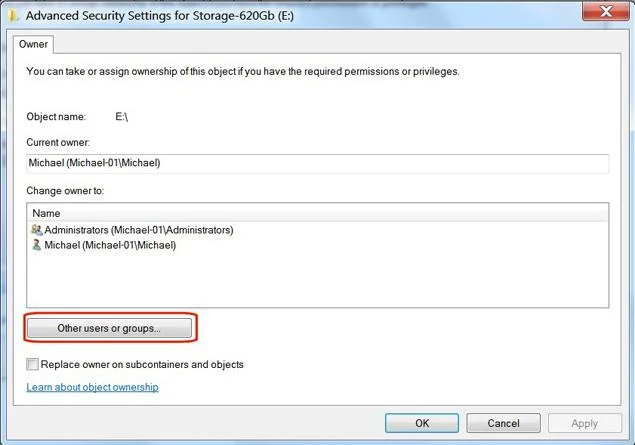
Нажмите кнопку «Другие пользователи или группы».
В разделе « Типы объектов » снимите все флажки, кроме «Пользователи», затем нажмите «ОК» .
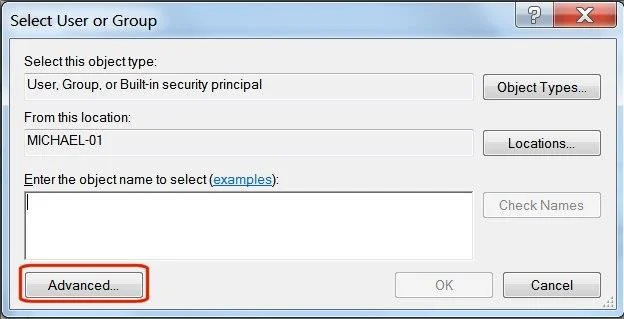
Нажмите кнопку «Дополнительно».
Нажмите кнопку «Найти сейчас».
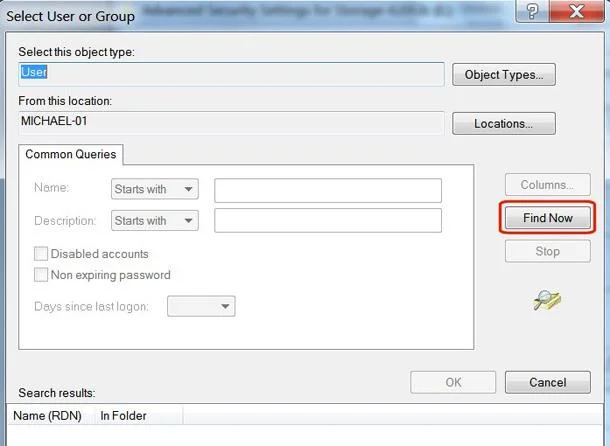
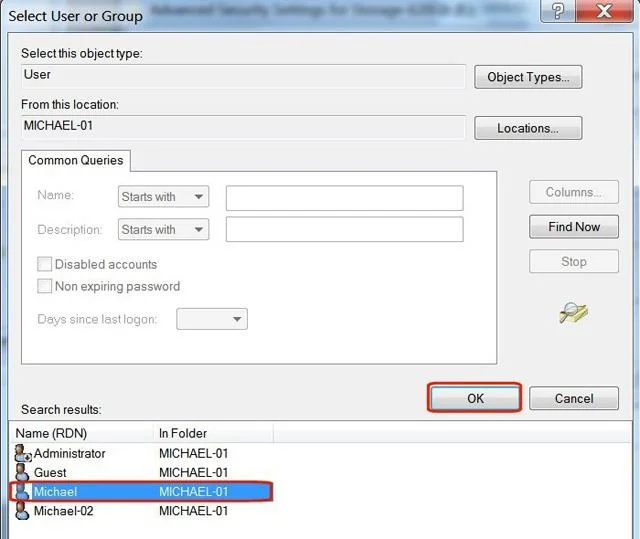
В разделе «Результаты поиска» щелкните имя пользователя , под которым вы вошли в Windows, затем нажмите «ОК».
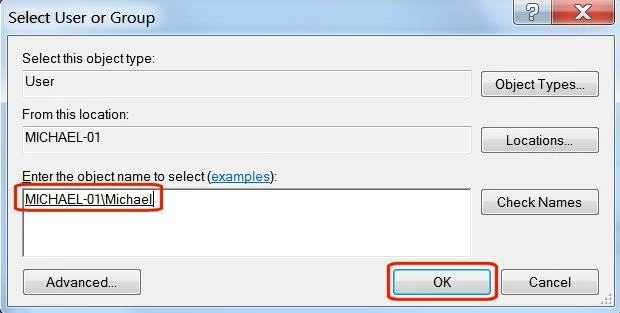
Проверьте правильность имени пользователя в окне объекта и нажмите «ОК».
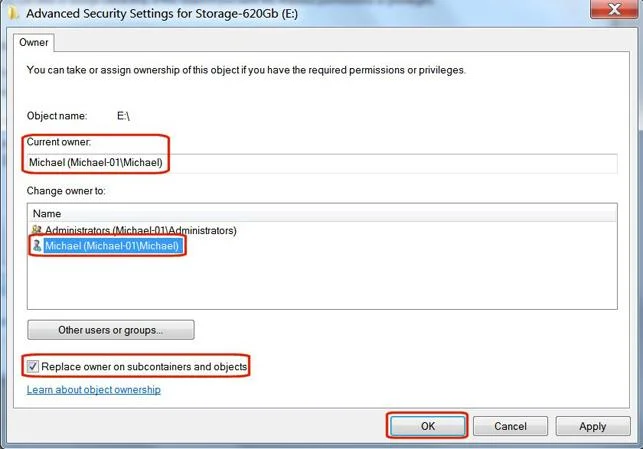
Установите флажок Заменить владельца подконтейнеров и объектов .
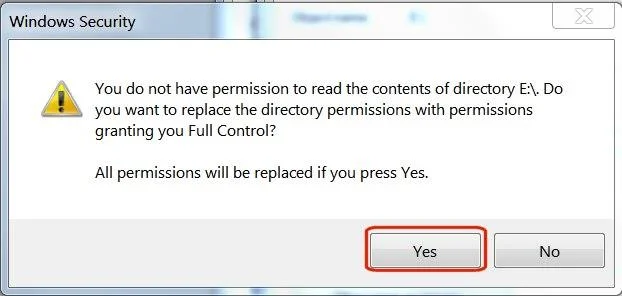
Вы увидите предупреждающее сообщение « Все разрешения будут заменены… ». Это очень нормально. Нажмите Да .
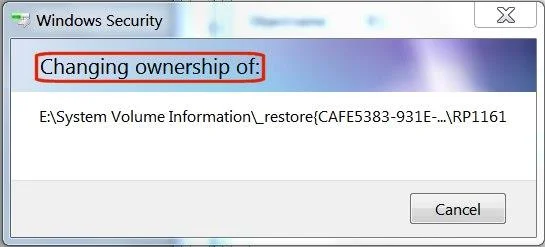
Появится окно состояния, уведомляющее об изменении прав доступа к файлу.
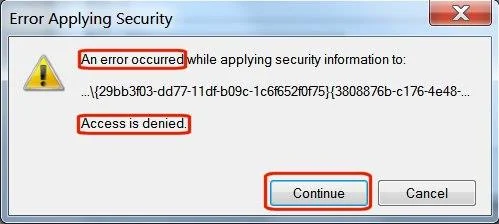
Если вы видите сообщение об ошибке « Доступ запрещен », значит, проблем нет. Это сообщение относится только к конкретному используемому системному файлу. Вам не нужен доступ к нему. Просто нажмите кнопку Продолжить.
Нажмите «ОК» в последнем сообщении в окне «Безопасность Windows».
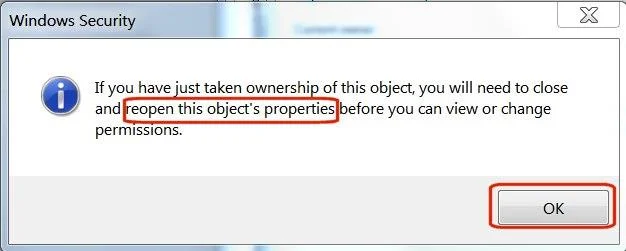
Выполнив вышеуказанные шаги, вы успешно восстановили право собственности на жесткий диск.
2. Предоставить доступ
В проводнике Windows щелкните правой кнопкой мыши диск, право владения которым вы только что вернули, затем выберите «Свойства» в раскрывающемся меню.
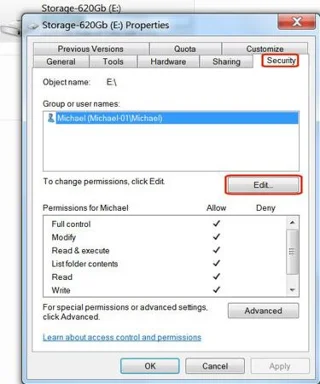
В разделе «Свойства» выберите вкладку «Безопасность» . Вы увидите свое имя пользователя в окне «Группы или имена пользователей» . Нажмите имя пользователя, чтобы выделить его, затем нажмите кнопку «Изменить» .
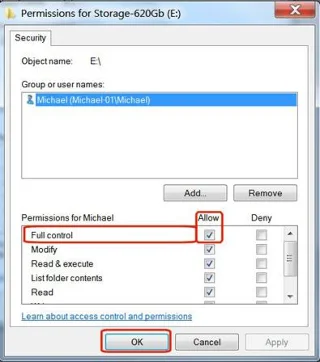
В столбце «Разрешить» установите флажок «Полный доступ» , затем нажмите кнопку «ОК» .
Жесткий диск появится в проводнике Windows с информацией о его размере и свободном пространстве. Вы можете щелкнуть по нему, просмотреть папки, а затем при необходимости добавить, удалить или изменить файлы.
Проведя не очень сложные операции, вы сможете восстановить доступ к жесткому диску. Если вы столкнулись с подобной ошибкой, не забудьте использовать этот метод!
Удачи!





