
На экране блокировки экрана блокировки в Windows 10 будет отображаться такая информация, как состояние батареи, время, состояние подключения к Интернету или некоторая информация о некоторых запущенных приложениях. Однако многие люди думают, что этот экран блокировки действительно не нужен, поскольку они вынуждены использовать мышь, чтобы обойти этот экран, чтобы добраться до интерфейса входа в систему. В статье ниже мы расскажем, как удалить экран блокировки в Windows 10 Creators Update.
- Как активировать новый интерфейс Проводника в Windows 10 Creators Update
- Не пропустите полезные инструменты, доступные в Windows 10!
- Как включить функцию динамической блокировки в Windows 10 Creators Update
Шаг 1:
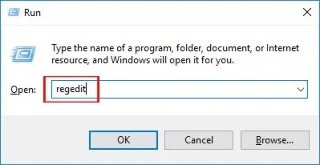
Сначала нажимаем комбинацию клавиш Windows + R , чтобы открыть окно «Выполнить». Затем введите ключевое слово regedit и нажмите «ОК» .
Шаг 2:
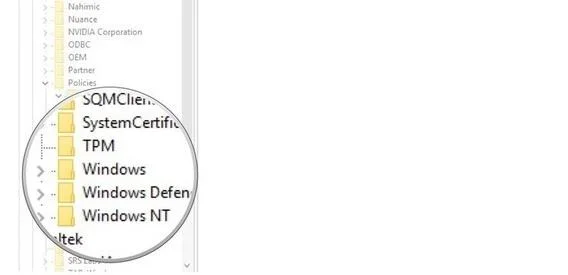
Далее в интерфейсе редактора реестра пользователи следуют по следующему пути к папке:
HKEY_LOCAL_MACHINE\SOFTWARE\Policies\Microsoft\Windows
Шаг 3:
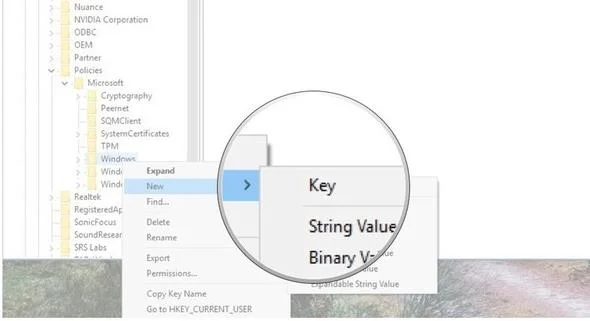
Здесь пользователь щелкнет правой кнопкой мыши папку Windows и выберет « Создать» , а затем выберите «Ключ» .
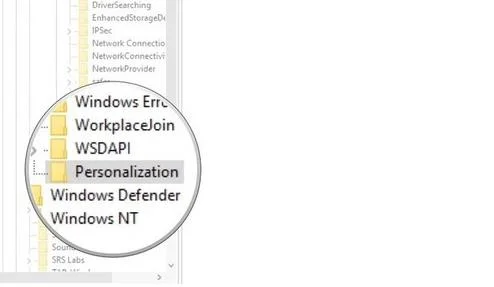
Мы войдем в «Персонализацию» и нажмем Enter , чтобы создать новую папку.
Шаг 4:
Далее щелкаем правой кнопкой мыши по только что созданному нами элементу «Персонализация» и выбираем «Создать» . Затем пользователь выбирает параметр DWORD (32-разрядный) .
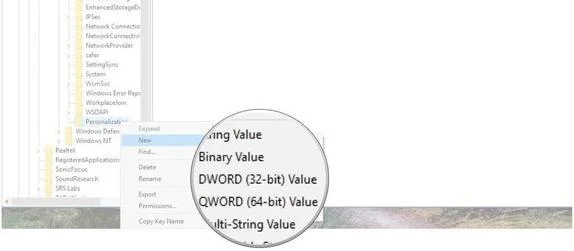
В правом интерфейсе вы введете NoLockScreen .
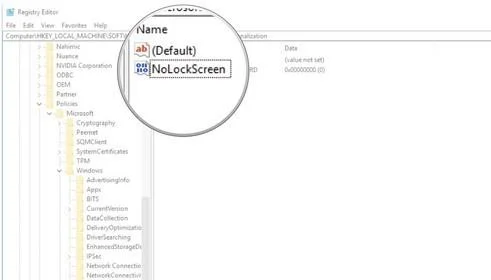
Шаг 5:
Вы дважды щелкните значение NoLockScreen, чтобы открыть диалоговое окно редактирования значения. Здесь, если пользователь хочет отключить функцию блокировки экрана блокировки в Windows 10 Creators Update, введите дату валютирования как 1 .
Если вы хотите повторно включить функцию блокировки экрана в системе, введите значение в поле «Дата валютирования» как 0 . Наконец нажмите «ОК» , чтобы сохранить.
Выше описано, как отключить экран блокировки экрана в версии Windows 10 Creators Update. Включить или повторно активировать экран блокировки в системе чрезвычайно просто: нам просто нужно изменить значение в редакторе реестра в соответствии с инструкциями выше.
Желаю вам успехов!





