
Одна из причин медленной работы системы заключается в том, что файлы, созданные установочным программным обеспечением, кэш-память, временные файлы... занимают память в системе. В таком случае мы воспользуемся доступным в системе инструментом «Очистка диска» , чтобы автоматически освободить место на жестком диске компьютера с Windows 10.
А в Windows 10 Creators Update мы можем использовать функцию «Контроль памяти» в настройках, чтобы удалять файлы, созданные приложениями, и ненужные файлы через 30 дней. Итак, как включить автоматическое освобождение памяти в Windows 10 Creators Update?
- Как включить функцию динамической блокировки в Windows 10 Creators Update
- 7 способов и настроек в статье помогут вашей Windows 10 «быстрее ветра»
- Привлекательные функции Windows 10 Creators Update
Шаг 1:
Мы получаем доступ к пути «Настройки» > «Система» > «Хранилище» , затем смотрим на содержимое в правой части раздела « Контроль памяти» , чтобы переключиться в режим « Вкл.» , чтобы активировать функцию «Контроль памяти».
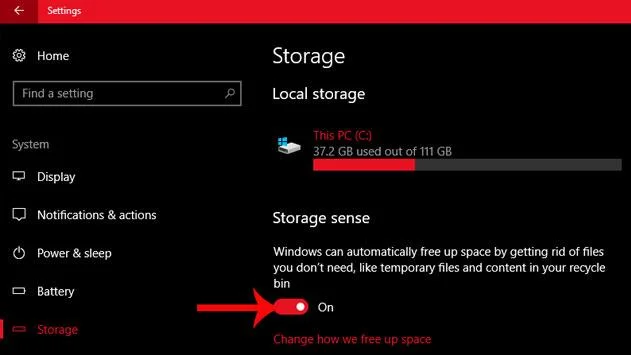
Таким образом, ненужные файлы будут автоматически удалены с компьютера в течение 30 дней. Если вам не нужно использовать эти файлы, лучше удалить их вручную, чтобы освободить место для системы.
Примечание для читателей : когда вы включаете функцию «Контроль памяти», она не удаляет ненужные папки, созданные в предыдущих версиях Windows 10, при обновлении до Windows 10 Creators Update. Поэтому мы вынуждены удалить его вручную.
Шаг 2:
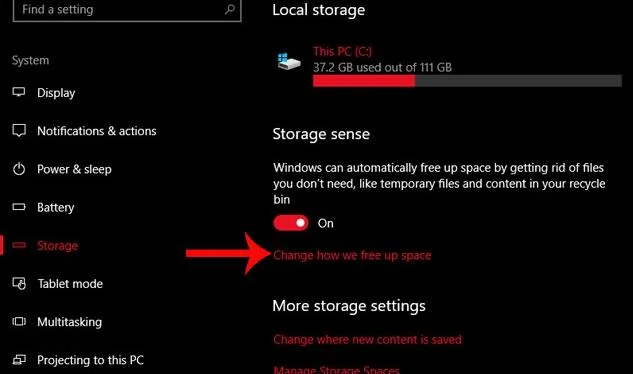
После активации вы настроите функцию хранения в системе. Вы также можете открыть «Настройки» > «Система» > «Память» , затем нажать «Изменить способ освобождения места» в правом интерфейсе.
Шаг 3:
Появится интерфейс «Изменить способ освобождения места». Пользователи выбирают элементы, которые хотят удалить с компьютера, в том числе:
- Удалите временные файлы, которые не используют мои приложения: удалите в системе временные файлы, которые не нужны.
- Удалить файлы, которые находились в корзине более 30 дней: удалять файлы в корзину по истечении 30 дней.
Переключаемся в режим ВКЛ в пунктах, перемещая горизонтальную полоску вправо.
Наконец, нажмите «Очистить сейчас» , чтобы завершить процесс удаления ненужных файлов на вашем компьютере.
Функция «Контроль памяти» в Windows 10 Creators Update дает пользователям возможность удалять ненужные файлы, увеличивать емкость системы и тем самым снижать замедление работы компьютера. Лучше всего удалить неиспользуемые временные файлы и удалить ненужные файлы в течение 30 дней, чтобы полностью удалить все типы ненужных файлов в системе.
Желаю вам успехов!





