
При обновлении компьютера до последней версии Windows 10 Creators Update пользователи смогут использовать множество новых функций и обновлений по сравнению с предыдущими версиями операционной системы. Однако проблема, которая существует во всех предыдущих версиях Windows и в этом новом обновлении Creators Update, заключается в том, что реклама появляется повсюду, что доставляет пользователям дискомфорт. Как только мы запустим компьютер, мы увидим несколько рекламных объявлений на экране блокировки. Так как же полностью отключить всю рекламу в Windows 10 Creators Update?
1. Отключите рекламу в диалоговом окне «Поделиться»:
Диалоговое окно «Поделиться» — это новая функция, которую Windows 10 Creators Update предоставляет для Проводника. Соответственно, мы отправим кому-либо любой файл или данные через ранее установленное приложение, упрощая обмен.
Кроме того, пользователи также могут найти ряд других полезных приложений в Магазине Windows, когда в интерфейсе этой функции появляется реклама. А что, если вы хотите удалить рекламу установки приложения в диалоговом окне «Поделиться»?
Шаг 1:
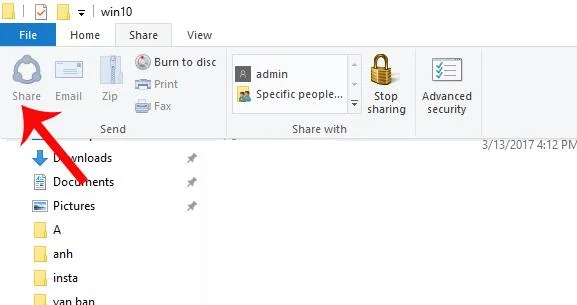
Сначала откройте проводник и щелкните любой файл. В меню над интерфейсом появятся вкладки параметров для файла, щелкните вкладку со значком «Поделиться» , а затем выберите параметр «Поделиться » .
Шаг 2:
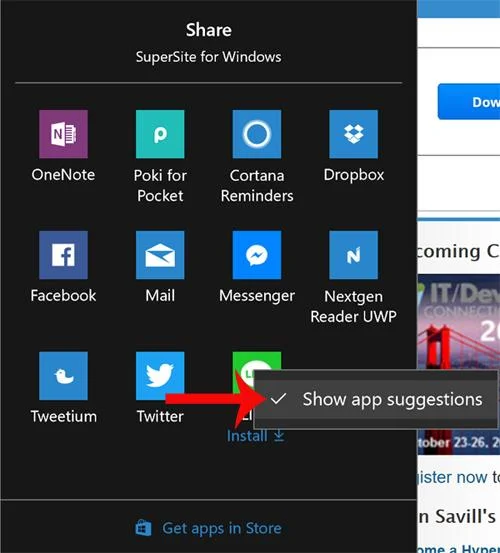
После этого вы увидите новый интерфейс диалогового окна с опциями для общих приложений, которые мы установили, а также некоторые предложения по установке приложений от Microsoft. Здесь щелкните правой кнопкой мыши предлагаемое приложение и снимите флажок «Показать предложения приложений» .
2. Рекомендуемые приложения в Windows Ink:
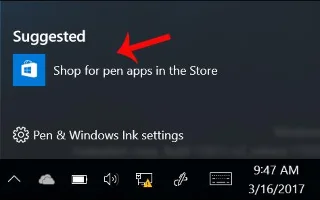
Windows Ink — это функция, которая обеспечивает более плавное использование цифрового пера. Однако при доступе к Windows Ink с панели задач вы увидите Предлагаемые предложения по рекламе некоторых установленных приложений.
Шаг 1:
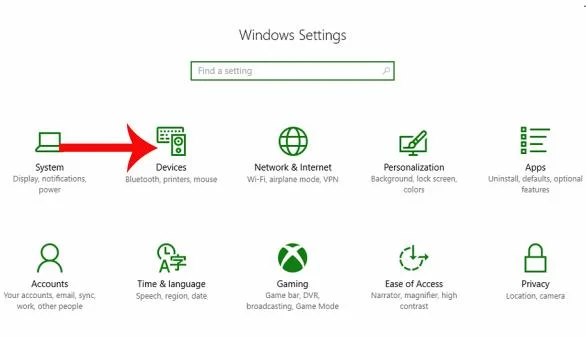
Сначала вам нужно получить доступ к настройкам и выбрать «Устройства» .
Шаг 2:
В списке опций в левой части экрана интерфейса мы нажимаем «Перо и чернила Windows» . Посмотрите на интерфейс справа, а затем сдвиньте горизонтальную полосу влево возле параметра «Показать рекомендуемые приложения» , чтобы отключить функцию предложения приложений для установки в Windows Ink.
3. Отключите рекламу Центра действий:
Шаг 1:
Сначала мы введем ключевое слово «Настройки уведомлений и действий» в Cortana и нажмем на результаты.
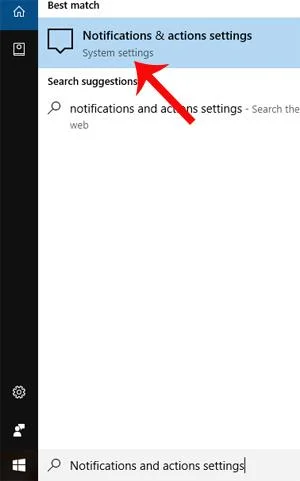
Шаг 2:
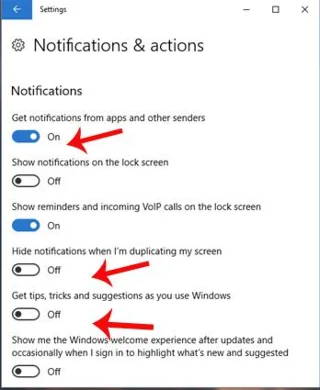
Сразу после этого откроется приложение «Настройки», которое перенесет вас в настройки «Уведомления и действия». Здесь мы найдем опцию «Получать уведомления от приложений и других отправителей» и переключимся в режим «Выключить» .
Вы можете сделать то же самое, используя следующие параметры: « Показать мне приветствие Windows после обновлений и иногда при входе в систему, чтобы выделить новые и предлагаемые возможности», а также « Получать ��оветы, подсказки и рекомендации по использованию Windows» .
4. Отключите рекламу в проводнике:
Шаг 1:
Мы откроем проводник и затем перейдем по пути «Вид» > «Параметры» > «Изменить папку и параметры поиска» .
Шаг 2:
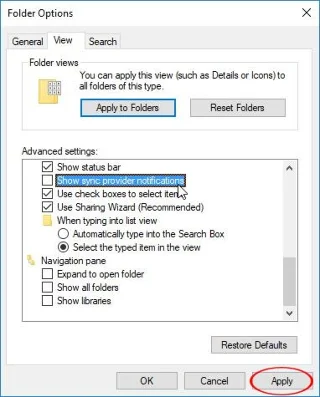
Появится диалоговое окно «Параметры папки» . Продолжайте нажимать на вкладку «Вид» , а затем снимите флажок «Показывать уведомления поставщика синхронизации» . Наконец, нажмите «Применить» и «ОК» , чтобы сохранить изменения.
5. Реклама на экране блокировки:
Шаг 1:
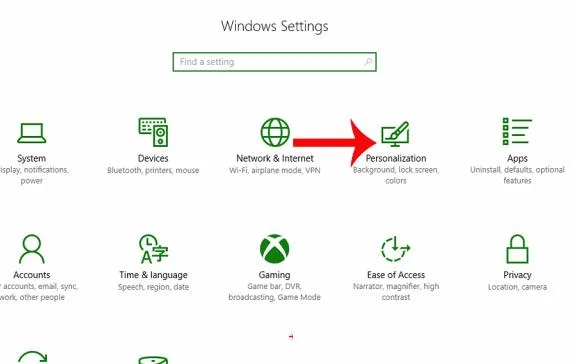
Мы получим доступ к настройкам и затем найдем «Персонализация» .
Шаг 2:
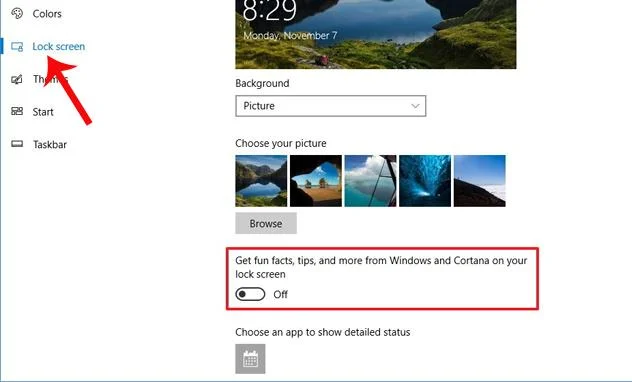
В списке параметров в левой части интерфейса пользователи нажимают на настройку «Экран блокировки», а затем меняют параметр « Фон» на «Изображение » или «Слайд-шоу». Затем мы отключим параметр «Получать интересные факты, советы и другую информацию из Windows и Кортаны на экране блокировки» .
6. Отключите рекламу в меню «Пуск»:
Шаг 1:
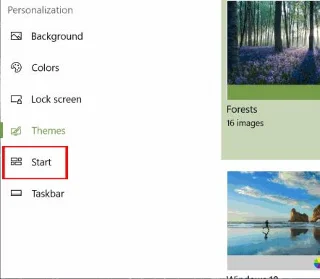
Мы также получаем доступ к персонализации из настроек . Затем выберите группу настроек «Пуск» .
Шаг 2:
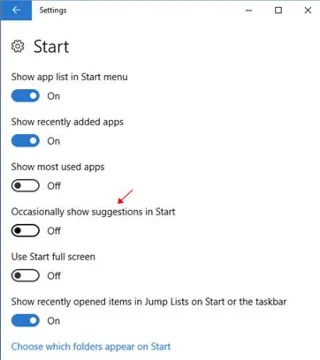
В интерфейсе «Пуск» пользователи находят опцию время от времени показывать предложения в меню «Пуск» , а затем переключаются в режим «Выкл.» , перемещая горизонтальную полосу влево.
7. Реклама установки офисных приложений:
Шаг 1:
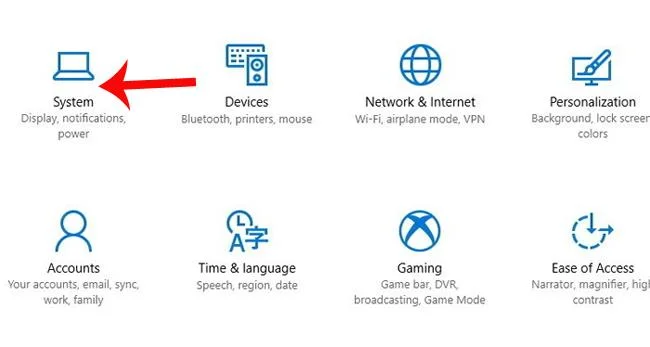
Мы получим доступ к разделу «Система» в интерфейсе настроек.
Шаг 2:
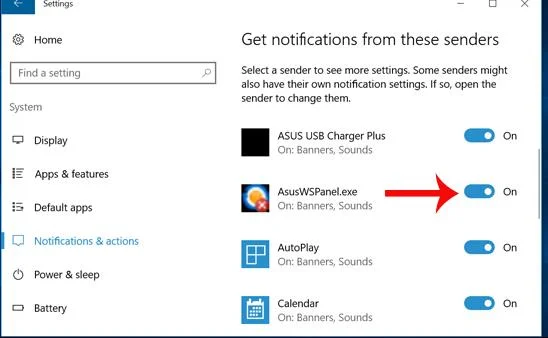
Продолжайте нажимать на «Настройки уведомлений и действий» в списке параметров слева. Посмотрите направо и найдите раздел «Получать уведомления от этих отправителей» . Появления будут получать рекламу в системе. Если вы хотите удалить всю рекламу, пользователям следует провести горизонтальную полосу влево во всех приложениях и переключиться в режим «Выкл.», чтобы не получать рекламу из приложения.
Выше приведено руководство по отключению всех типов рекламы, которые появляются в версии Windows 10 Creators Update. Постоянно появляющаяся реклама в той или иной степени будет раздражать пользователей, особенно когда мы пользуемся компьютером. Поэтому вам следует отключить рекламу, чтобы в полной мере воспользоваться новыми функциями Windows 10 Creators Update.
Для получения дополнительной информации обратитесь к следующим статьям:
- 7 способов и настроек в статье помогут вашей Windows 10 «быстрее ветра»





