
Когда вы начинаете замечать, что ваш компьютер работает медленно или имеет другие симптомы, такие как высокая температура, частые зависания... скорее всего, это связано с тем, что компьютер израсходовал всю оперативную память компьютера. Временное решение — добавить на компьютер больше виртуальной памяти. В статье ниже давайте с помощью LuckyTemplates узнаем, как добавить больше виртуальной оперативной памяти на ваш компьютер с помощью USB-накопителя.
Шаги:
Перед именем нужно подключить USB к компьютеру, показать скрытые файлы и системные файлы, затем приступить к удалению всех файлов на USB или форматированию USB-накопителя. Щелкните правой кнопкой мыши USB-накопитель и выберите «Свойства» :
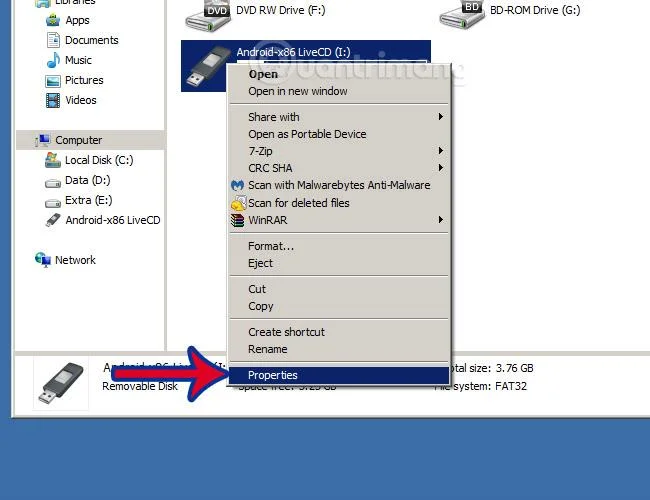
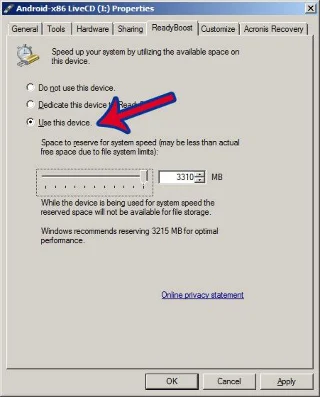
Откроется панель свойств USB, там вы увидите вкладку ReadyBoost:
Выберите «Использовать этот режим устройства » и установите максимально возможный уровень используемой памяти. Нажмите «Применить», затем «ОК», чтобы применить изменения:
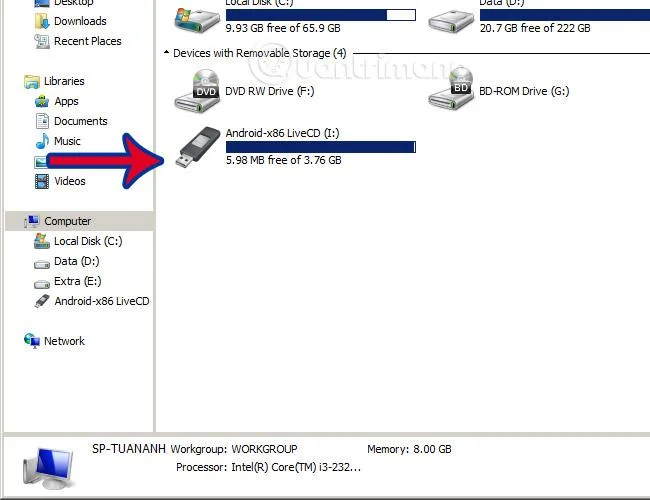
Сразу же оставшееся свободное пространство USB будет измеряться только в МБ, остальная часть USB конвертирована в виртуальную оперативную память для Windows:
Этот метод можно применить к Windows Vista и выше, Windows 7, 8 и 8.1. Что касается Windows XP, то ее необходимо настроить непосредственно в дополнительных настройках системы (см. статью Создание виртуальной оперативной памяти для Windows! )





