
Вы хотите протестировать функции Windows, не устанавливая их на реальный компьютер, или просто опробовать их. Например, вы хотите знать, совместима ли Windows 10 с вашим нынешним компьютером? Может ли программное обеспечение, над которым вы работаете и изучаете, работать в Windows 10? Давайте с LuckyTemplates научимся опробовать Windows 10 на реальном компьютере!
Не знаю, заметили многие или нет, но Microsoft предоставила пользователям стандартные файлы виртуализации операционных систем, которые они могут загрузить и использовать на реальных компьютерах для проверки совместимости. Это файлы VHD — виртуальный жесткий диск, созданный самой Microsoft. Все, что вам нужно сделать, это загрузить файл VHD в соответствии с требованиями, извлечь, установить и протестировать его. Подробности читайте в следующей части статьи.
Посмотрите видеоурок:
Шаг 01: загрузите VHD-файл
Здесь вам нужно получить доступ к ссылке, которая предоставляет подготовленный Microsoft VHD-файл:
Выберите версию Windows 10 со сборкой, которую хотите протестировать, выберите платформу — платформа виртуализации здесь VirualBox, например:
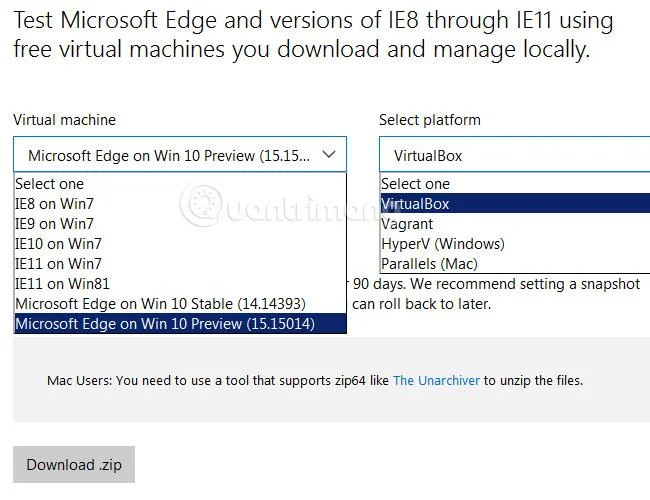
Затем загрузите файл VHD в виде сжатого файла на свой компьютер. Обратите внимание, что файл на жестком диске виртуализированной операционной системы довольно большой, около 5 ГБ, поэтому вам необходимо убедиться, что вы используете стабильное подключение к Интернету.
Узнать больше:
Шаг 02: извлеките файл VHD
После успешной загрузки сжатого файла на шаге 1 на свой компьютер используйте WinRAR или 7-zip, чтобы извлечь файл:
После распаковки мы продолжим делать это еще раз. То есть перейдите в папку, которую вы только что извлекли, щелкните правой кнопкой мыши файл OVA (OVA = Архив формата открытой виртуализации) MSEdge — Win10_XXXXX.ova , выберите 7-Zip и извлеките файлы, как показано ниже:
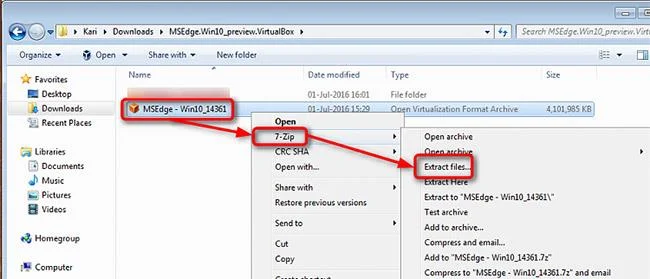
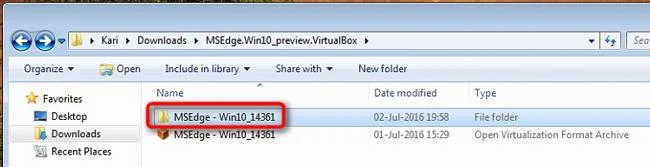
После распаковки папка у нас будет выглядеть так:
Здесь вы увидите файл *.VMDK (формат диска виртуальной машины) емкостью около 4 ГБ с именем MSEdge — Win10_XXXXX-disk1.vmdk . В этой статье автор копирует этот файл *.VMDK на Рабочий стол и переименовывает его в W10, и вы можете поместить его куда угодно:
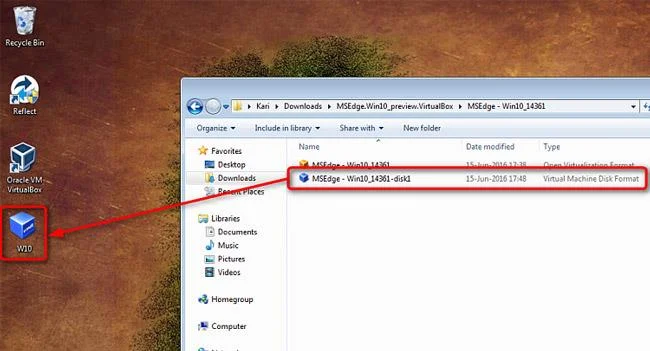
Шаг 03: конвертируйте файл VMDK в файл VHD (виртуальный жесткий диск):
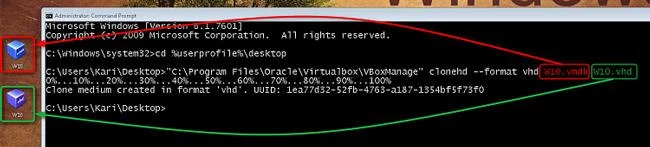
Затем откройте команду — cmd в разделе «Администратор» и переместите курсор на рабочий стол, затем точно введите следующую командную строку:
- «C:\Program Files\Oracle\Virtualbox\VBoxManage» clonehd --format VHD SourceFileName.vmdk TargetFileName.vhd
Для приведенного выше файла W10.VMDK автора правильной командой будет:
- «C:\Program Files\Oracle\Virtualbox\VBoxManage» clonehd --format vhd W10.vmdk W10.vhd

И когда процесс конвертации файлов завершится успешно, у нас будет 2 таких файла:
Шаг 04: добавьте VHD в меню загрузки
Поскольку этот VHD-файл представляет собой динамически расширяемый диск , при установке на установочном диске следует оставить не менее 40 ГБ свободного места. Продолжайте выполнять действия, описанные ниже.
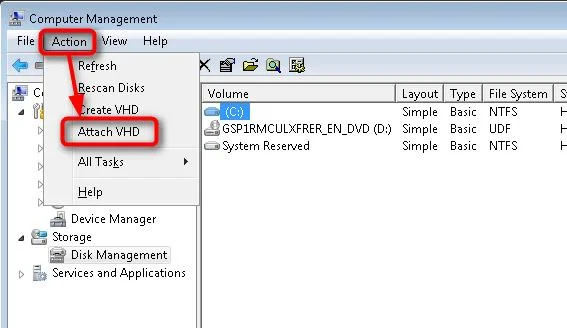
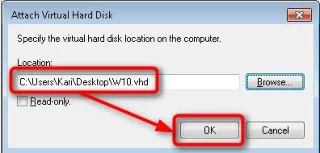
Откройте функцию «Управление дисками» , выберите «Действие» , затем «Присоедините VHD» , как показано ниже. и укажите файл VHD на рабочем столе:
У нас будет еще один раздел жесткого диска, например:
Как и здесь, у нас будет дополнительный раздел E. Вам нужно запомнить подстановочный знак, затем открыть команду в разделе «Администратор» и использовать команду:
- bcdboot X: Windows
Замените X новой буквой раздела, то есть E:
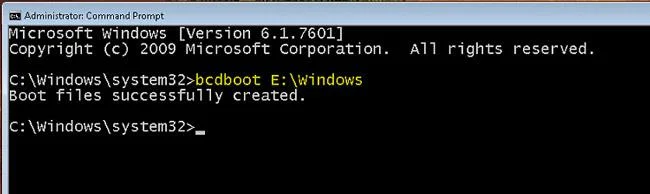
Когда система отображает вышеуказанное сообщение, это означает, что процесс добавления компонентов загрузки в меню прошел успешно. Перезагрузите и протестируйте Windows 10.
Шаг 05: протестируйте Windows 10
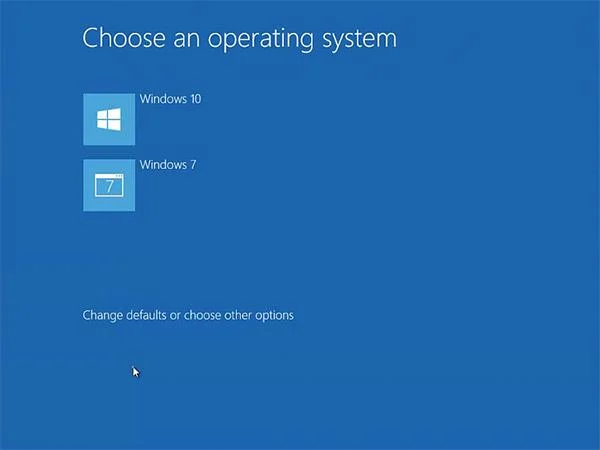
После перезагрузки мы увидим меню двойной загрузки Windows 7 и Windows 10, как показано ниже:
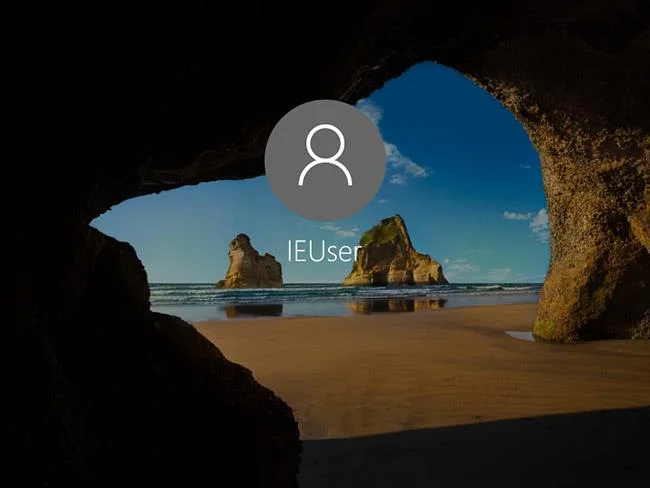
Учетная запись локального пользователя здесь — IEUser , а пароль — Passw0rd!
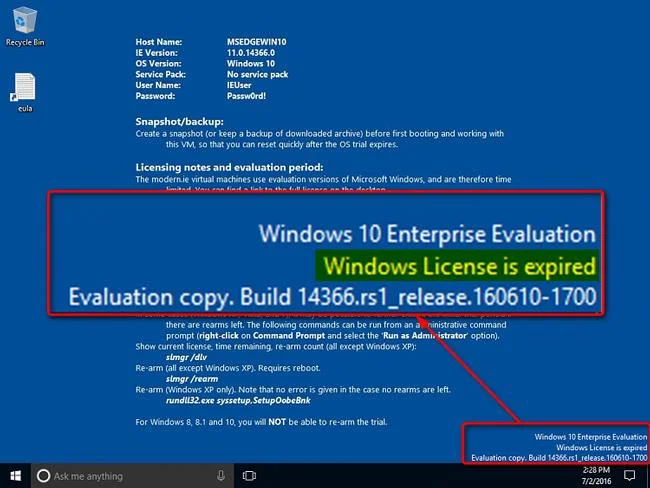
По сути, это пробная версия, как и Windows 7 Enterprise, поэтому у вас будет тестовый период продолжительностью 90 дней:
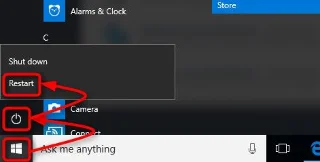
Несмотря на то, что это всего лишь пробная версия, версия Windows 10 по-прежнему содержит немало новейших функций. Если вы хотите вернуться к Windows 7, просто перезагрузите компьютер и выберите Windows 7 в меню загрузки.
Примечание:
Если у вас не получается создать меню или по какой-то причине не удается выполнить двойную загрузку, используйте Macrium Recovery. Ссылка для скачивания Macrium Recovery здесь:
После успешной загрузки и установки Macrium Reflect Free программа будет иметь следующий интерфейс:
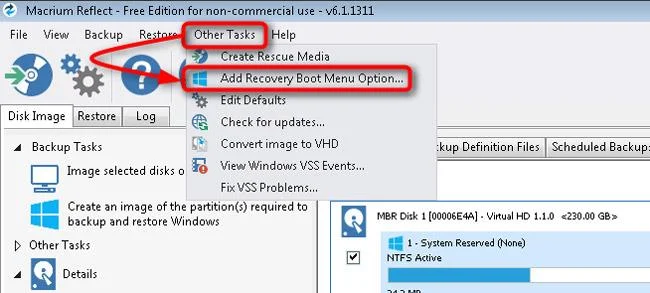
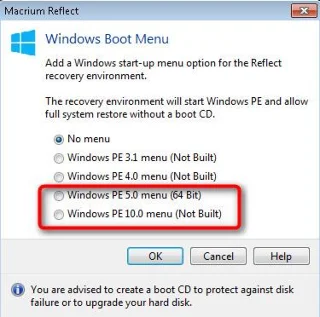
Выберите меню «Другие задачи» и выберите «Добавить пункт меню загрузки для восстановления». Выберите Windows PE 5 или 10, затем нажмите «ОК», чтобы позволить Macrium загрузить необходимые файлы:
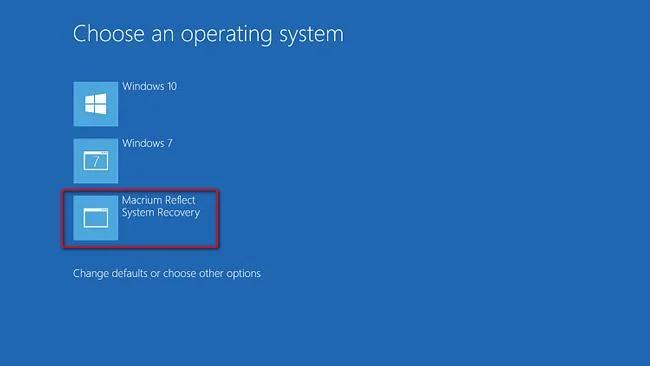
В случае сбоя загрузки перезагрузитесь и выберите Macrium Reflect System Recovery в меню загрузки:
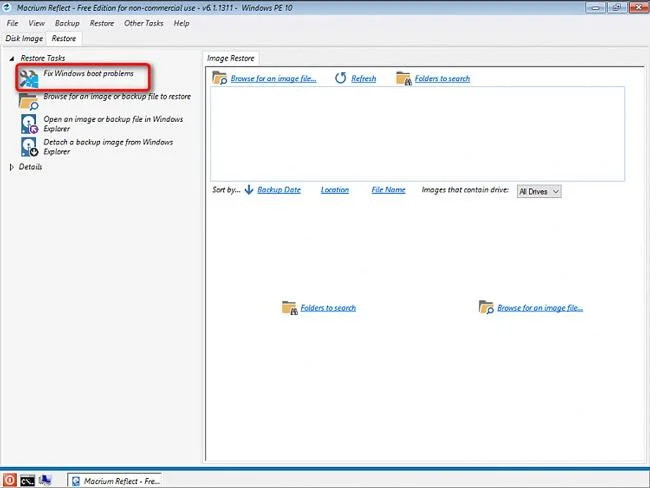
И выберите «Исправить проблемы с загрузкой Windows»:
Просто выберите параметры по умолчанию, затем ОК > Готово:
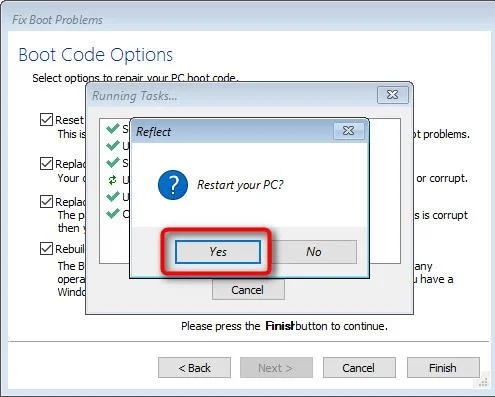
Перезагрузите компьютер, и появится обычное меню загрузки Windows 7, как и раньше.





