
Проверка системных файлов (SFC) — один из наиболее полезных инструментов операционной системы Windows. Этот инструмент позволяет проверять и восстанавливать поврежденные системные файлы. Чтобы запустить инструмент SFC в Windows, откройте окно командной строки в разделе «Администратор», затем введите команду ниже:
СФЦ /сканноу
Команду SFC можно запустить в среде Windows в обычном или безопасном режиме. Но в некоторых случаях вам необходимо запустить команду SFC в автономном режиме, если Windows не может запуститься в обычном или безопасном режиме. В этом случае вы можете загрузить систему с установочного носителя Windows (DVD или USB) и запустить команду SFC Offline.
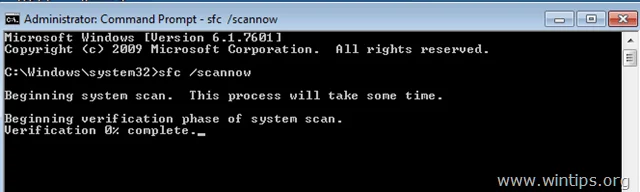
В статье ниже LuckyTemplates покажет вам, как использовать инструмент проверки системных файлов (SFC) для сканирования и восстановления системных файлов в случае, если Windows не может запуститься.
Запустите команду SFC /SCANNOW, если система Windows не загружается (автономно).
Запрос:
Чтобы запустить команду sfc/scannow в незагружаемой системе Windows, вам необходимо загрузить систему с установочного носителя Windows (USB или DVD), в зависимости от версии и версии операционной системы (64- или 32-разрядной), которую вы используете.
Если у вас нет установочного носителя Windows, вы можете создать установочный носитель Windows непосредственно в Microsoft.
1. Запустите компьютер с установочного носителя Windows.
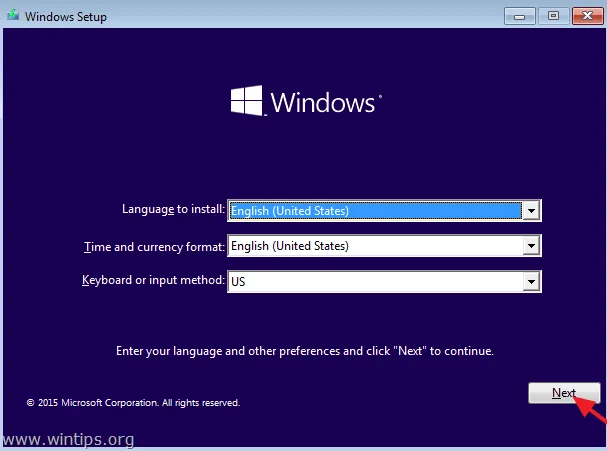
2. На экране «Параметры языка» нажмите «Далее» .
3. Далее выберите «Восстановить компьютер» .
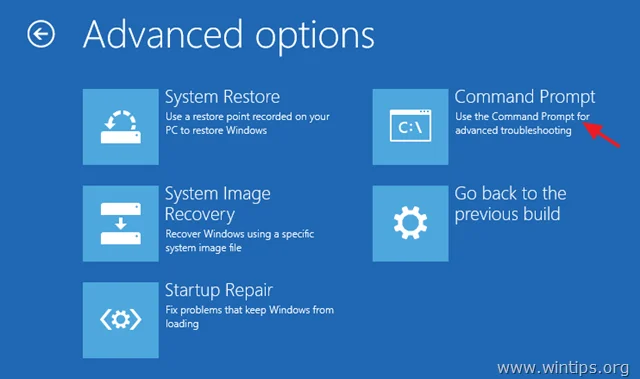
4. Выберите Устранение неполадок => Дополнительные параметры => Командная строка .
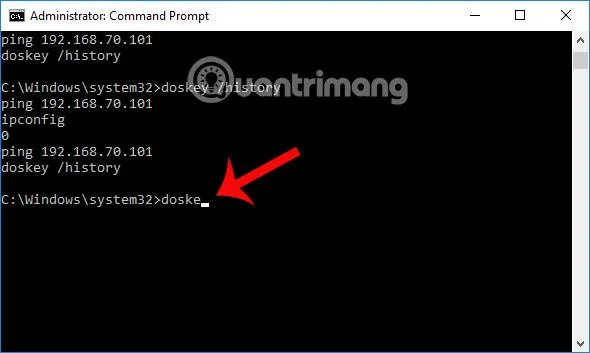
5. В окне командной строки введите приведенную ниже команду и нажмите Enter:
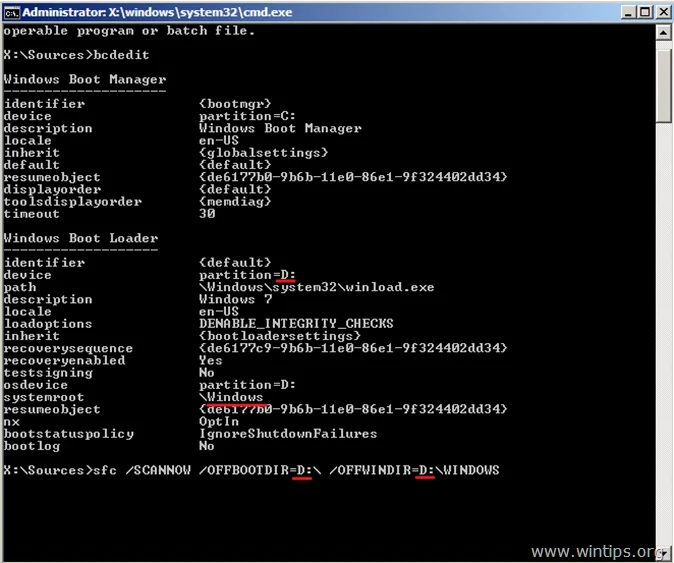
BCDEDIT

6. Перейдите к букве установочного диска Windows.
В приведенном ниже примере установочным диском Windows является диск D:
7. В окне командной строки введите следующую команду для сканирования и восстановления системных файлов:
sfc /scannow /offbootdir=:\ /offwindir=:\windows
Примечание:
В приведенной выше команде замените «» на букву диска вашей установки Windows.
Например, в примере ниже команда будет такой:
sfc /SCANNOW /OFFBOOTDIR=D:\ /OFFWINDIR=D:\windows
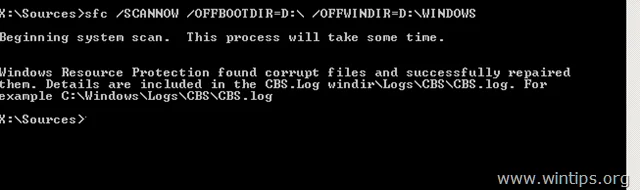
8. Процесс сканирования командой SFC и восстановления поврежденных системных файлов займет некоторое время, поэтому вам следует терпеливо ждать.
Примечание:
Если вы получили сообщение об ошибке: « Защита ресурсов Windows может запустить службу восстановления ». Затем проверьте и убедитесь, что вы используете установочный носитель Windows в соответствии с версией Windows, которую вы пытаетесь восстановить.
Это означает, что если вы хотите восстановить файлы из 64-разрядной версии Windows 10, вам необходимо загрузить систему с установочного носителя 64-разрядной версии Windows 10.
9. После завершения процесса восстановления закройте окно командной строки и перезагрузите компьютер.
См. еще несколько статей ниже:
- Как исправить ошибку «Операционная система не найдена» в Windows 10 и Windows 8.1
- Действия по исправлению ошибки: «Защите ресурсов Windows не удалось запустить службу восстановления»
Удачи!





