
Изменение разрешения экрана на компьютерах и ноутбуках, использующих операционную систему Windows, очень важно. Придает реалистичный вид интерфейсу Windows, программы, значки и значки выглядят более реалистично и стандартно, если задать правильное соотношение стандартного разрешения к размеру экрана и отзывчивости видеокарты. Изображение - VGA компьютера. Кроме того, если разрешение неправильное, вы увидите размытый экран, неправильный размер дисплея, разные размеры значков программ... В статье ниже LuckyTemplates расскажет вам, как изменить стандартное разрешение в Windows XP, 7, 8 и 10.
Во-первых, вам необходимо убедиться, что на вашем компьютере или ноутбуке обновлены драйверы – драйверы VGA – видеокарты до последней версии. Подробную инструкцию смотрите здесь.
Узнать больше:
1. Настройте разрешение на компьютере с Windows 10:
В Windows 10 вы можете легко настроить разрешение экрана с помощью настроек.
1. Чтобы изменить разрешение экрана Windows 10 с помощью настроек, выполните следующие действия:
- Откройте приложение «Настройки», нажав комбинацию клавиш Windows + I.
- В окне «Настройки» найдите и нажмите «Система» > «Дисплей».
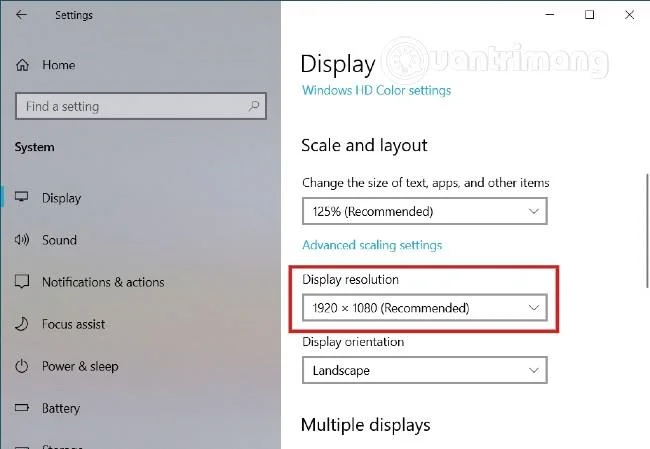
- Здесь вы увидите раскрывающееся меню «Разрешение» на правой панели. Это меню находится в разделе «Масштаб и макет» .
- Выберите любое разрешение, которое вы хотите
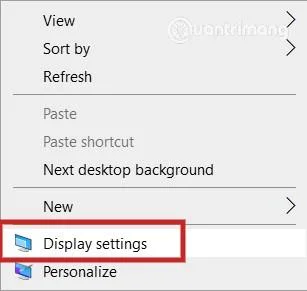
2. Откройте страницу конфигурации дисплея прямо с рабочего стола.
Вы также можете открыть параметры отображения прямо с рабочего стола. На экране щелкните правой кнопкой мыши любое пустое место, затем выберите « Настройки дисплея » в контекстном меню. Сразу на экране появится окно настроек дисплея.
3. Откройте страницу конфигурации дисплея с помощью команды
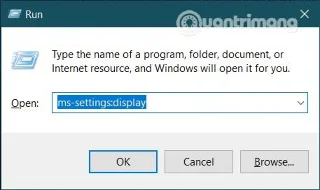
Наконец, вы можете открыть окно «Настройки дисплея», используя «Выполнить» и выполнив приведенную ниже команду:
- Нажмите Windows + R , чтобы открыть «Выполнить» .
- Введите команду
ms-settings:displayи нажмите Enter
Страница конфигурации дисплея также позволяет настраивать многие другие параметры экрана. Вы можете настроить яркость и цвет экрана, установить экран в режим ночного освещения, чтобы уменьшить боль в глазах... Вы также можете найти множество настроек для установки соотношения сторон и ориентации экрана. Добавьте еще одну в «Дисплей». Кроме того, если имеется несколько экранов, для вашего удобства настройки и настройки также инкапсулированы в этот раздел «Дисплей».
2. Как настроить разрешение экрана Windows XP:
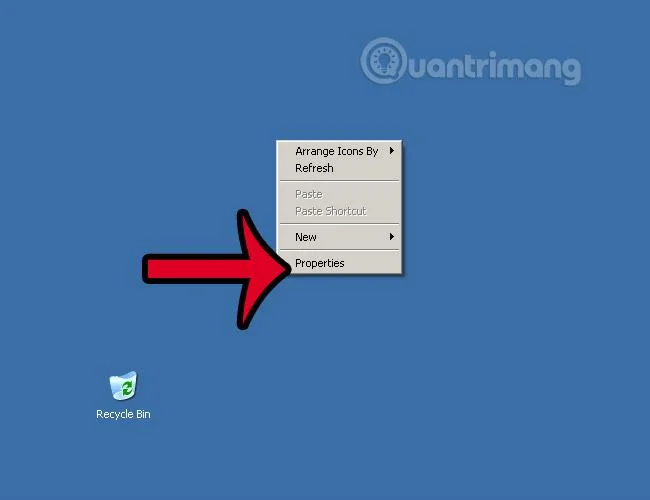
В «старой» операционной системе Windows XP для изменения разрешения экрана щелкните правой кнопкой мыши на Рабочем столе и выберите «Свойства» :
Или вы можете пройти через Панель управления > Дисплей.
Откроется окно «Свойства экрана» , мы выбираем вкладку «Настройки», в разделе «Разрешение экрана » вы увидите множество различных уровней настройки, отрегулируйте этот ползунок, чтобы соответствующим образом изменить разрешение и размер экрана.
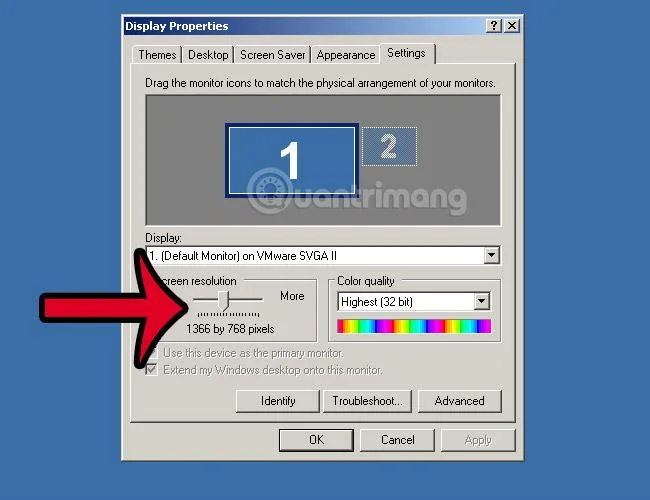
Обычно для 15-дюймовых экранов мы обычно устанавливаем разрешение 1366 x 768, как показано на рисунке.
Каждый раз, когда вы меняете или настраиваете этот параметр, не забудьте сначала нажать «Применить», чтобы проверить его, а затем нажать «ОК». Потому что если настройки неправильные и вы нажмете ОК, система применится и изменить их снова будет сложно.
3. Измените разрешение экрана Windows Vista, Windows 7:
В Windows Vista или 7 вы делаете то же самое: щелкните правой кнопкой мыши экран рабочего стола и выберите «Разрешение экрана» , как показано ниже:
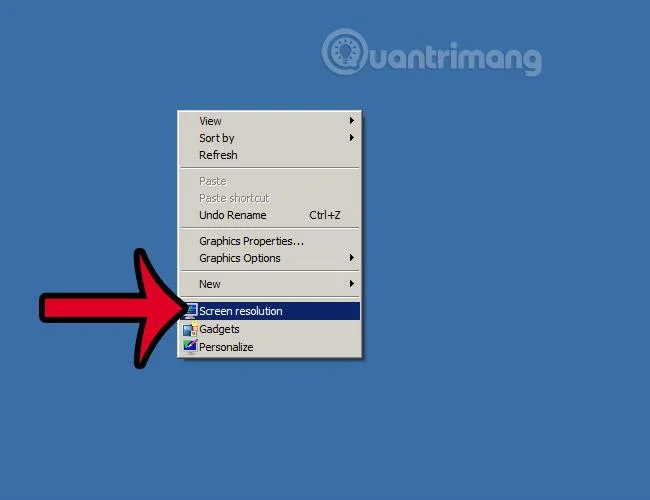
Или вы можете пройти через Панель управления > Все элементы панели управления > Дисплей > Разрешение экрана.
Здесь вы увидите раздел «Разрешение» с полосой регулировки вверх и вниз, как показано ниже. Нажмите и выберите соответствующий режим, сделайте то же, что и в Windows XP:
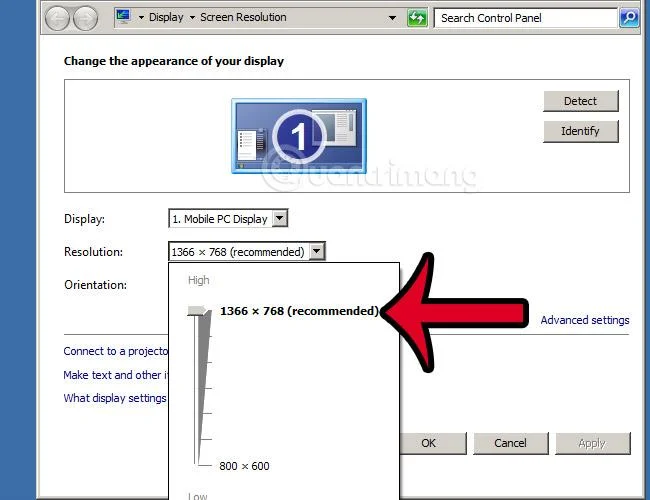
Как и выше, при изменении разрешения не забудьте нажать «Применить», прежде чем нажимать «ОК».





